跳到主要内容

快速开始

欢迎使用Mapmost 3D Video Integration!本指南将帮助您快速上手,完成软件下载→安装→第一个标定任务。

1. 申请试用

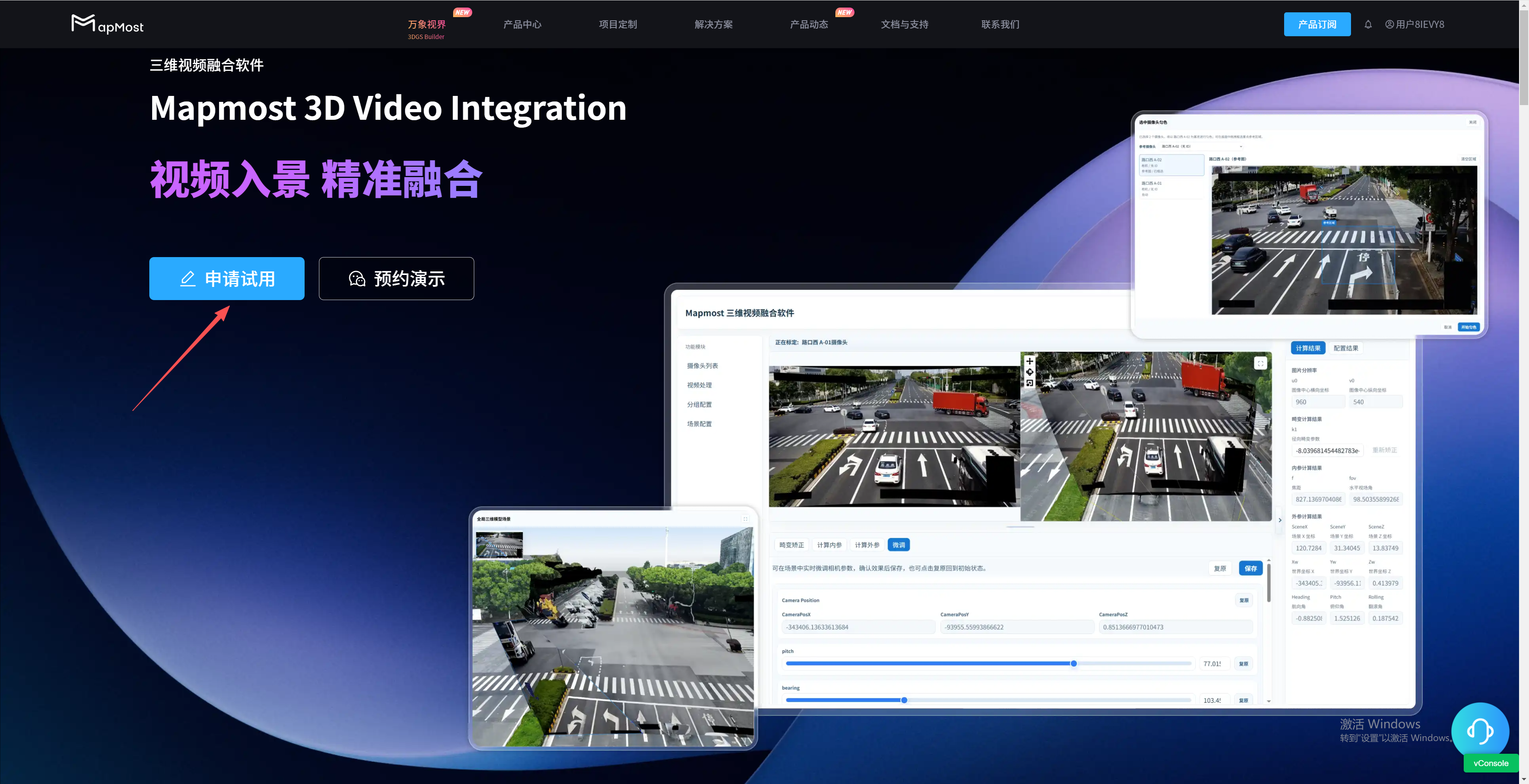
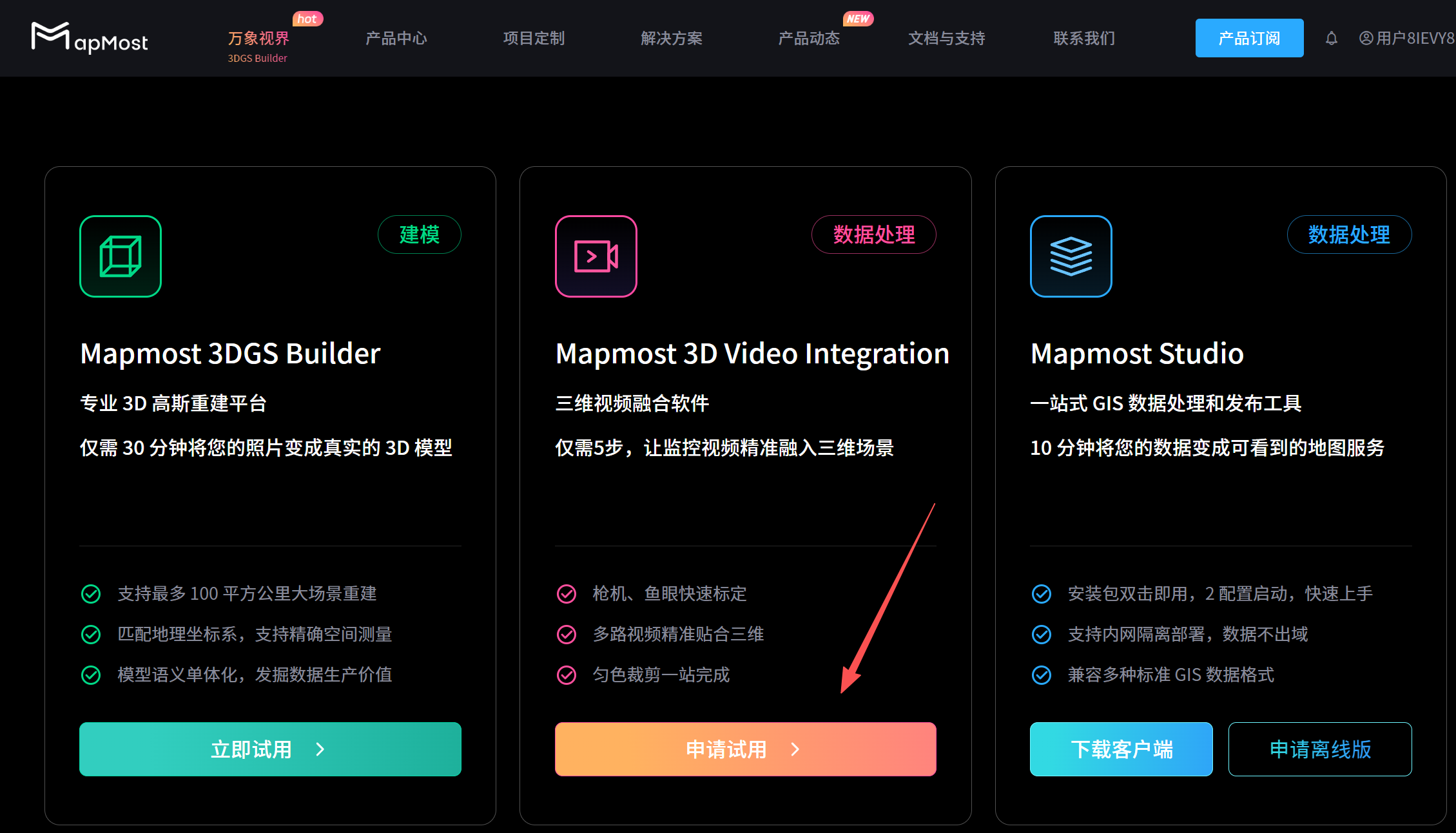
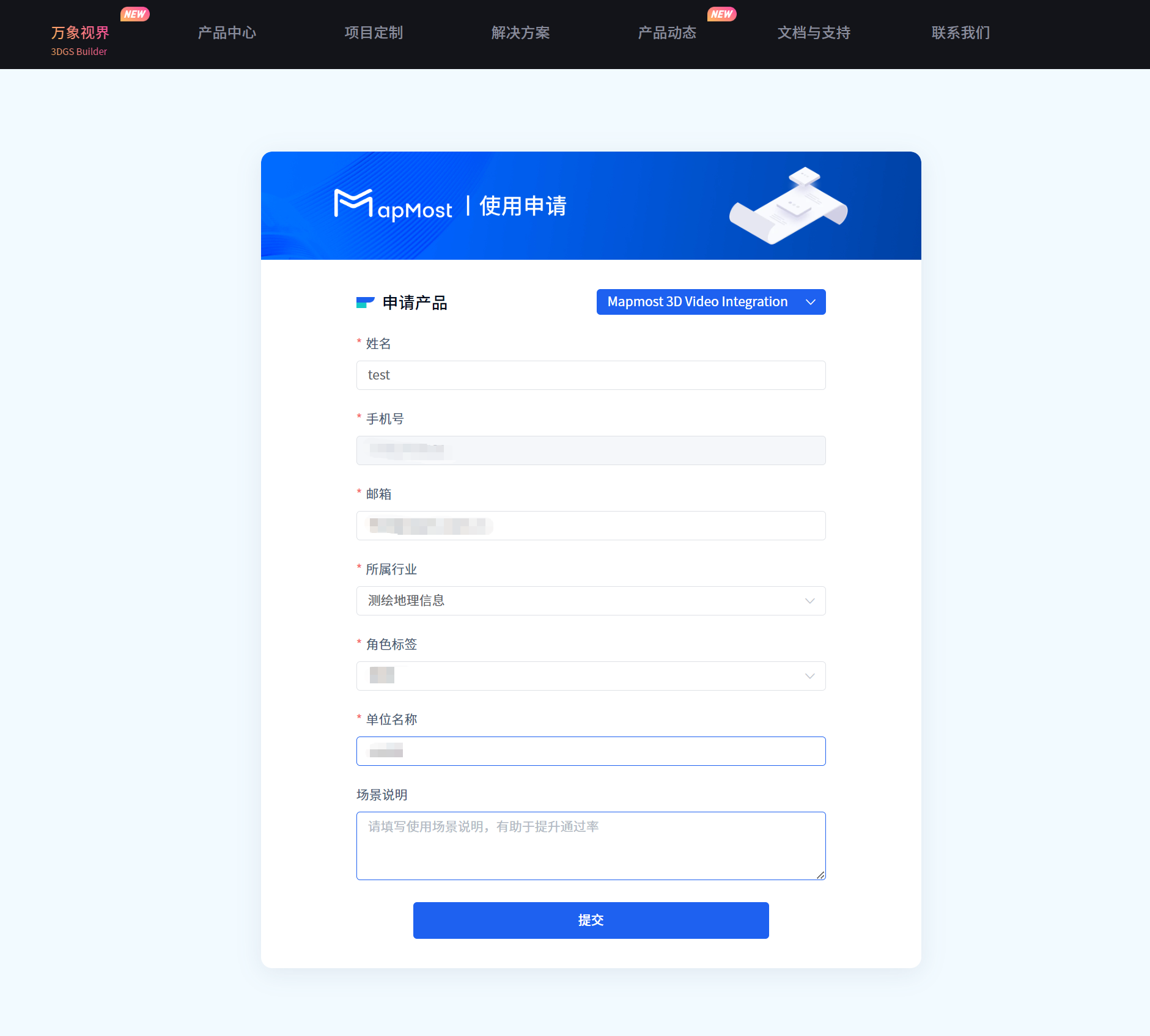
登录Mapmost官网,进入产品中心,点击Mapmost 3D Video Integration。 alt text 点击申请试用,进入申请页面。 alt text

alt text

alt text

安装包通过客服发送,通过审核的手机号才能登录。

2. 软件安装与登录

2.1 软件安装
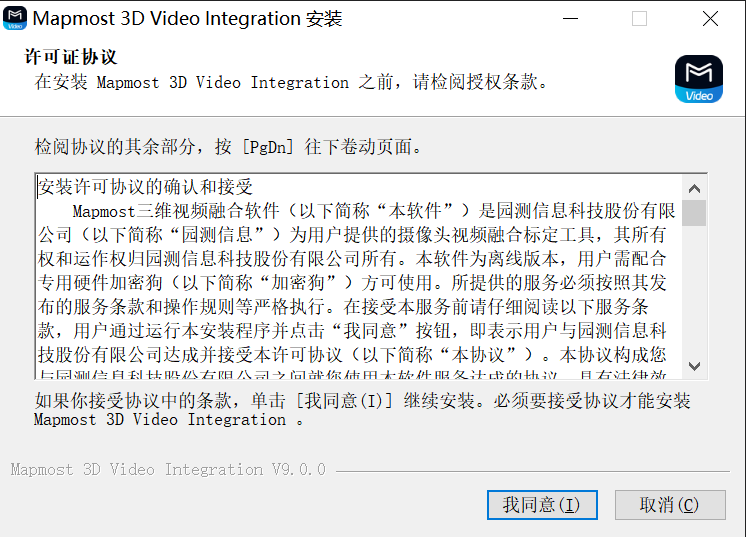
alt text

点击我同意,进行下一步

alt text

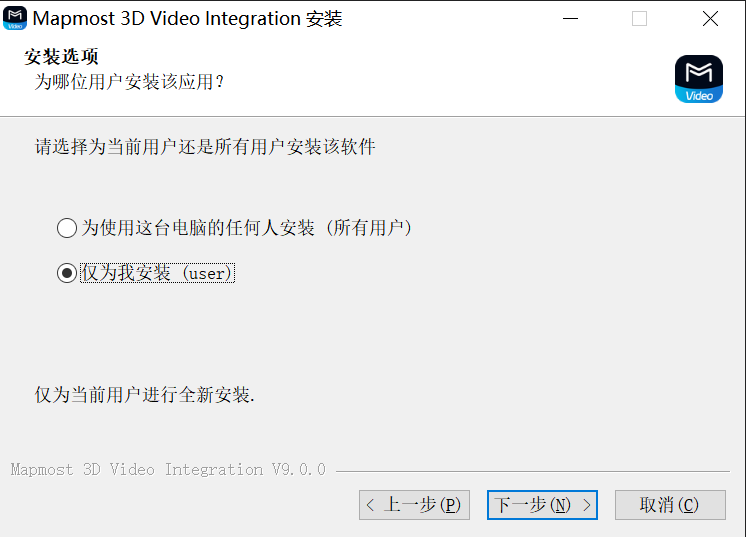
选择需要安装的用户,进行下一步

alt text

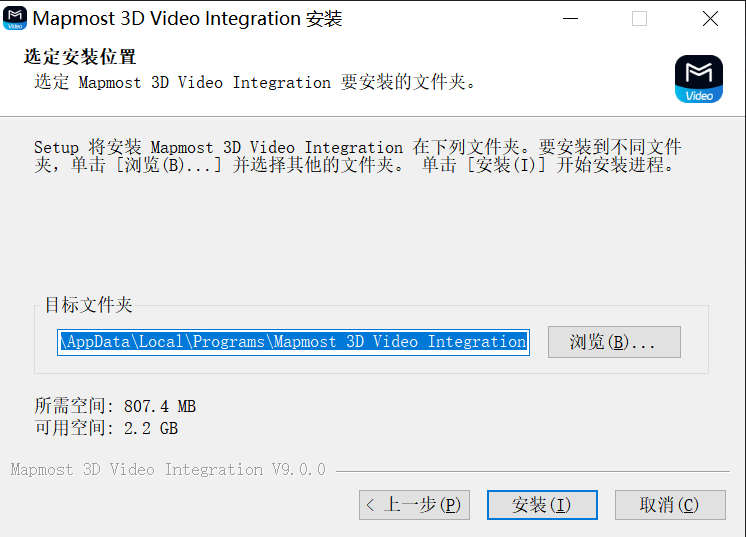
选择软件安装的目录,点击“安装”,进行下一步

alt text

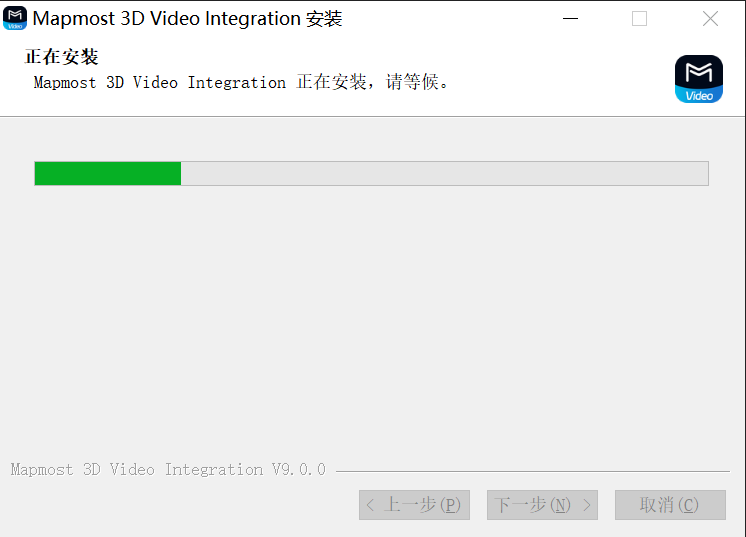
等待安装完成

alt text

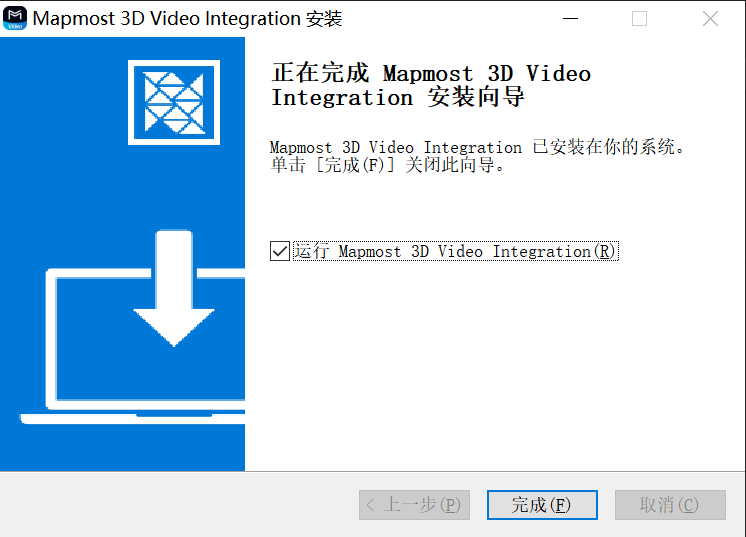
安装完成,点击完成启动软件。

2.2 登录

支持使用手机验证码进行账号注册与登录
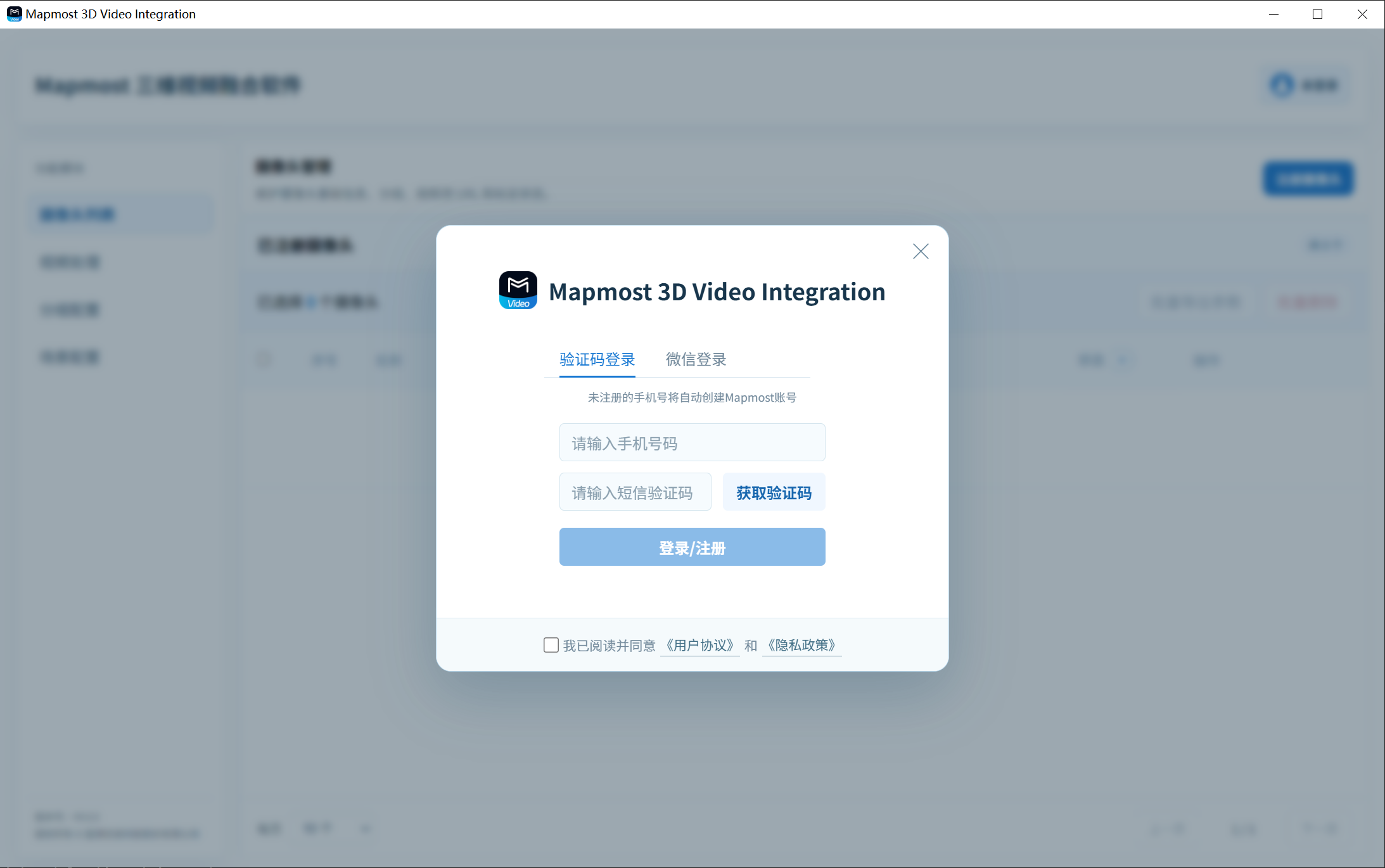
alt text

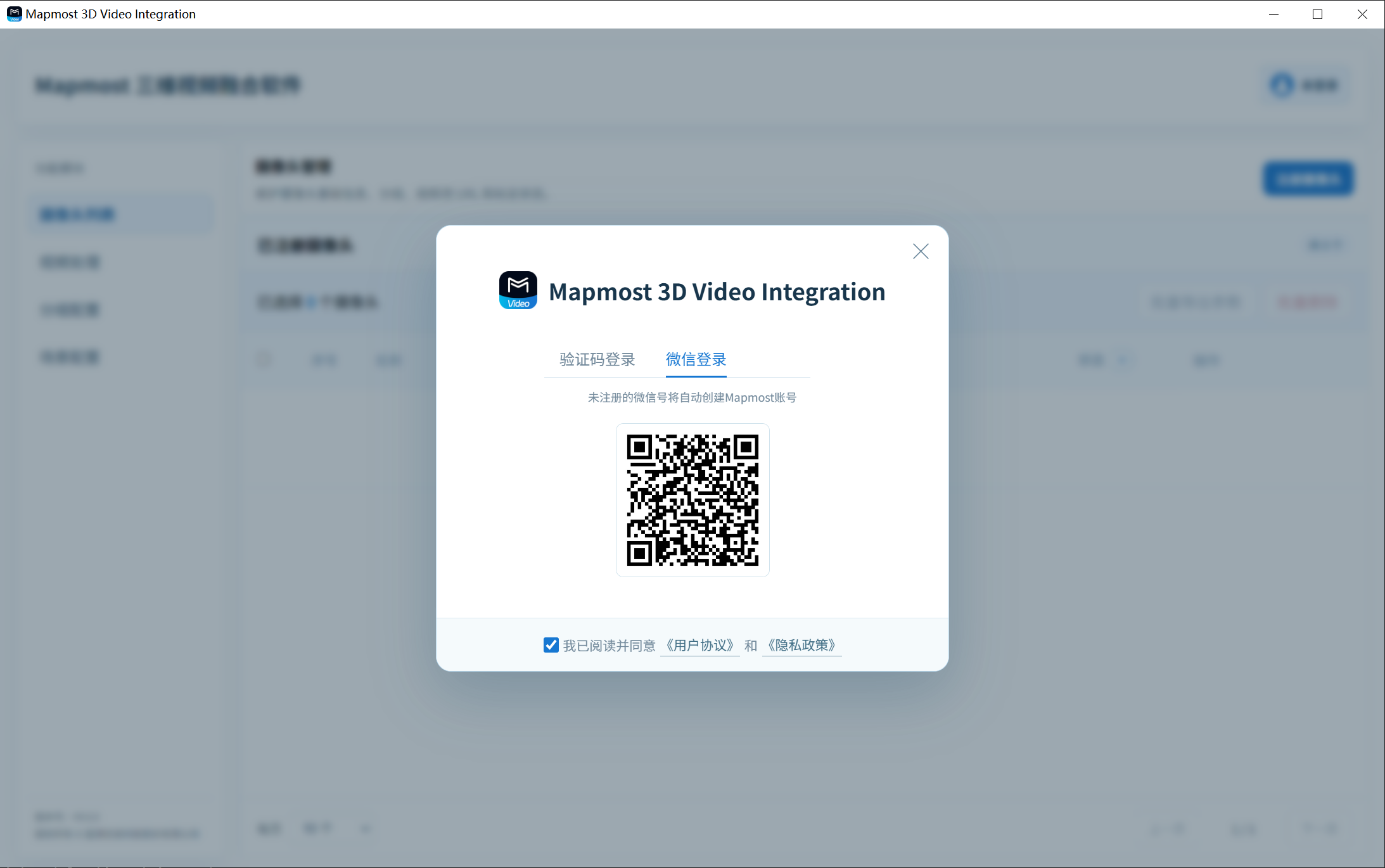
支持使用微信码扫码注册与登录

alt text

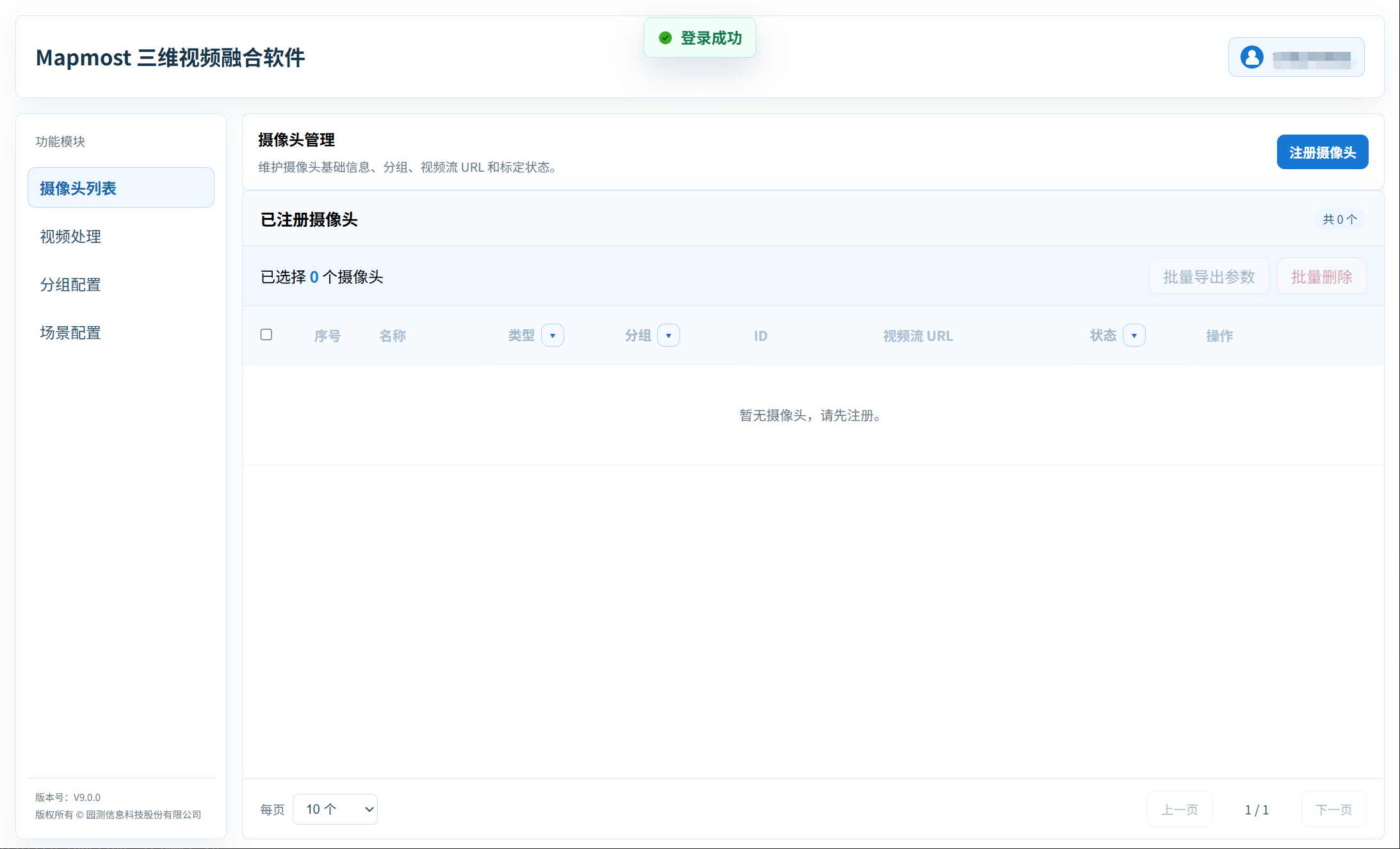
登录成功后进入首页页面

alt text

3. 完成第一个标定任务

3.1 注册摄像头

进入“摄像头列表”,点击“注册摄像头”,录入摄像头名称、类型、摄像头 ID、视频流 URL、分组。
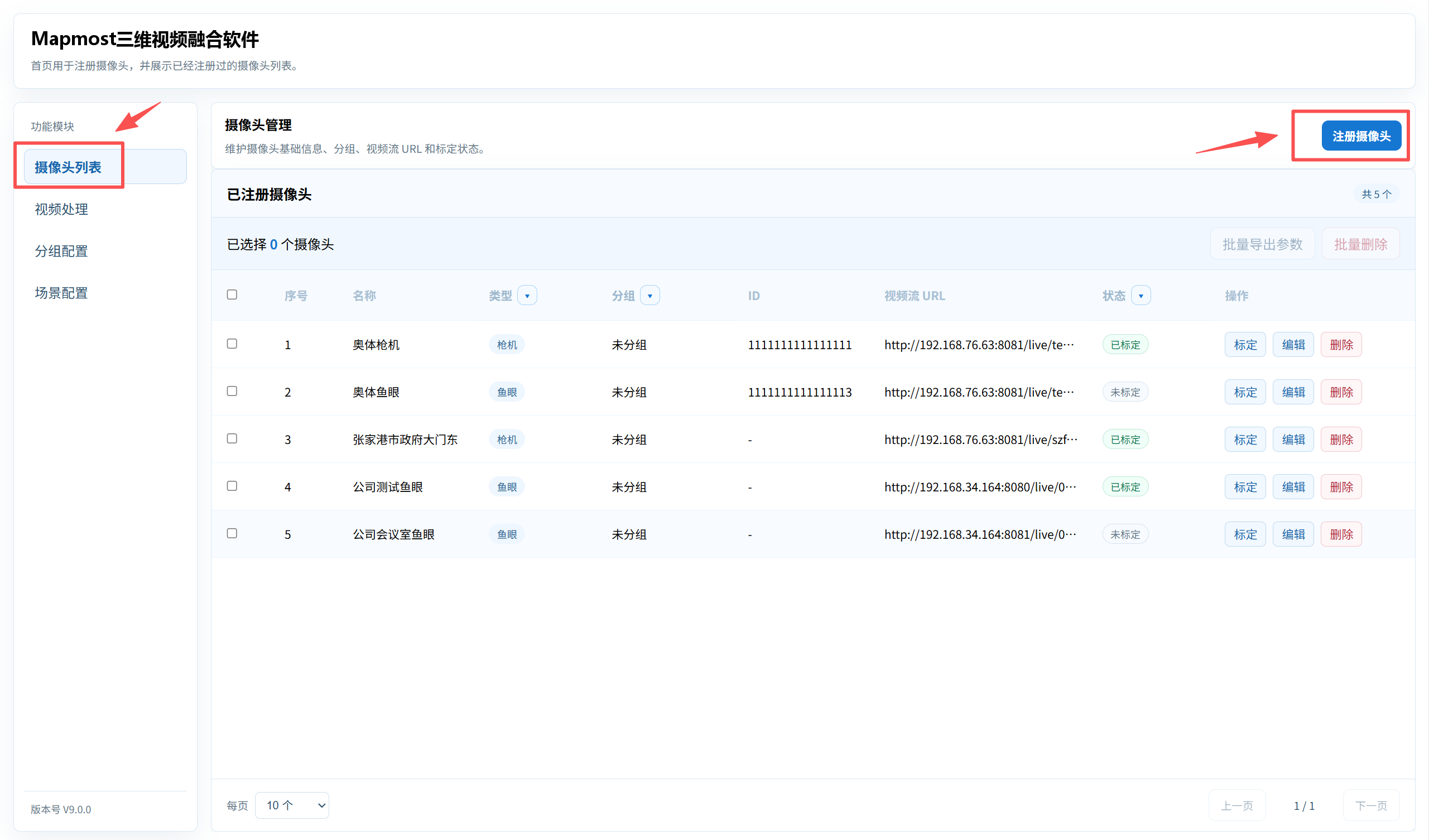
进入“摄像头列表”,点击“注册摄像头”,录入摄像头名称、类型、摄像头 ID、视频流 URL、分组。

3.2 场景配置

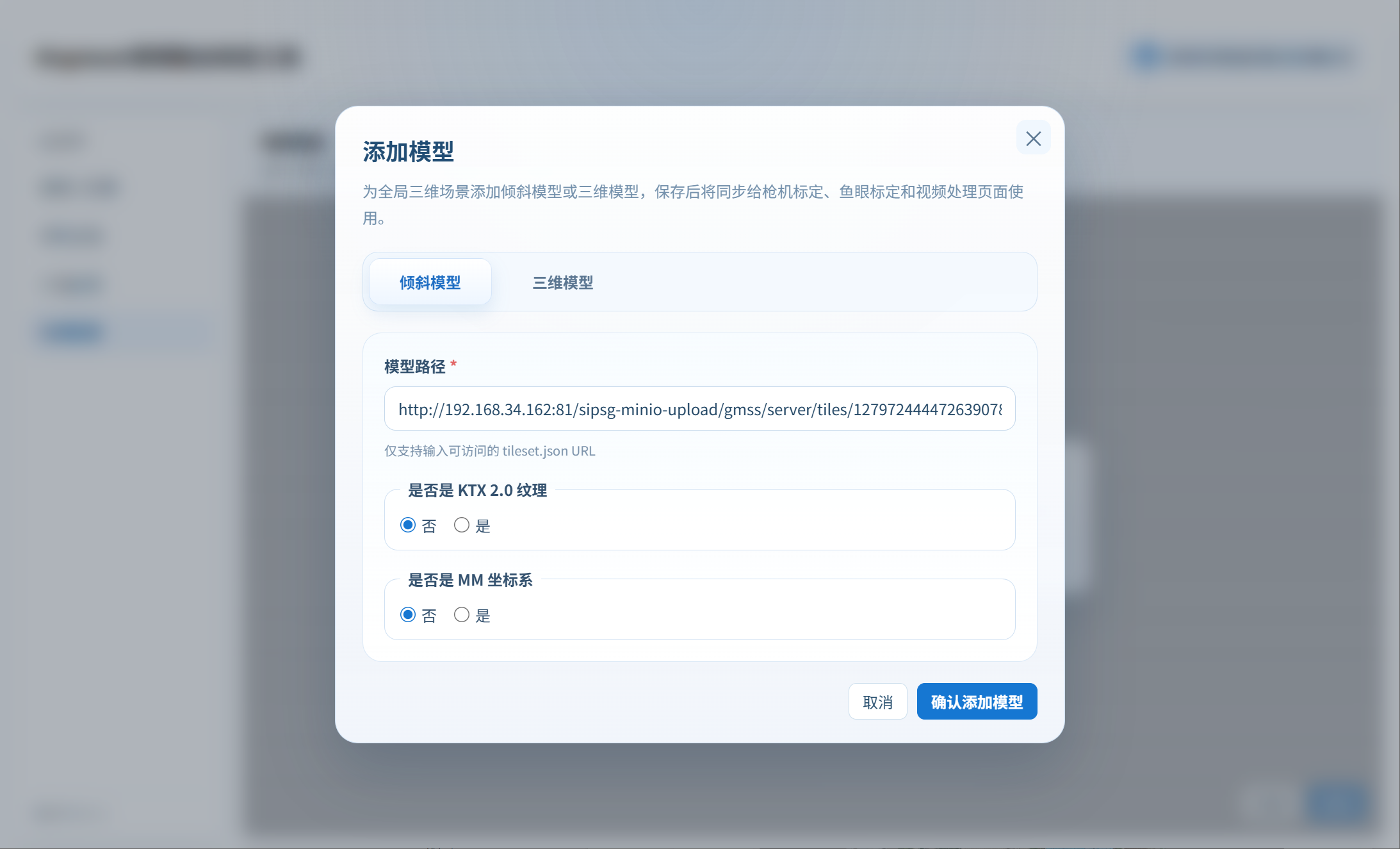
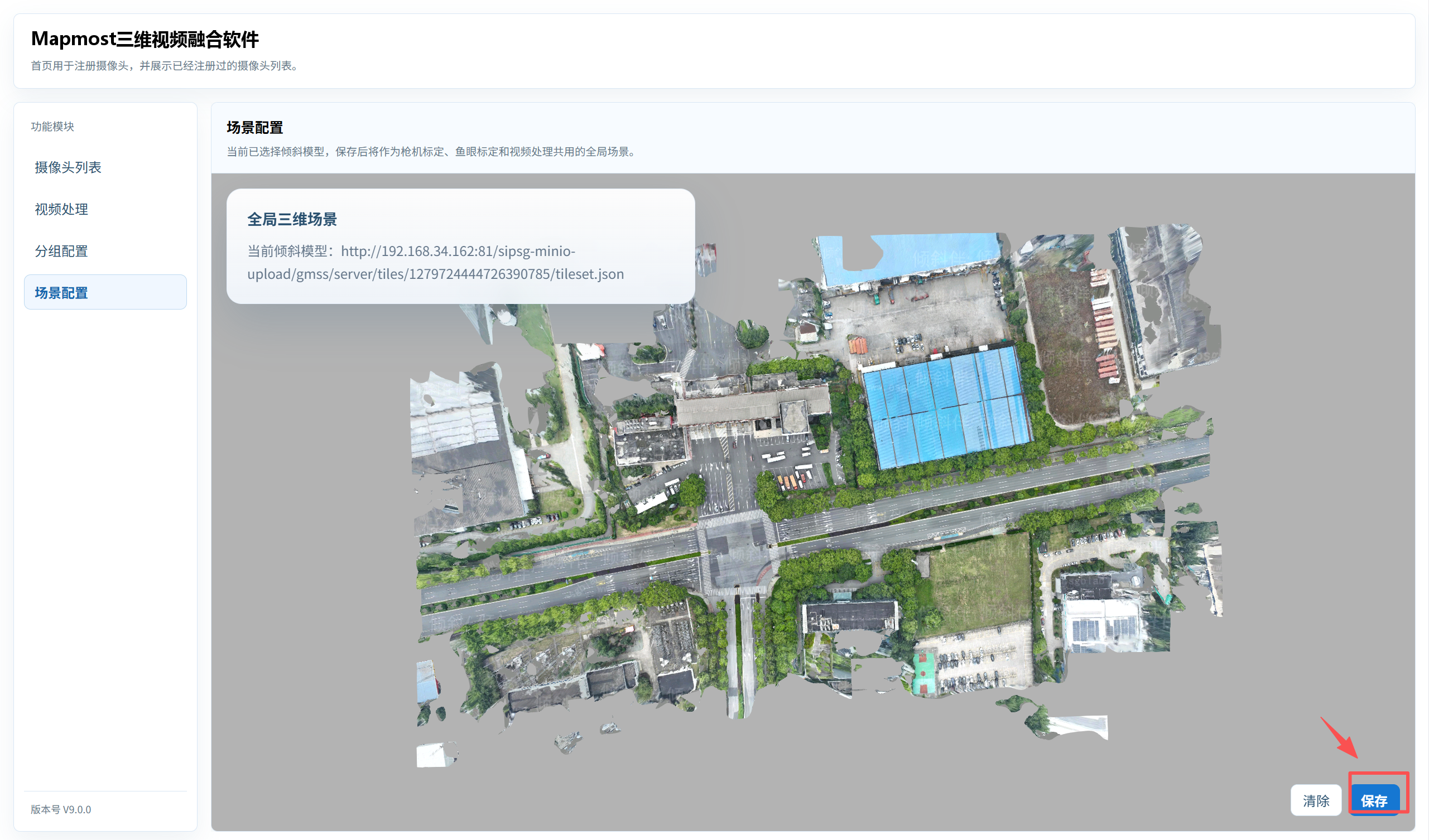
进入“场景配置”,点击“添加模型”添加全局三维模型场景,确认预览后点击“保存”。
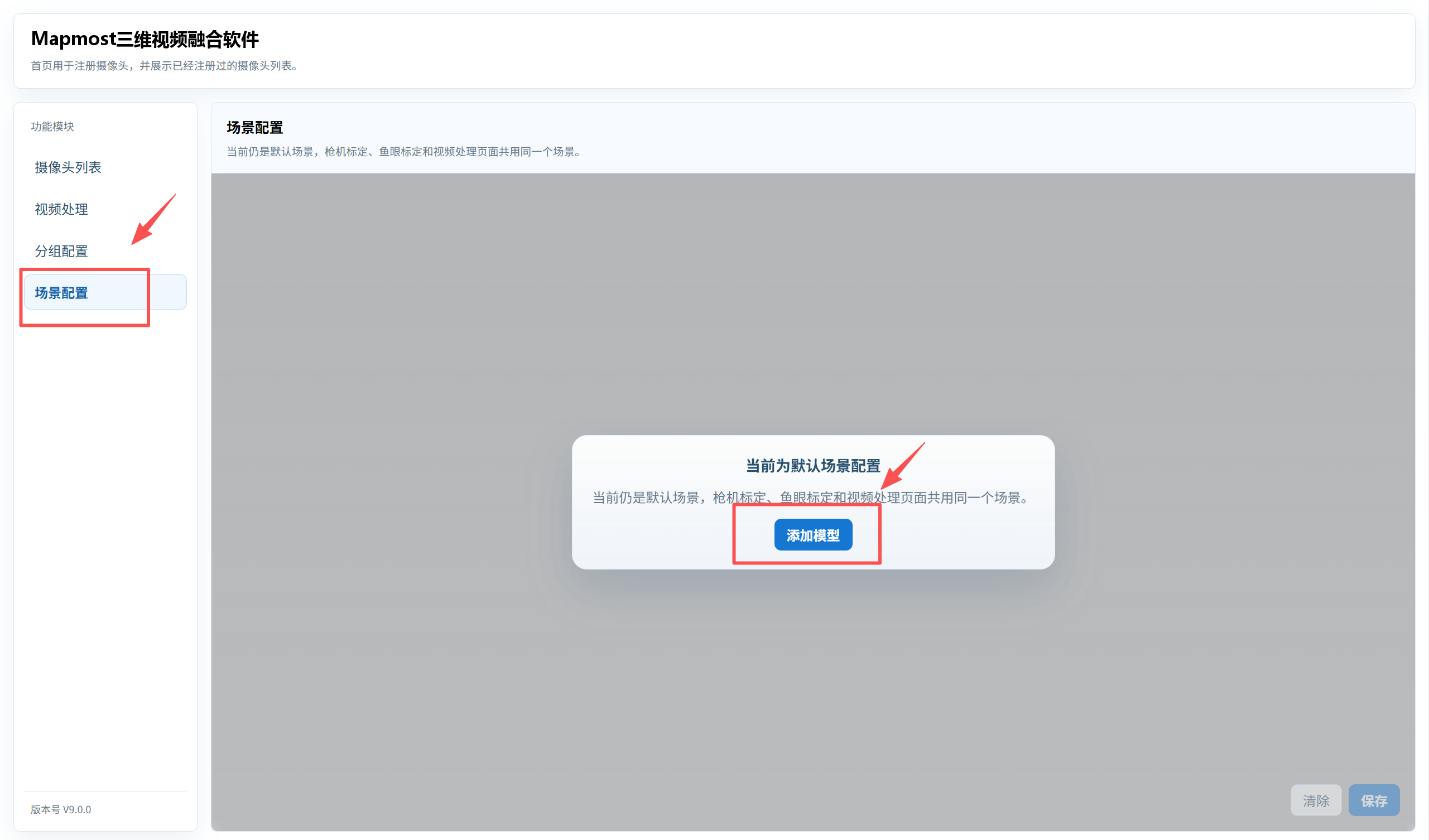
进入“场景配置”,点击“添加模型”添加全局三维模型场景,确认预览后点击“保存”。

3.3 基本使用流程

点击查看基本使用流程