3DGS单体化
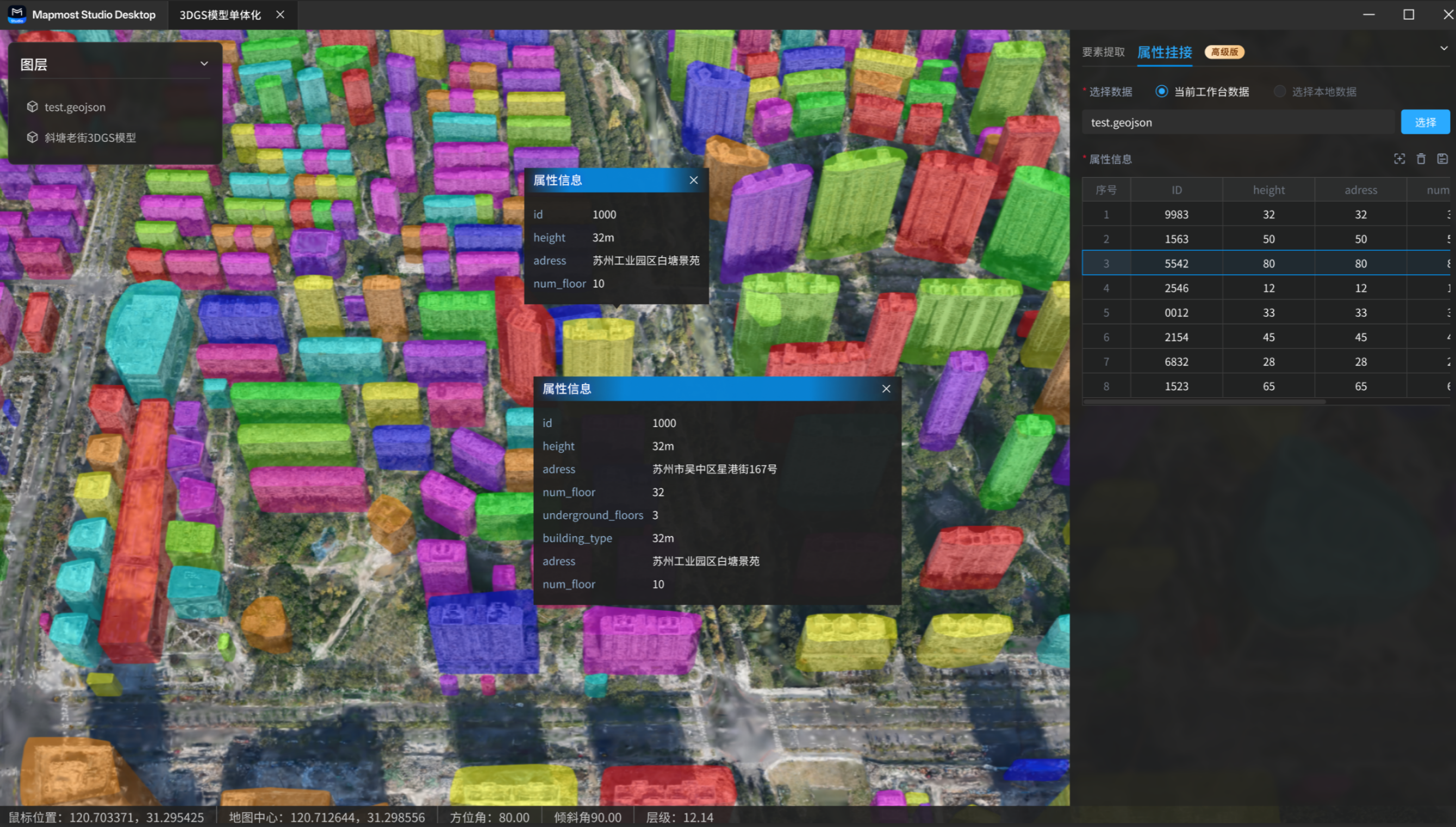
3DGS单体化功能用于对3DGS模型进行建筑要素提取与单体化处理,并对提取后的单体化要素成果进行业务属性编辑和查看,最终输出GeoJSON文件,该文件支持在Mapmost SDK for WebGL中加载使用,以构建行业级数字孪生应用。
该功能为高级版功能,支持免费试用7天,如需续期或购买,请联系客服。
1. 功能入口
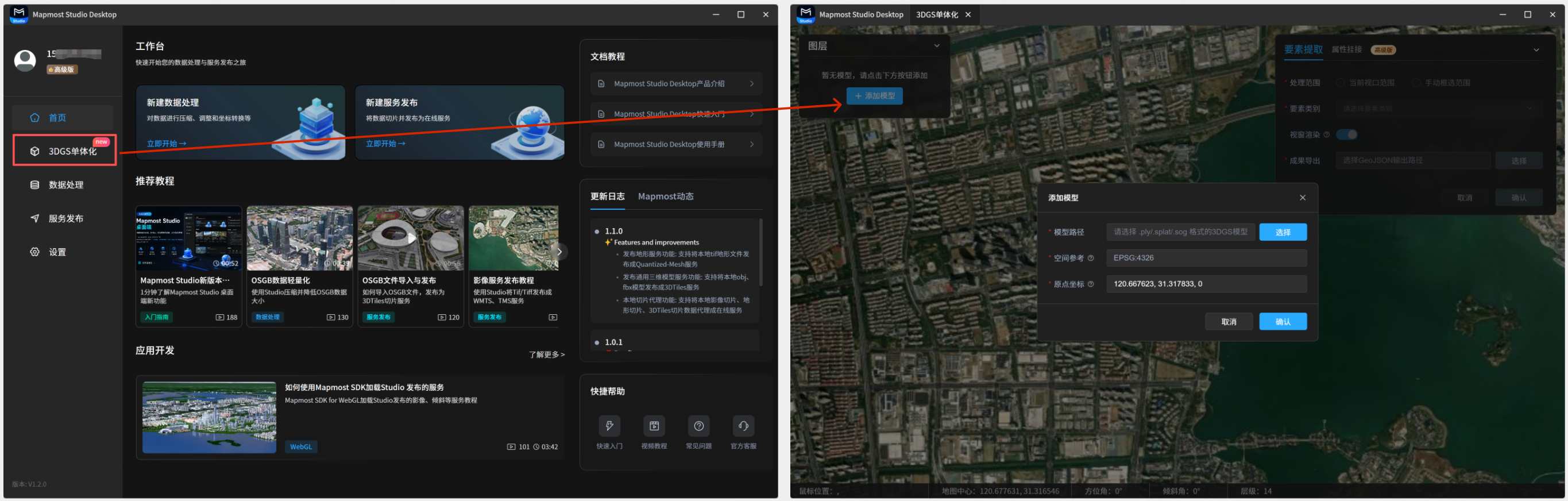
在 Mapmost Studio Desktop 首页左侧导航栏中,点击 3DGS单体化,进入3DGS单体化页面。
2. 添加3DGS模型
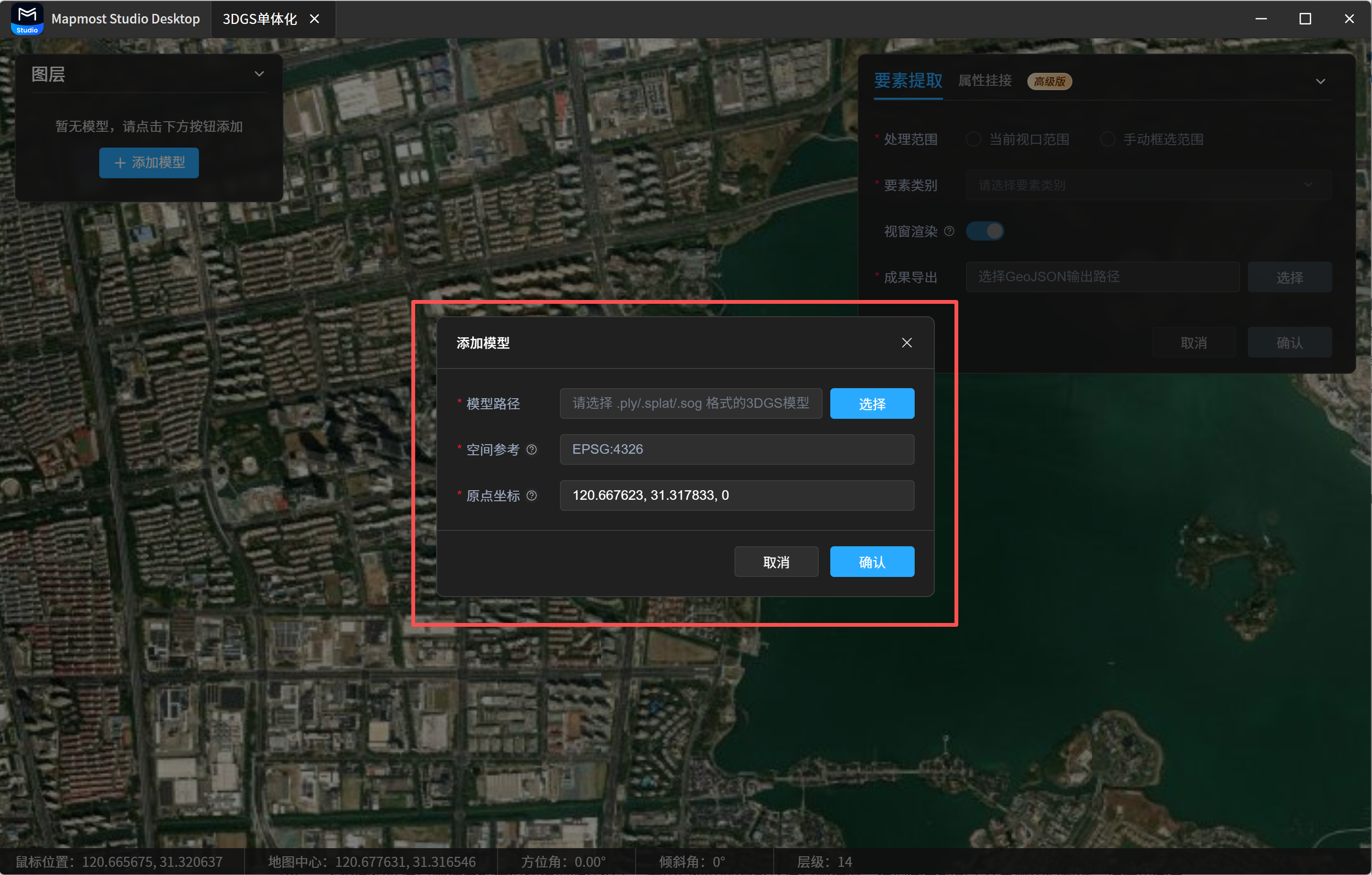
进入 3DGS 单体化页面时,系统会提示添加3DGS模型,用户选择模型并填写原点坐标后直接添加3DGS模型至场景。
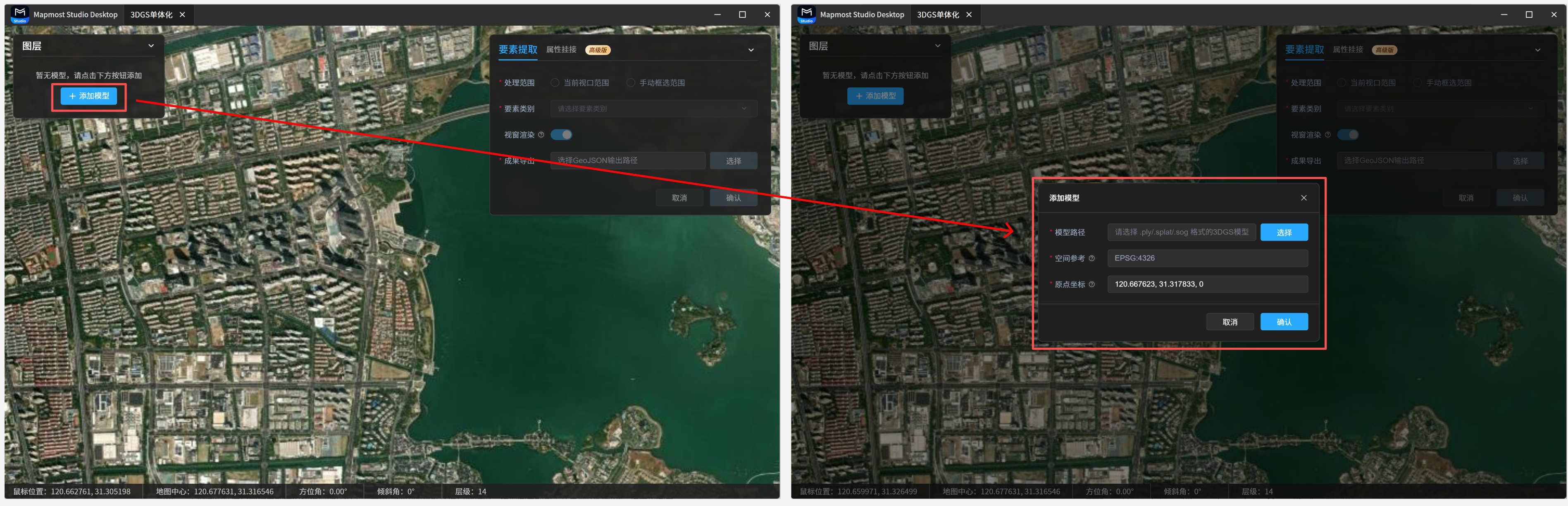
也可以关闭添加模型弹窗,再通过3DGS单体化页面左上角 图层 面板中的 添加模型 按钮添加。
2.1. 添加步骤
(1)选择本地3DGS模型文件,支持的文件格式为ply/splat/sog。
(2)确认空间参考,当前默认支持 EPSG:4326。
(3)输入模型原点坐标,包括经度、纬度和高度,默认原点坐标值为(120.667623,31.317833,0),用户需要根据建模软件输出的原点坐标值填写,例如:使用Mapmost Studio 3DGS扩展包建模时,模型原点坐标可在模型列表中查找使用。
(4)点击 确定,模型添加成功后,系统会根据原点坐标自动定位到模型所在位置。若用户使用的是默认原点坐标值,模型会自动放置在苏州中心附近,场景也会自动定位至此处。
2.2. 管理模型图层
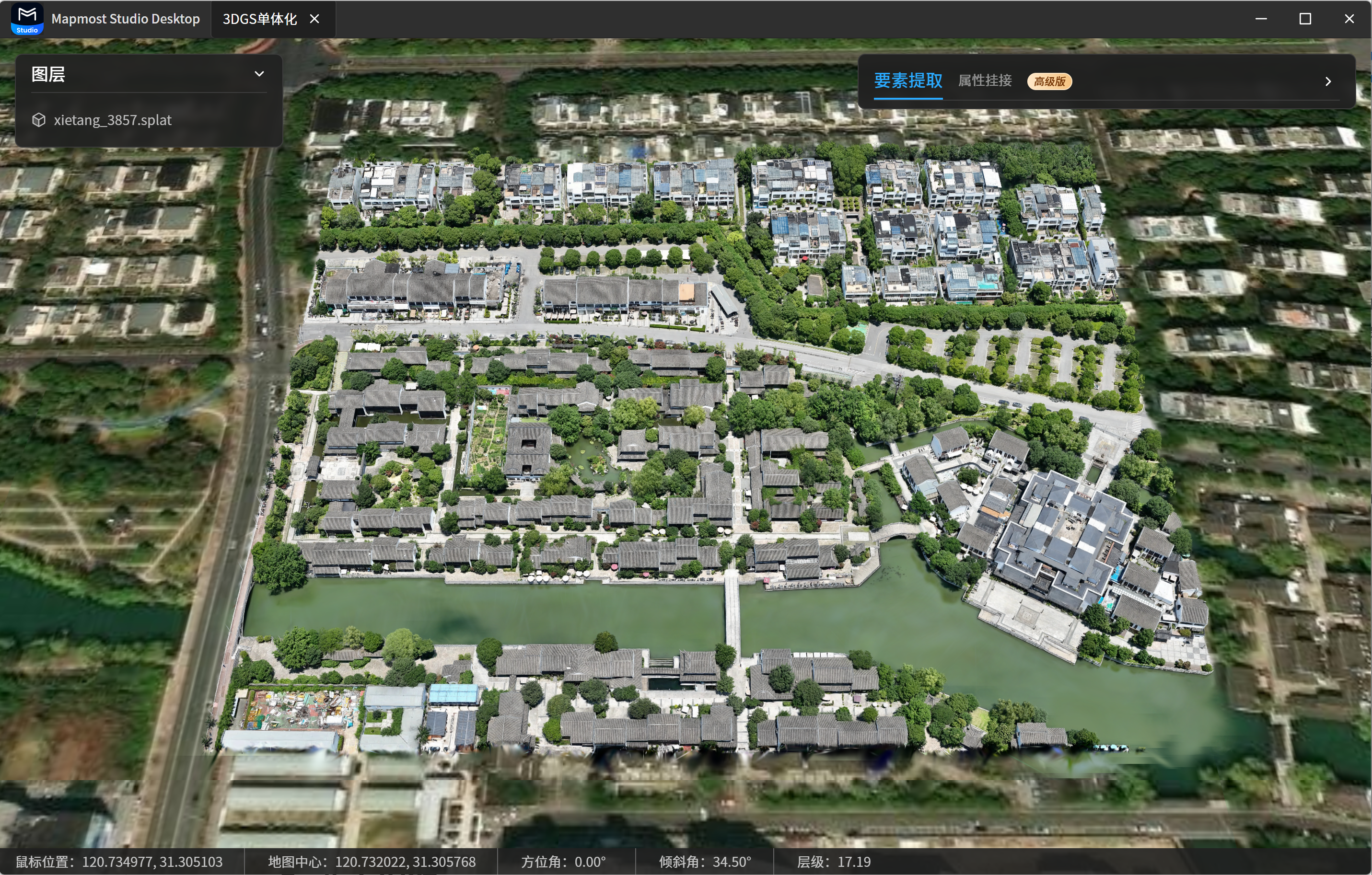
模型添加后,模型名称会显示在左上角 图层 面板中。将鼠标悬浮在模型名称上,可显示以下操作:
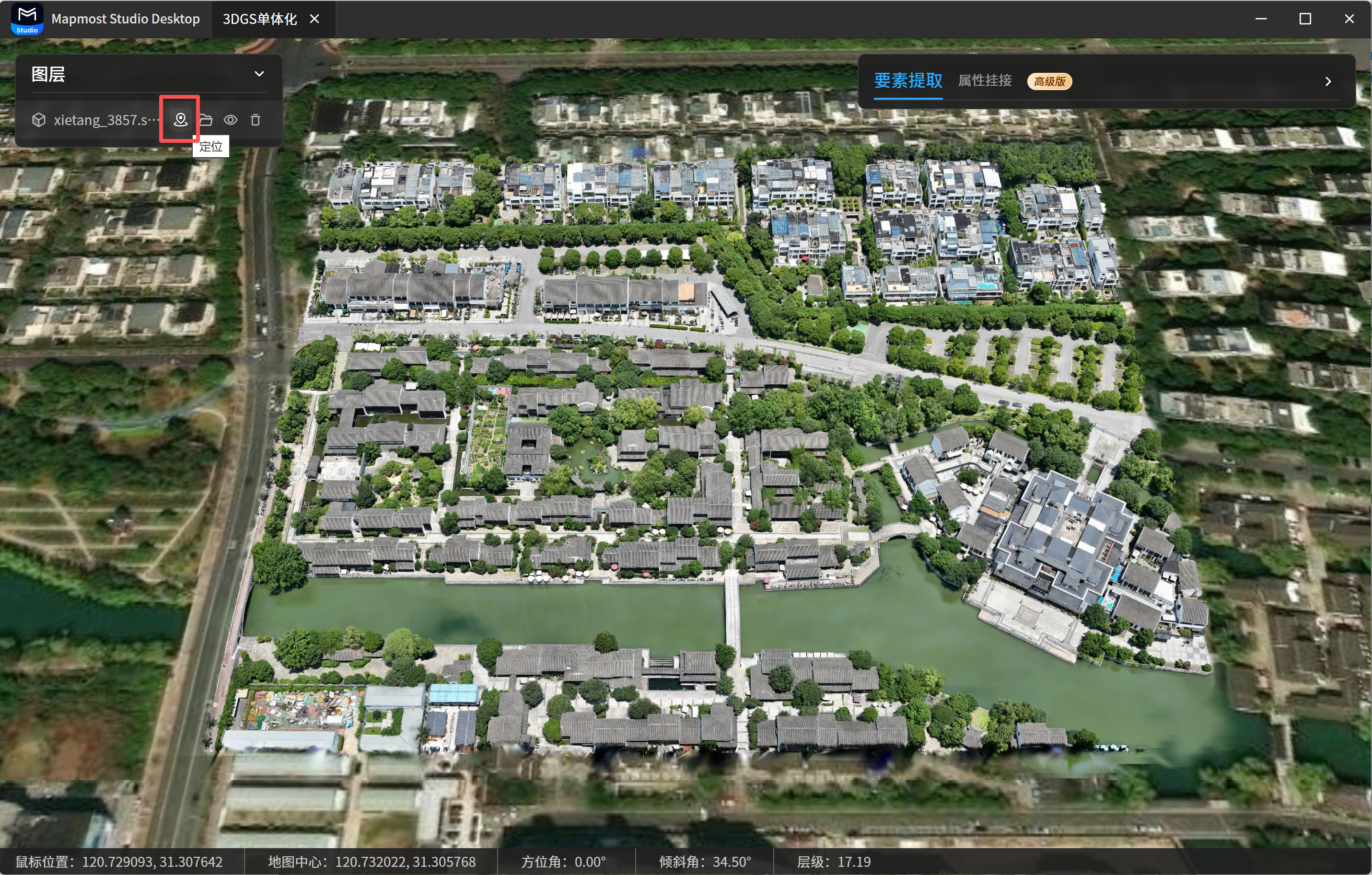
- 定位:点击定位图标,视窗会定位到模型默认视角。
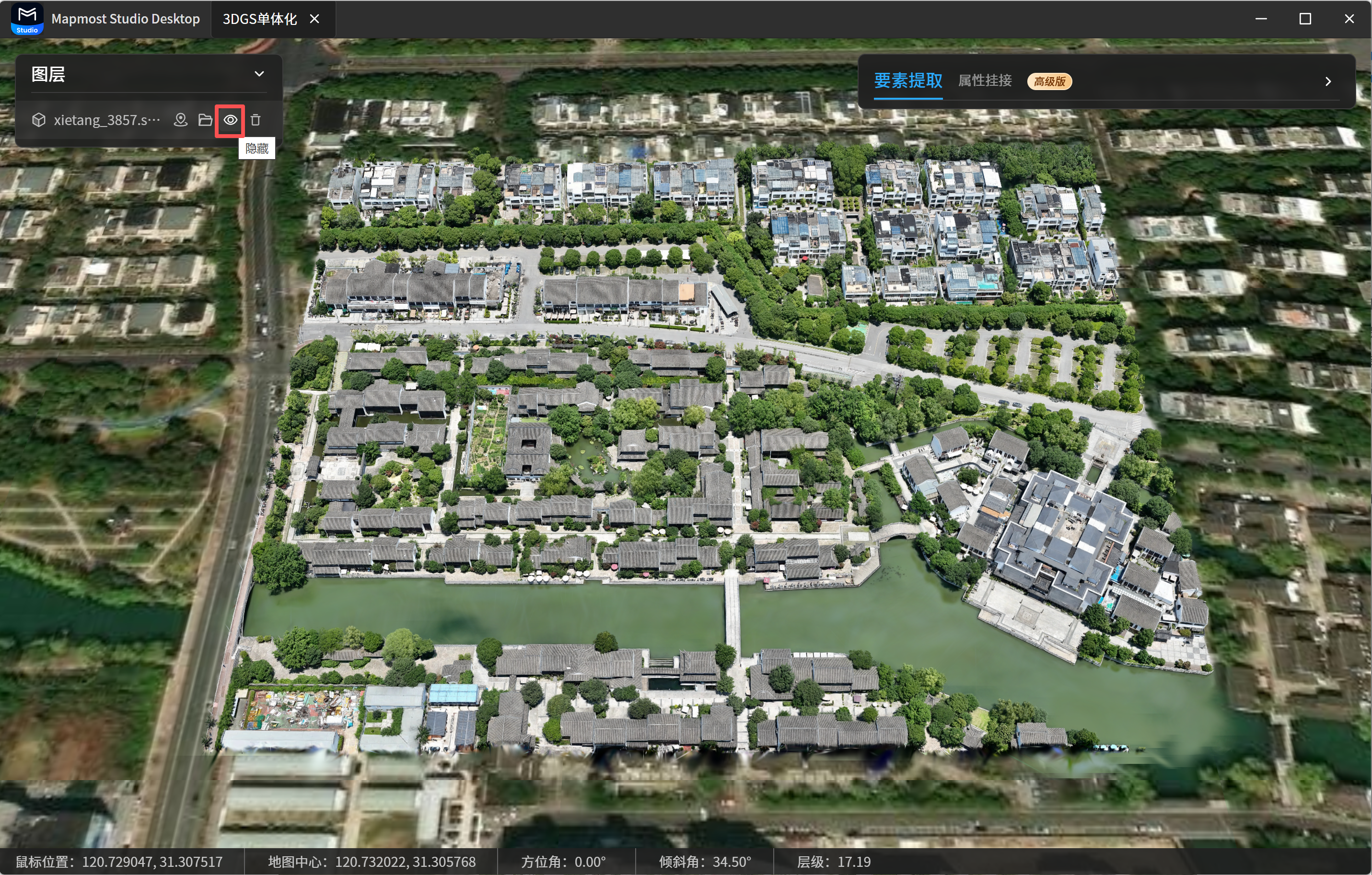
- 显隐:点击眼睛图标,可显示或隐藏模型。
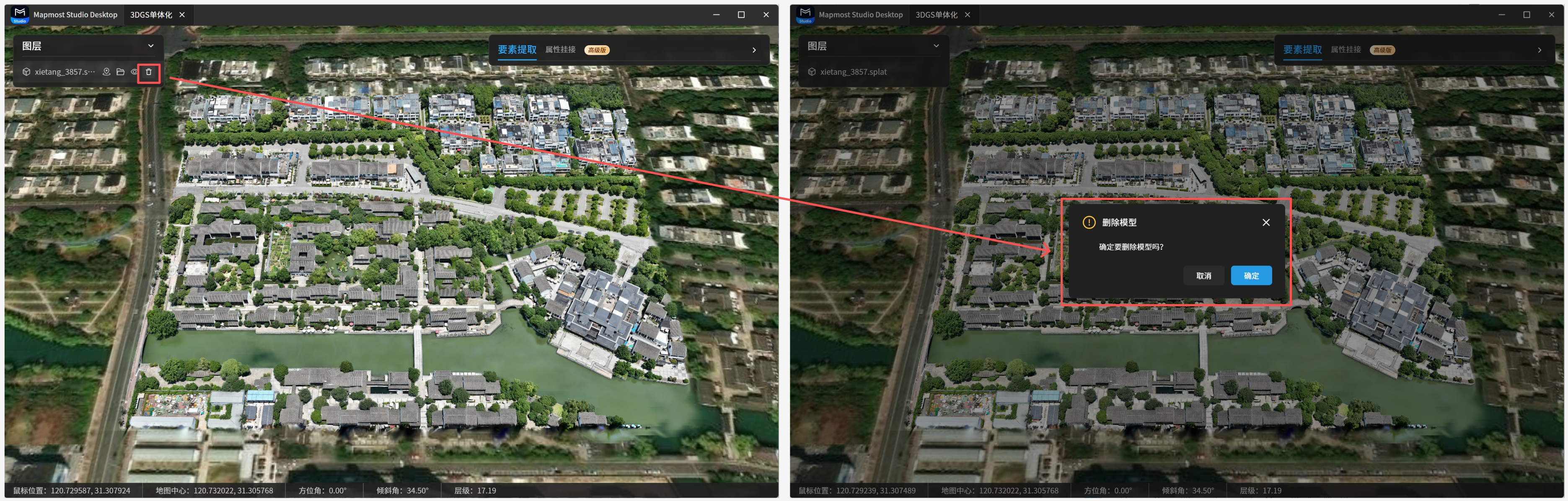
- 删除:点击删除图标,可删除已添加的模型。正在处理中的模型不支持删除。删除模型前,系统会提示确认。
3. 要素提取
要素提取用于从已添加的 3DGS 模型中提取建筑要素的基底轮廓与高度,注意,这里的高度指的是建筑顶面到地平线的高程值。当前版本仅支持提取 建筑 类型,其他要素如道路、车辆、路灯等类型后续会扩展支持。
进入 3DGS 单体化页面并添加模型后,在右侧面板中切换到 要素提取,按步骤完成处理范围、要素类型、视窗渲染和成果导出配置。
3.1. 参数设置
3.1.1. 选择处理范围
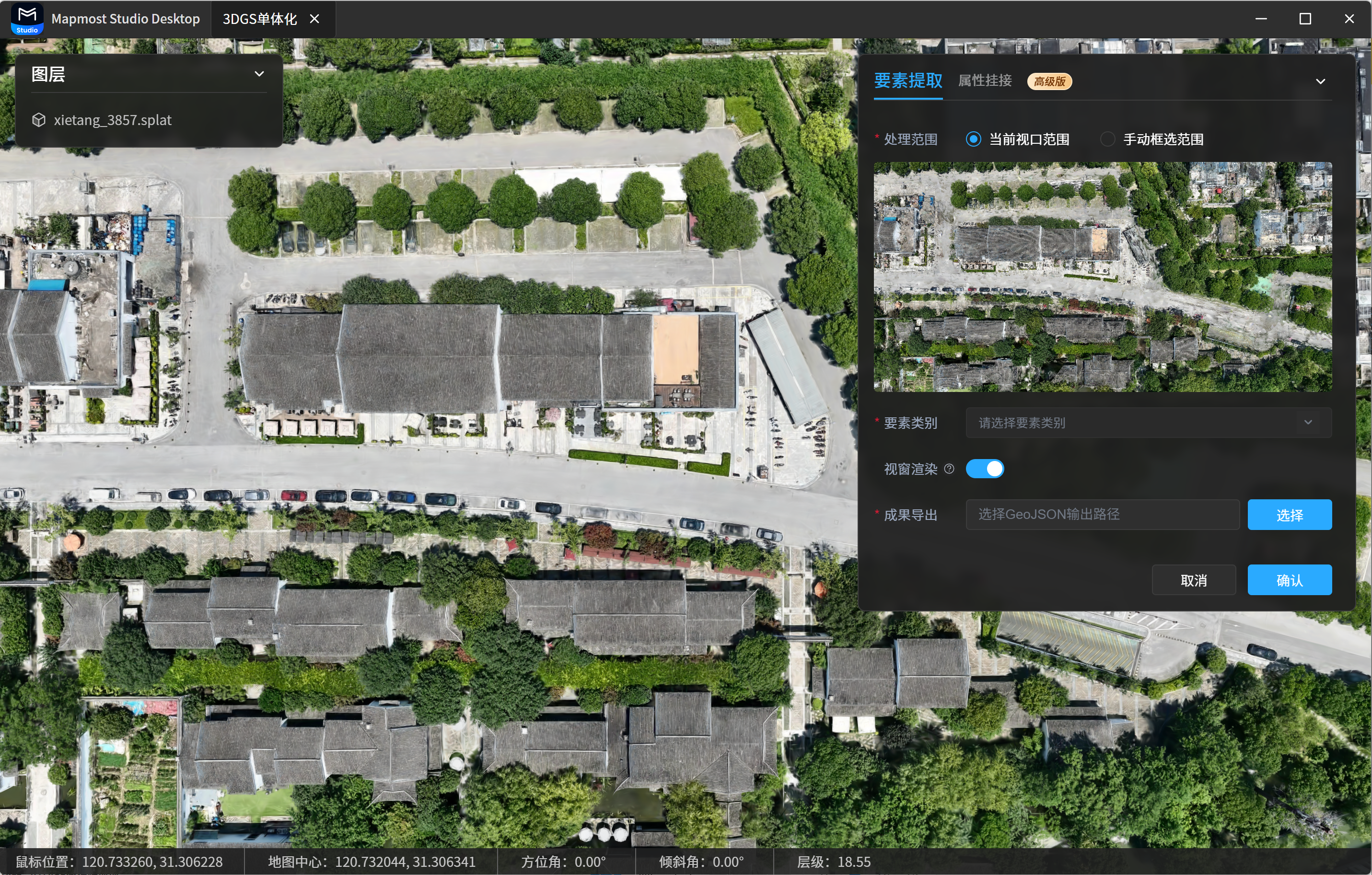
处理范围用于确定需要进行要素提取的模型区域。当前支持两种方式:
- 当前视口范围:系统会展示当前视口范围内模型的渲染图像,后续仅对该范围内的模型进行要素提取。
- 手动框选范围:需要在视窗中框选区域;框选完成后,系统会展示所选范围内模型的渲染图像,并对所选范围进行要素提取。
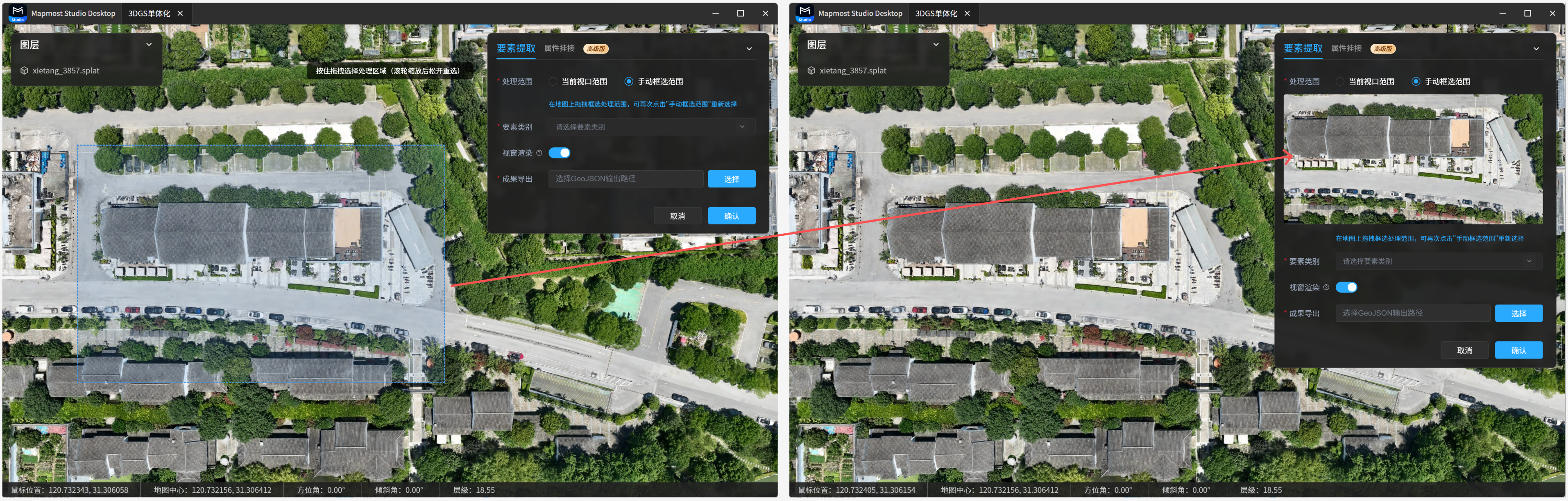
选择任一处理范围后,视窗中的模型都会切换为俯视视角,便于确认提取区域。
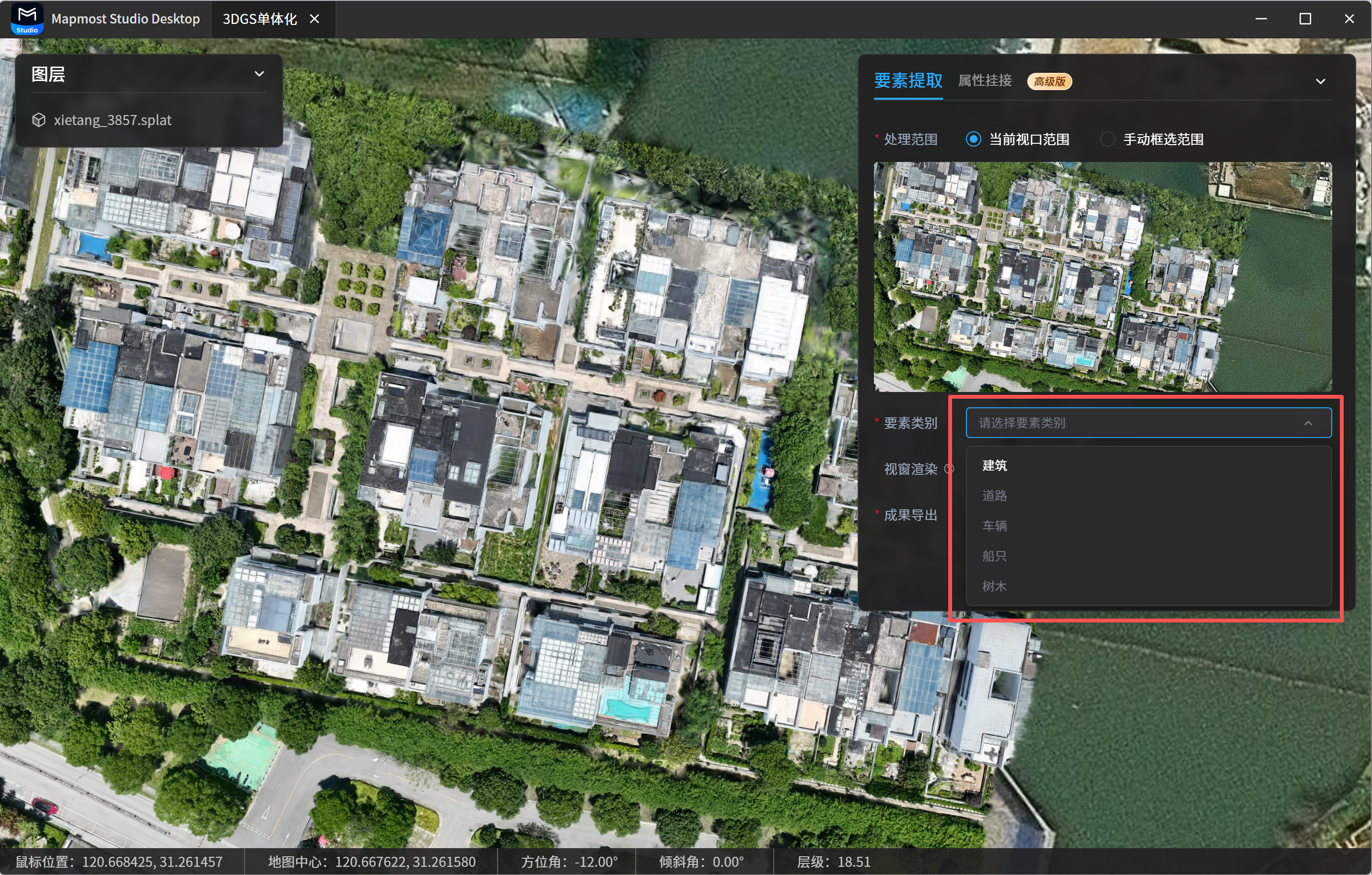
3.1.2. 选择要素类别
当前版本仅支持选择 建筑。其他类型为置灰状态,暂不支持选择。
3.1.3. 设置视窗渲染
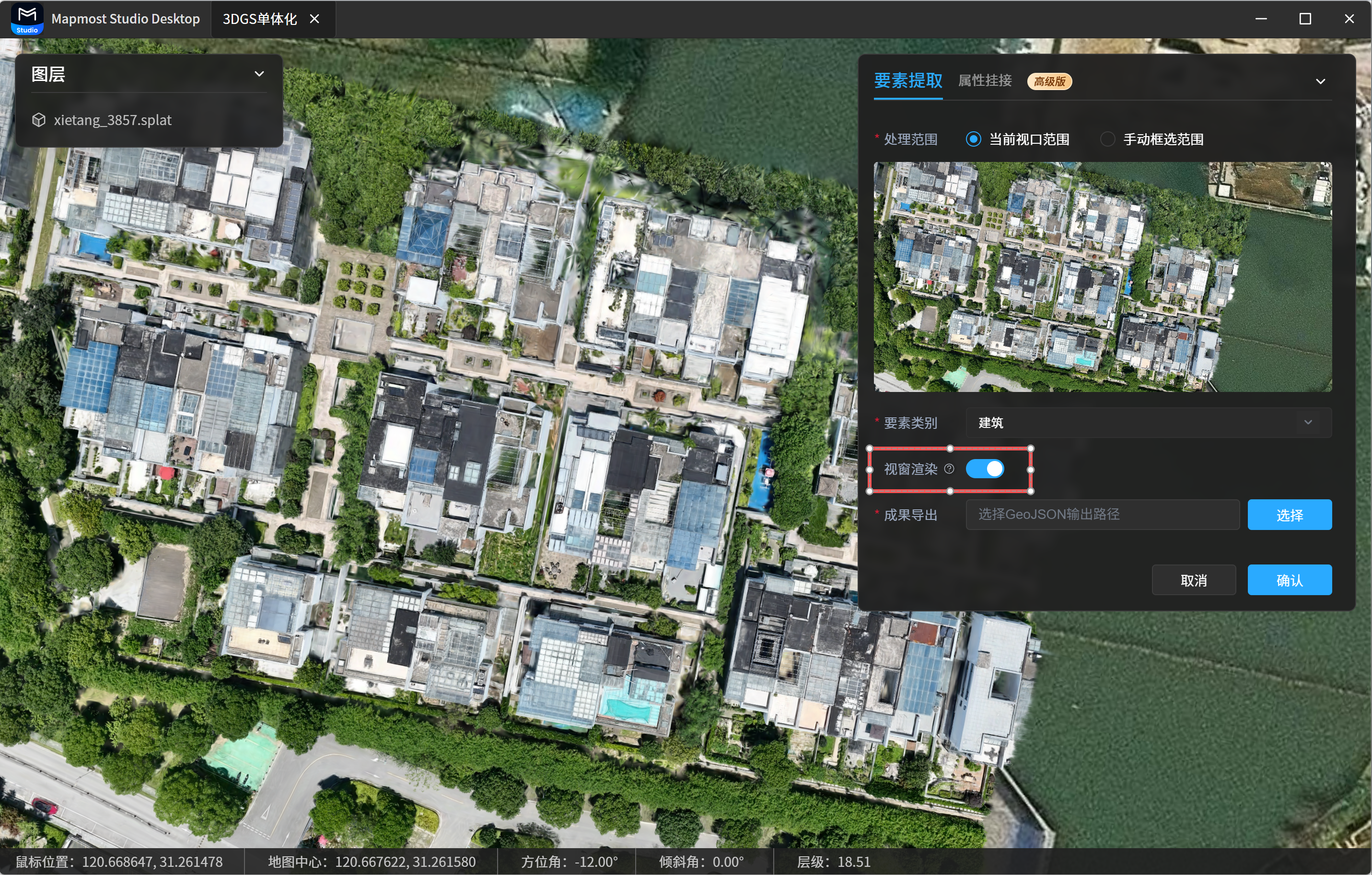
开启 视窗渲染 后,处理完成的要素成果会自动叠加显示在当前视窗中,便于即时查看提取效果。关闭 视窗渲染 后,系统仅生成成果文件,不在视窗中叠加展示结果。建议开启该选项,以便在处理完成后直接检查成果。
3.1.4. 设置成果导出
要素提取成果会导出为一个 GeoJSON 文件。
(1)在 成果导出 中点击 选择。
(2)选择本地保存路径,并输入 GeoJSON 文件名称。
(3)点击 确定 开始处理。
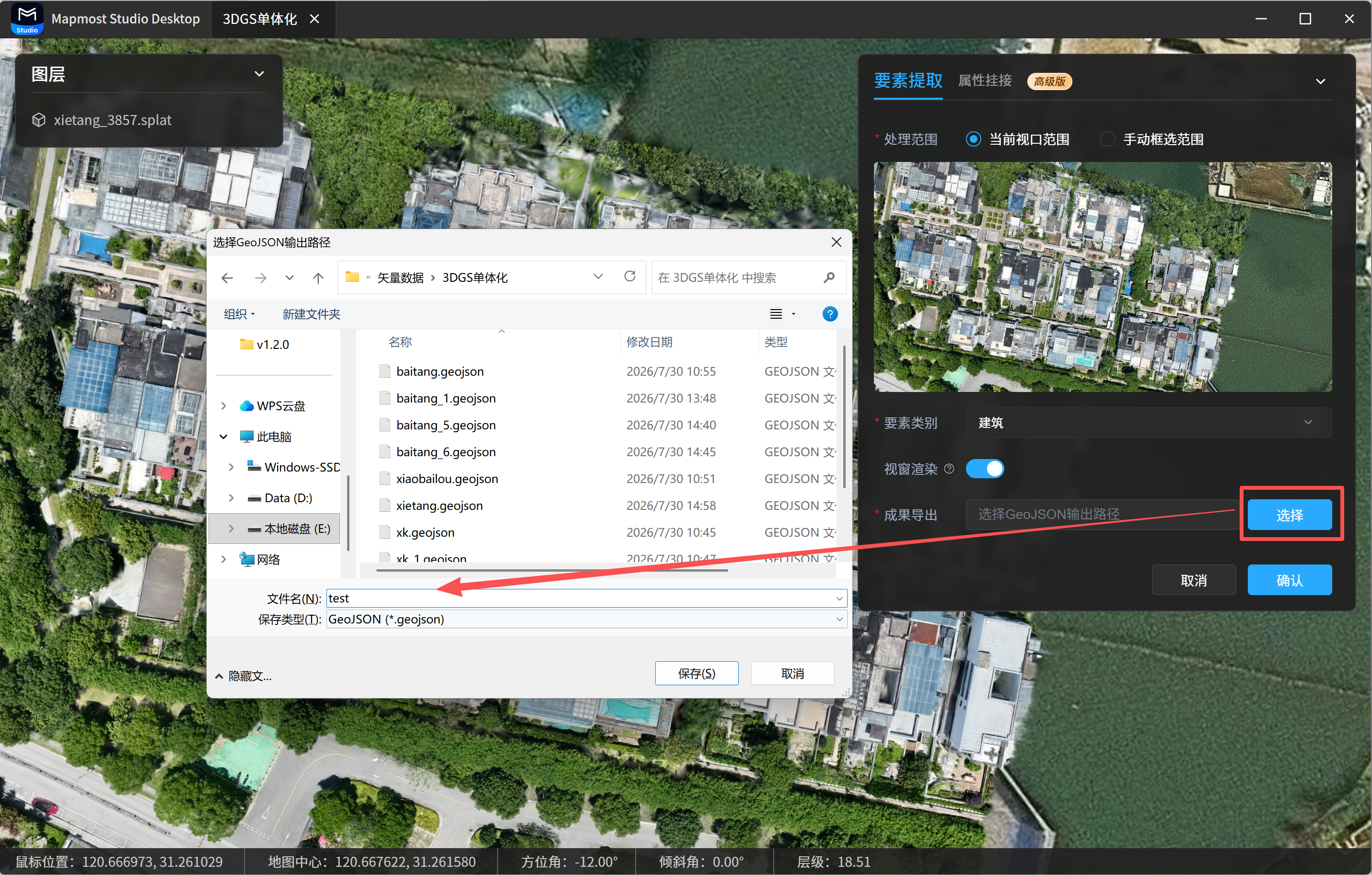
点击确定后,系统会在 数据处理 - 正在处理/处理完成 中新增一条处理记录,记录名称为用户设置的 GeoJSON 文件名称。
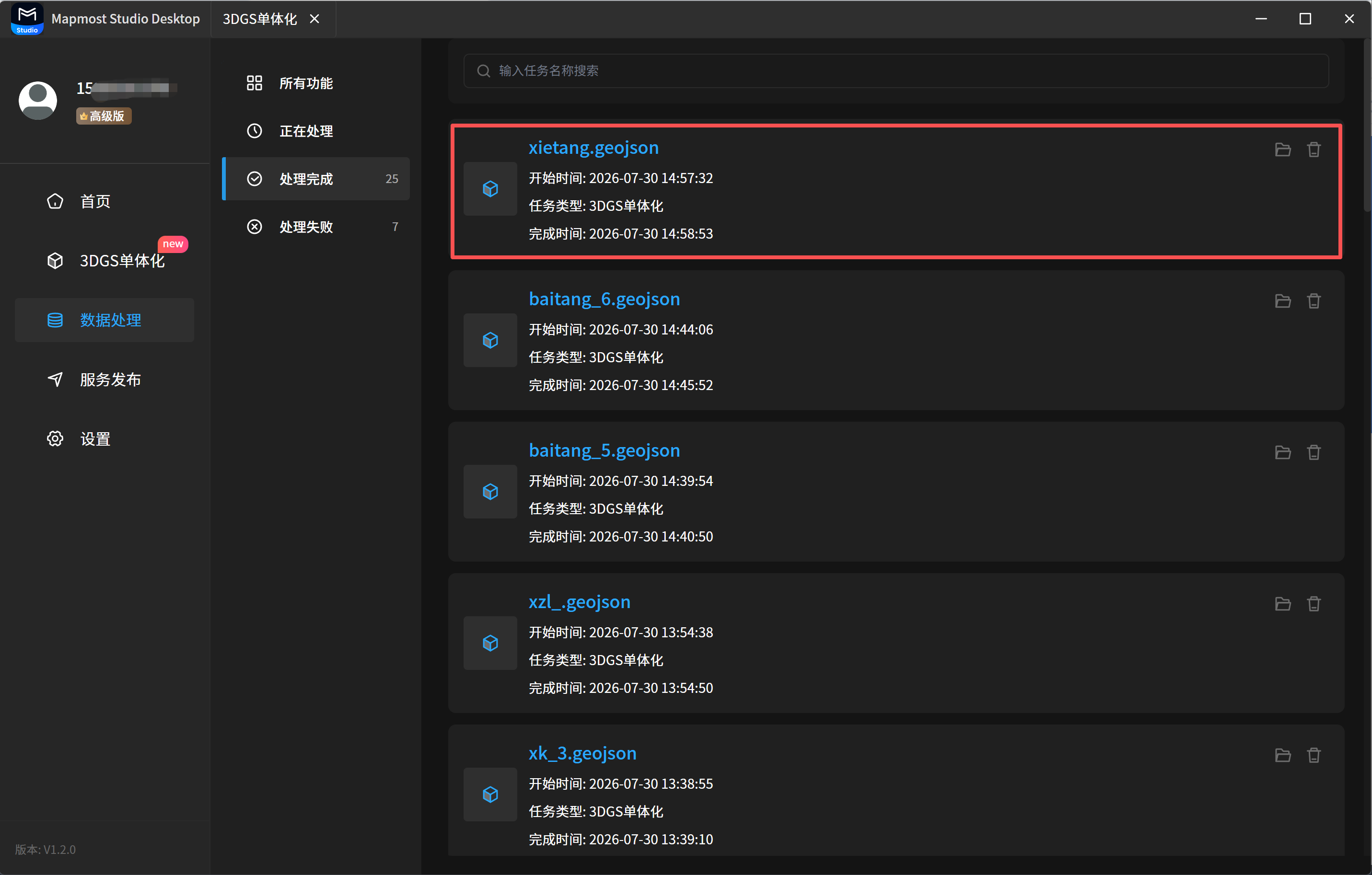
3.2. 任务管理
3.2.1. 任务状态
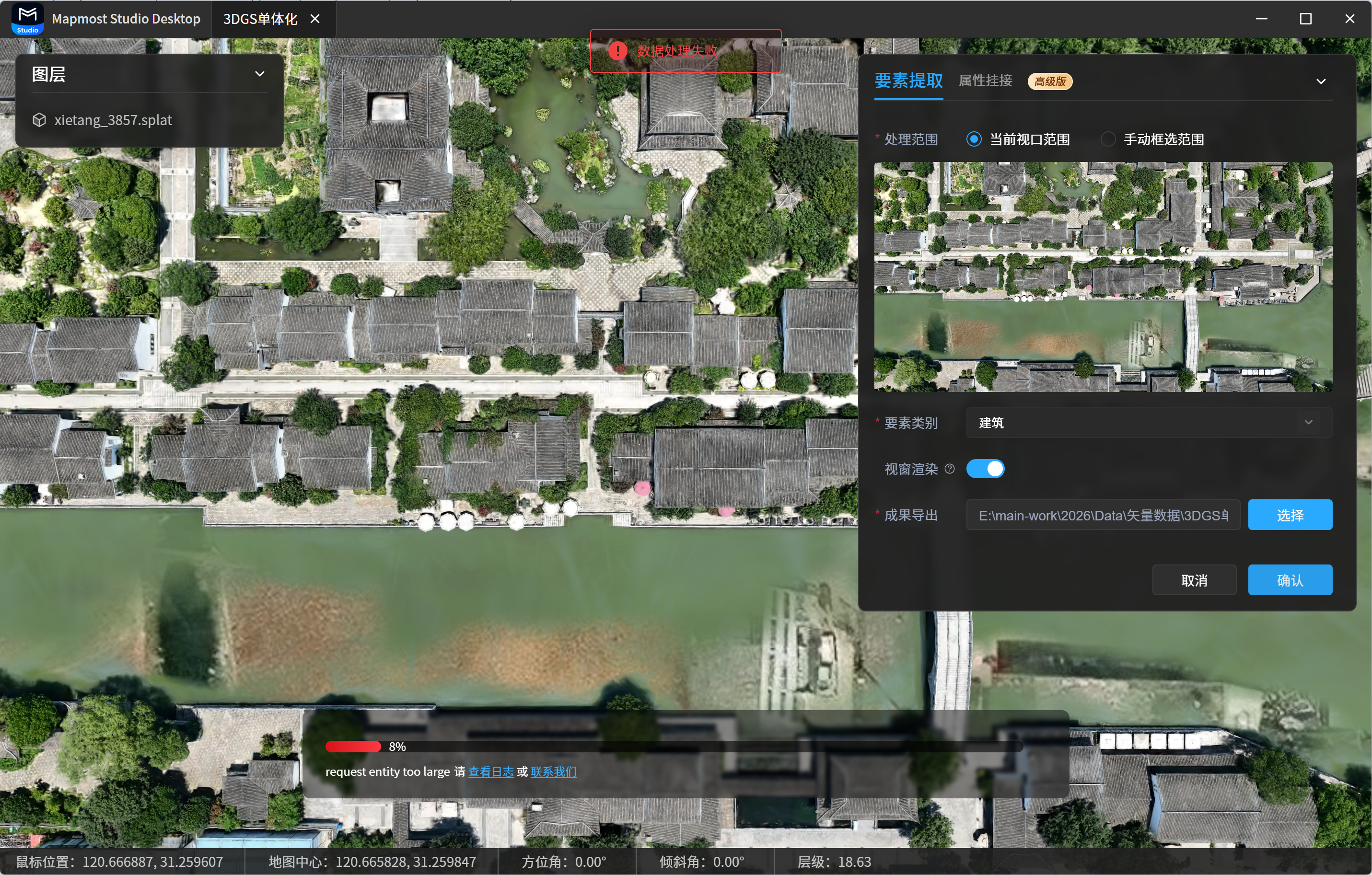
3DGS单体化任务的状态包括正在处理、处理完成和处理失败,处理失败的任务在3DGS单体化页面进度条显示红色,并提示失败原因,可查看日志或联系客服解决。
3.2.2. 查看任务
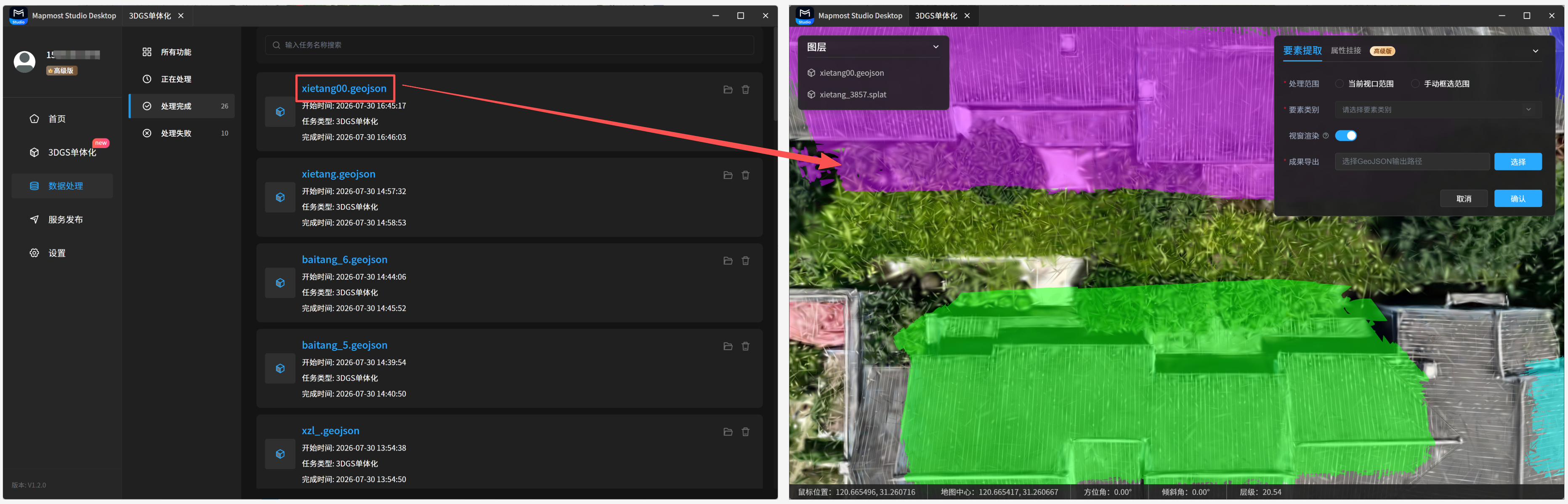
正在处理中的单体化任务可在数据处理--正在处理模块查看,点击可直接进入3DGS单体化页面;处理完成的单体化任务可在数据处理--处理完成模块查看,点击可直接进入3DGS单体化页面。
3.2.3. 任务关闭说明
如果 3DGS 单体化进程正在运行,关闭 3DGS 单体化页面时,系统会弹出提示:
- 选择 仍要关闭:关闭页面并结束当前进程。
- 选择 取消:保留当前页面,不关闭进程。
处理过程中需要注意:
- 3DGS 要素提取过程中,模型的所有操作都会禁用。
- 处理中退出软件、断网或返回其他页面,已开始的进程会继续处理。
- 未开始处理时,断网状态下无法使用 3DGS 单体化功能。
- 点击左上角 Mapmost Studio Desktop 返回时,如果从首页进入,则返回首页;如果从数据处理模块进入,则返回数据处理页面。
4. 属性挂接
属性挂接用于对要素提取成果进行属性编辑。若要素提取时开启了 视窗渲染,提取结果会直接在场景中展示,左上角图层面板中也会显示对应的 GeoJSON 文件。
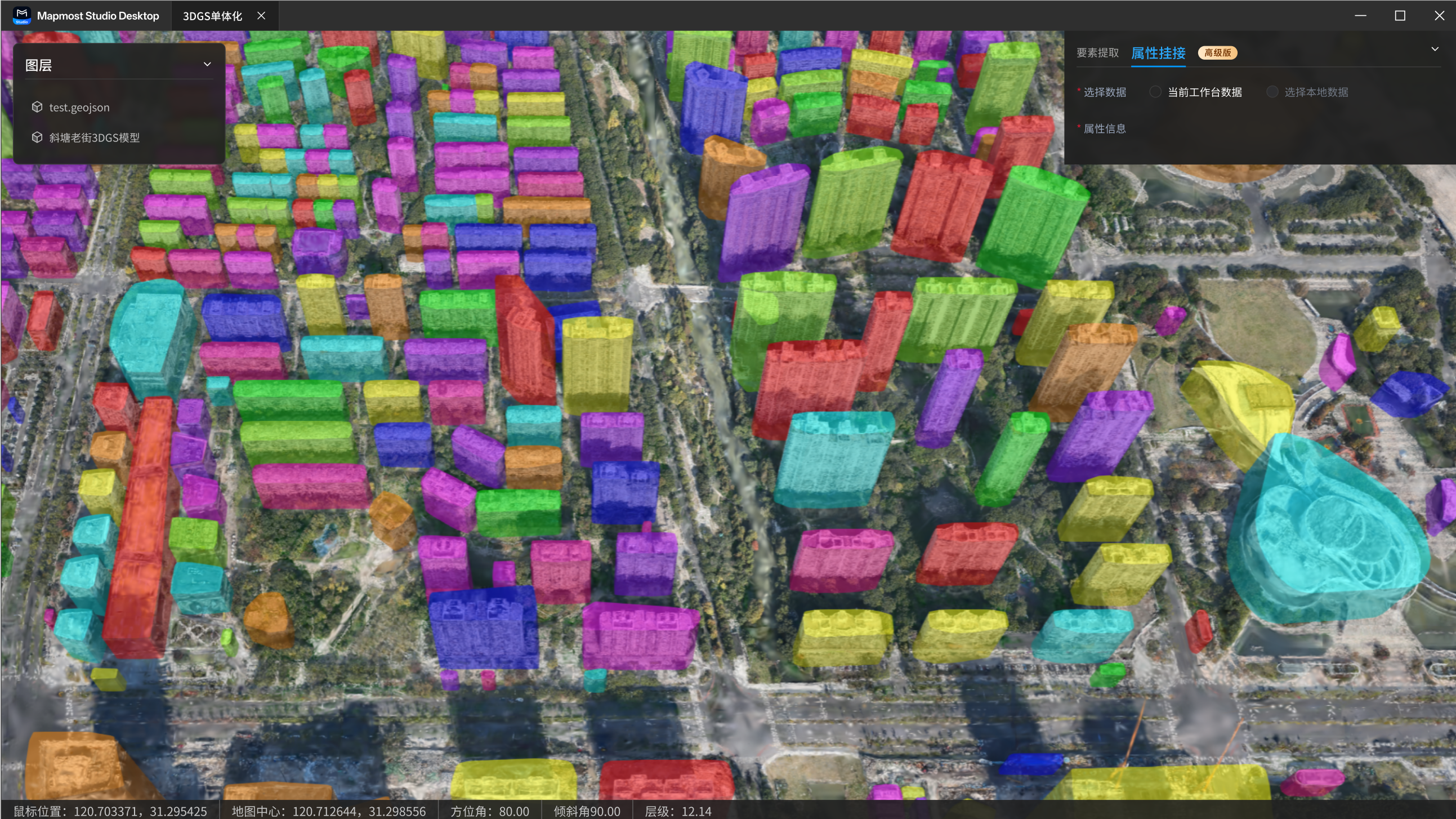
4.1. 选择数据
在 属性挂接 面板中选择需要编辑的 GeoJSON 数据。 当前版本仅支持选择 当前工作台数据,选择本地数据 暂不支持。
- 如果当前工作台中只有一个 GeoJSON 数据,支持直接选择该数据。
- 如果当前工作台中有多个 GeoJSON 数据,需要在下拉列表中选择一个数据。
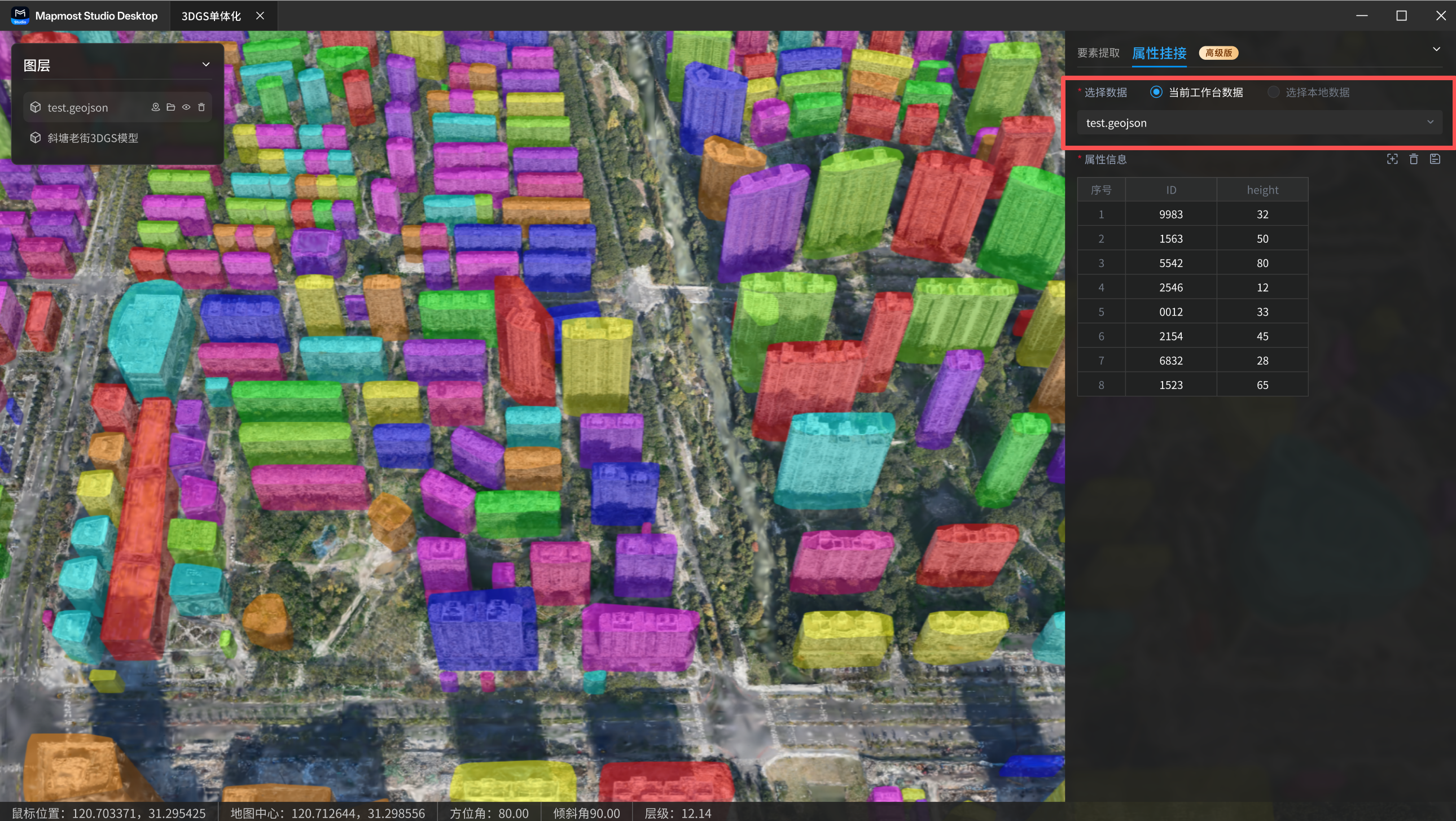
4.2. 编辑属性信息
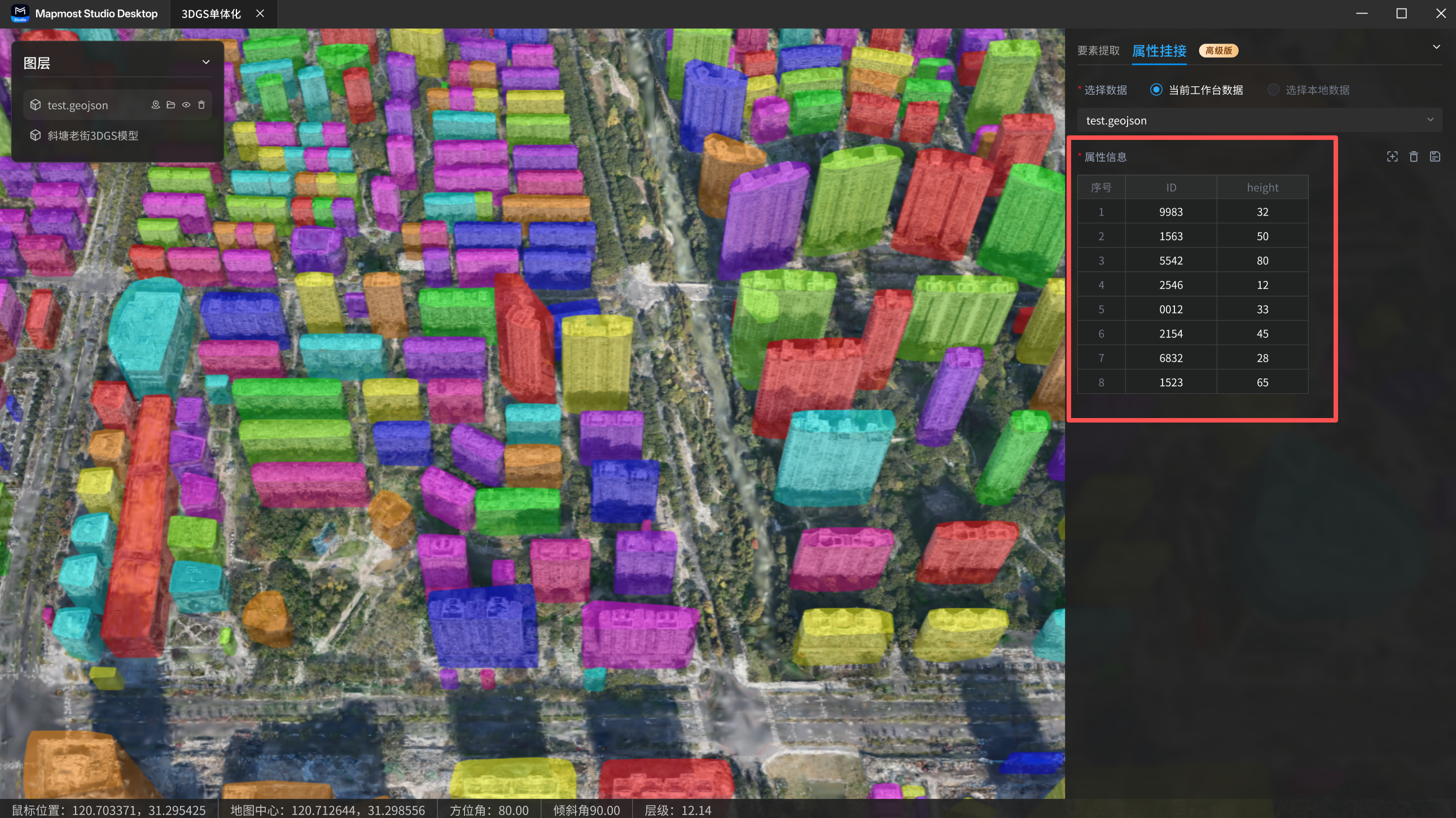
选定数据后,属性信息栏会展示 GeoJSON 文件中的全部要素数据:
- 表格中的每一行代表一个要素。
- 表格中的每一列代表一个属性字段。
- 默认字段包含
id和height。
4.2.1. 新建字段
点击新建字段按钮,系统会弹出 新建字段 窗口。填写字段名称、字段类型和对应参数后,点击 确定。
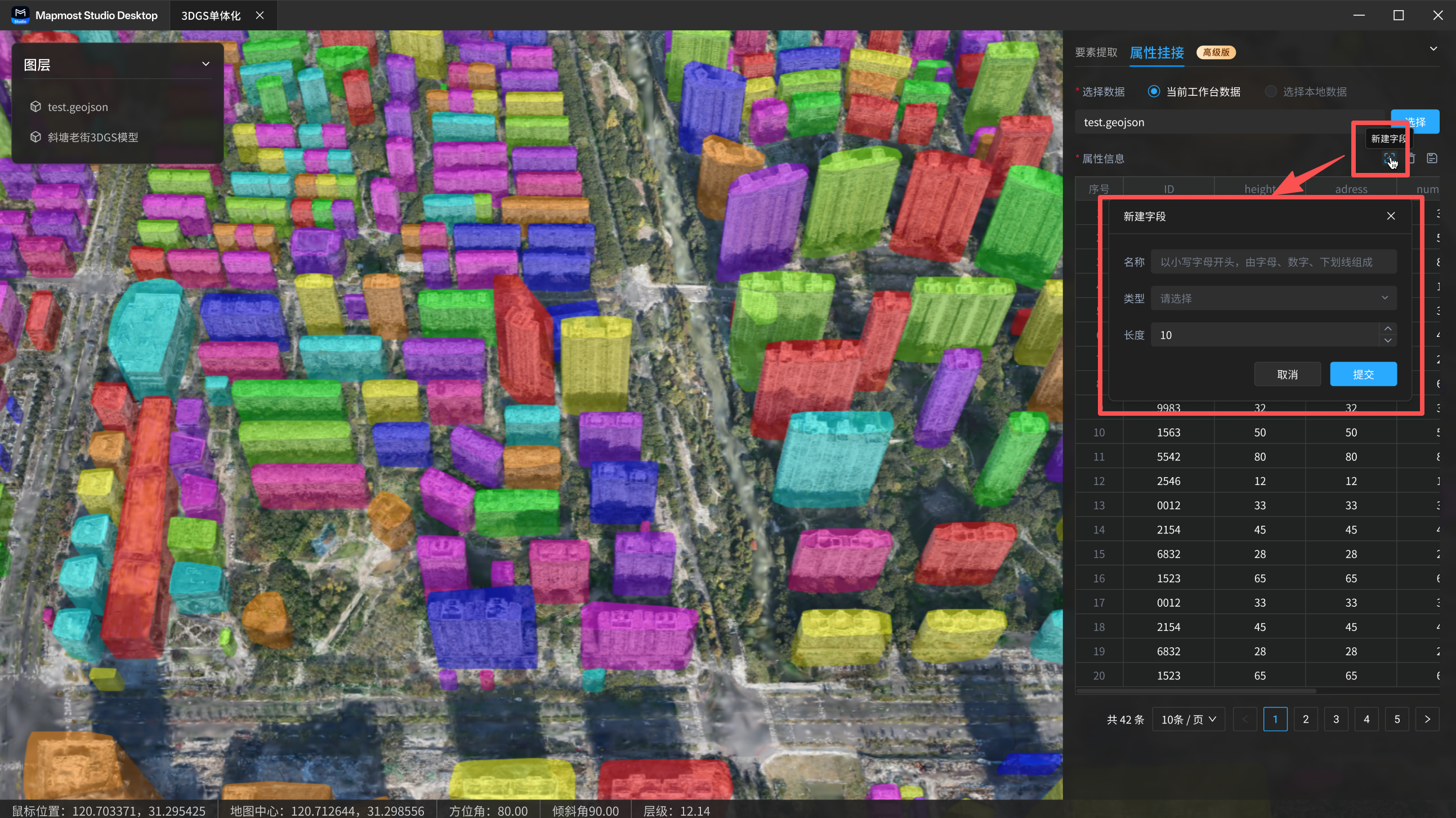
字段名称需满足以下规则:
- 必须以小写字母开头。
- 长度为 4 到 32 个字符。
- 仅支持字母、数字和下划线。
字段类型及参数填写规则如下:
- 整型(32bit):选择整型(32bit)后需要填写长度。
- 整型(64bit):选择整型(64bit)后需要填写长度。
- 文本(字符串):选择文本(字符串)后需要填写长度。
- 单精度浮点(float):选择单精度浮点(float)后需要填写长度和精度。
- 双精度浮点(double):选择双精度浮点(double)后需要填写长度和精度。
其中,精度表示保留小数点后的位数。
4.2.2. 编辑字段
除 id 字段外,其他字段均支持编辑。
将鼠标悬浮在字段名称上,点击编辑图标,打开 编辑字段 窗口。用户可以修改字段名称、类型、长度等信息,完成后点击 确定。
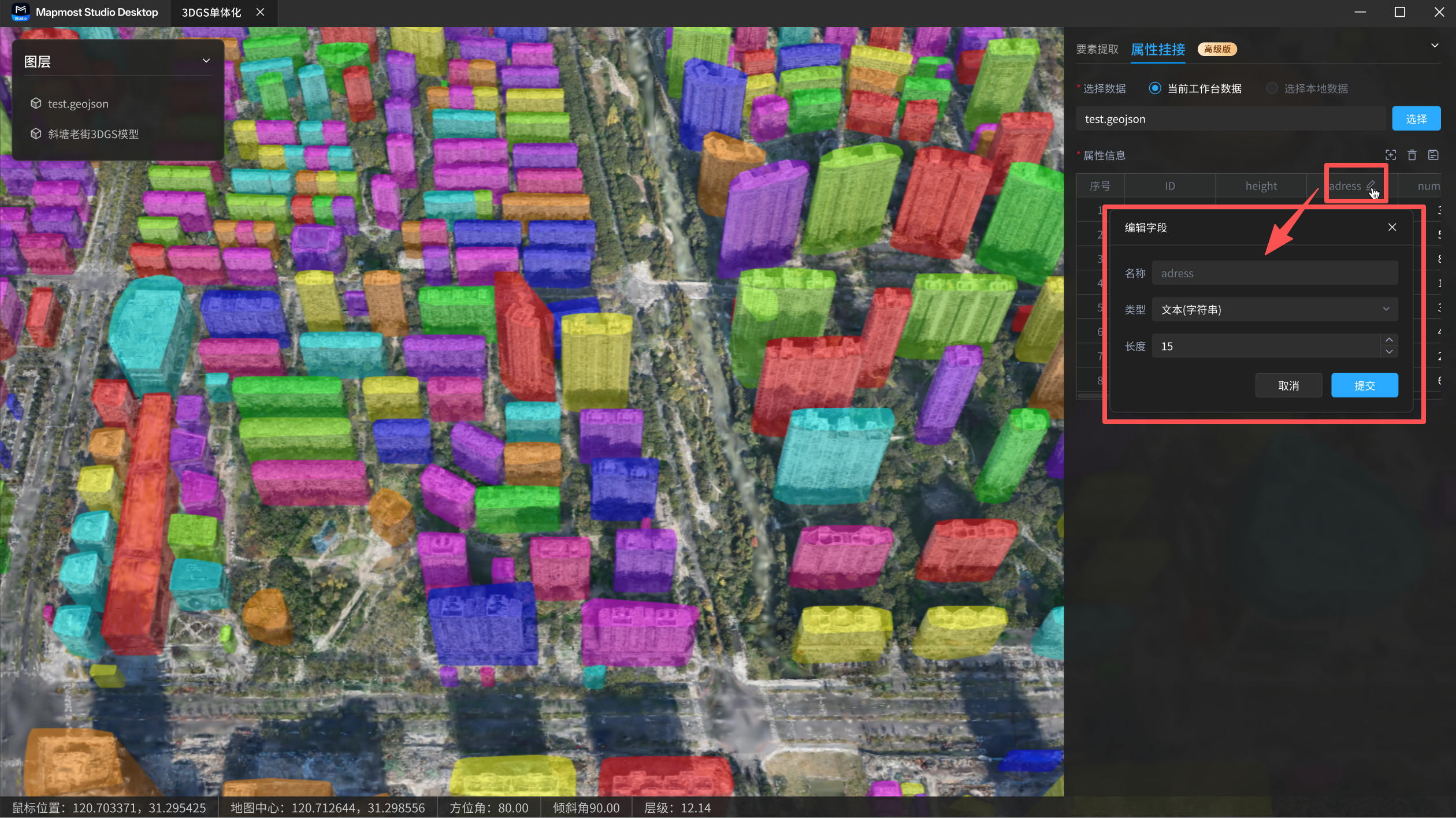
字段值支持直接编辑。双击单元格后,可写入或删除字段值。
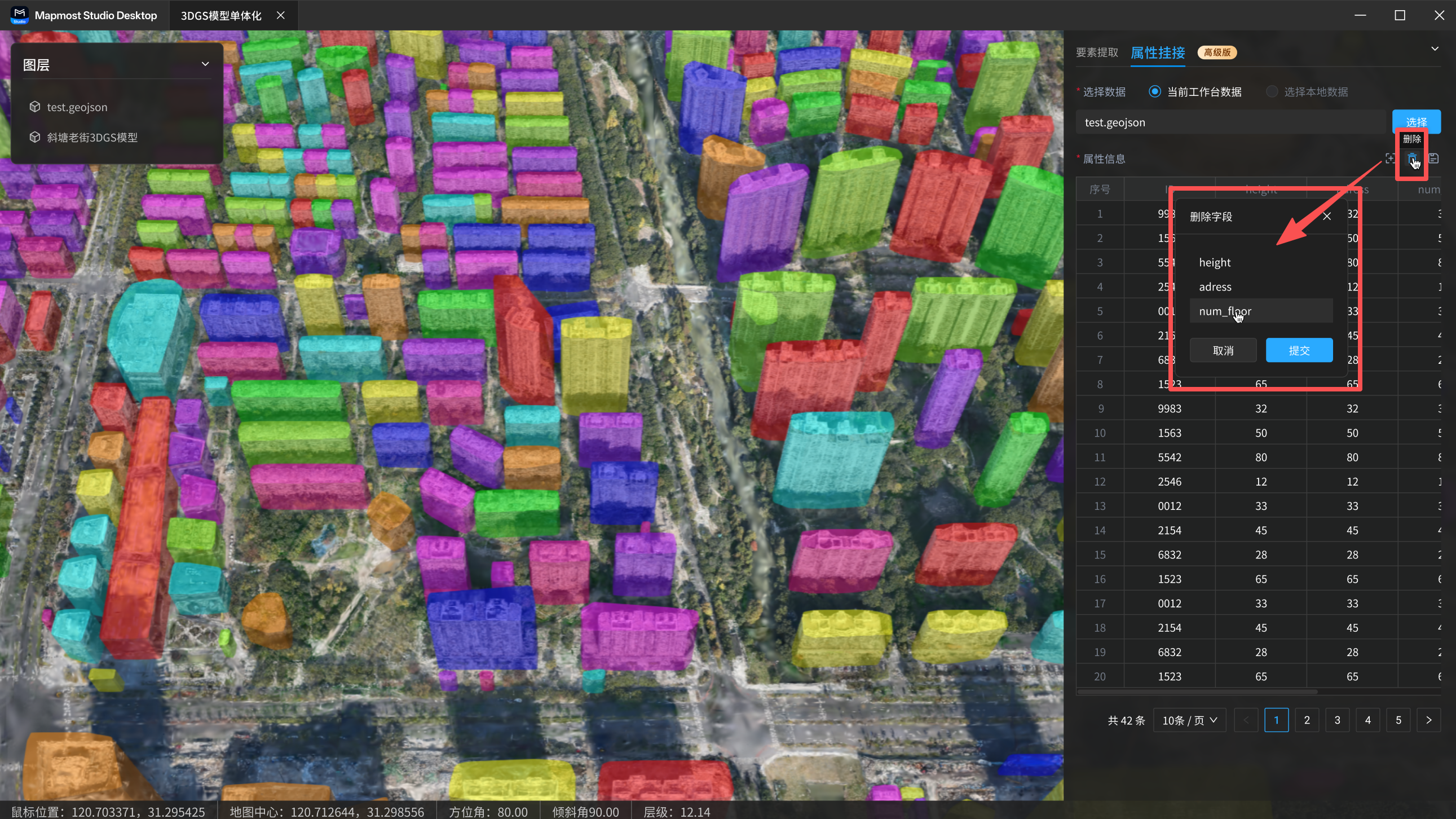
4.2.3. 删除字段
除 id 字段外,其他字段均支持删除。
点击删除按钮后,选择需要删除的字段,并按界面提示确认。
4.3. 查看属性信息
属性信息编辑完成后,用户可以通过以下方式查看要素属性:
- 在属性列表中点击某条数据,系统会自动定位到地图中的对应要素,并弹窗展示属性信息。
- 直接在地图中点击某个要素,系统也会展示该要素的属性信息弹窗。