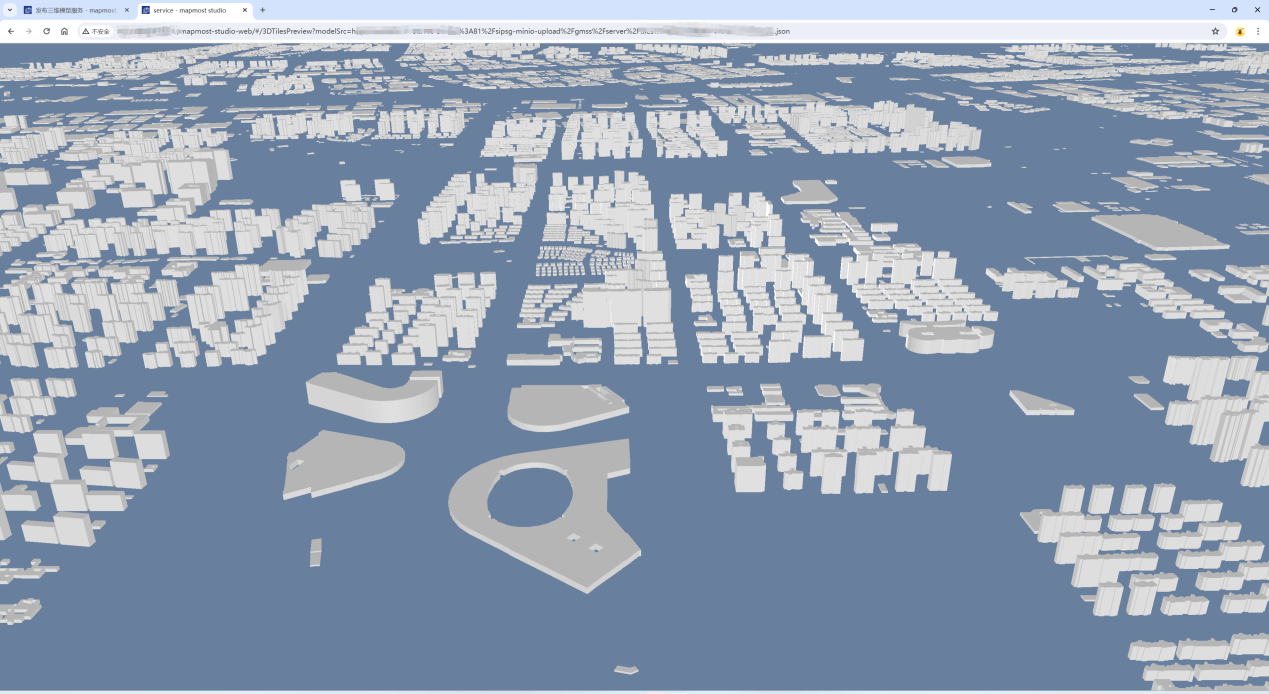
三维模型服务发布与管理
一、功能介绍
打开发布三维模型服务界面。
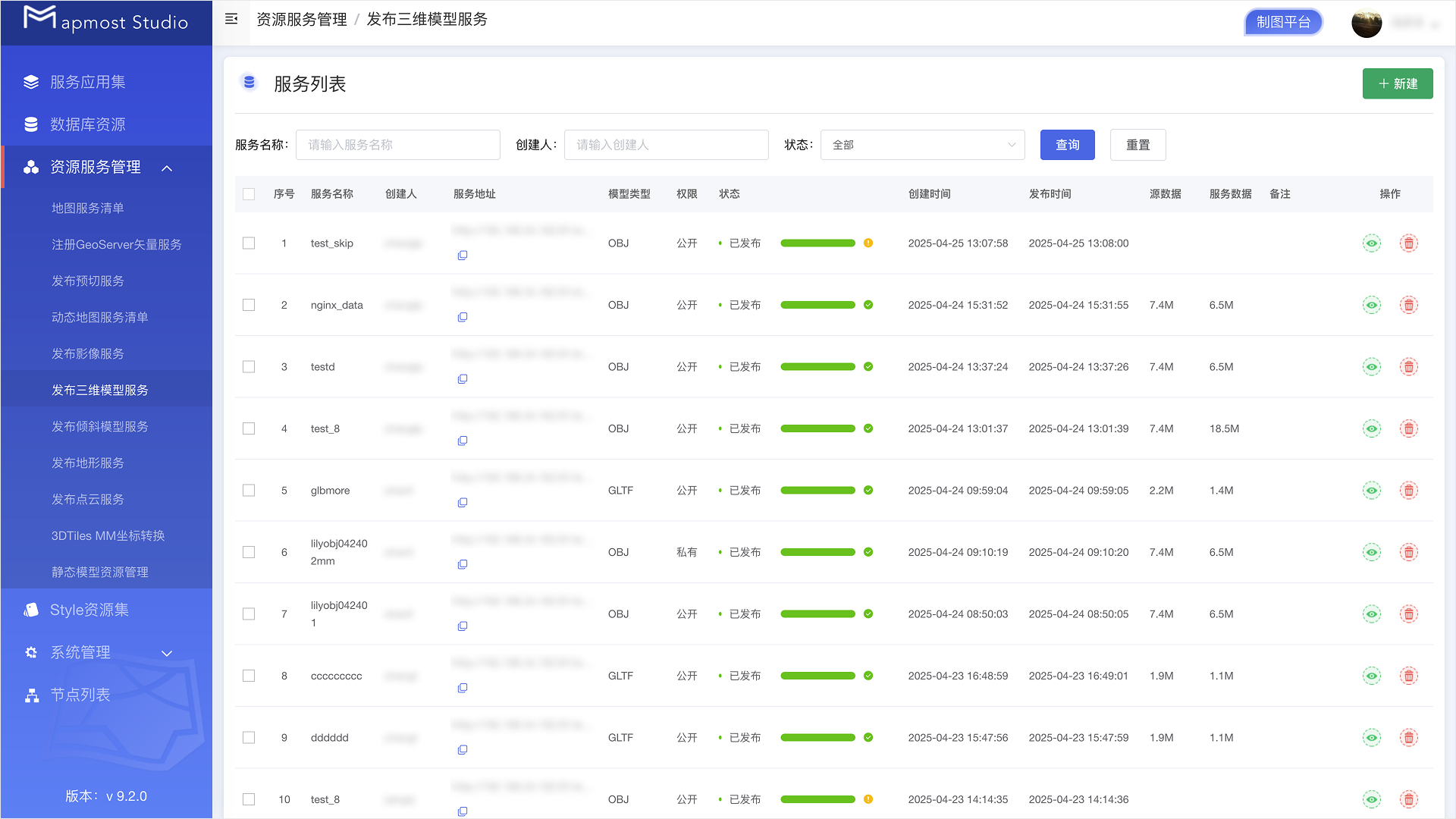
单击新建
 按钮,显示发布模型切片服务界面。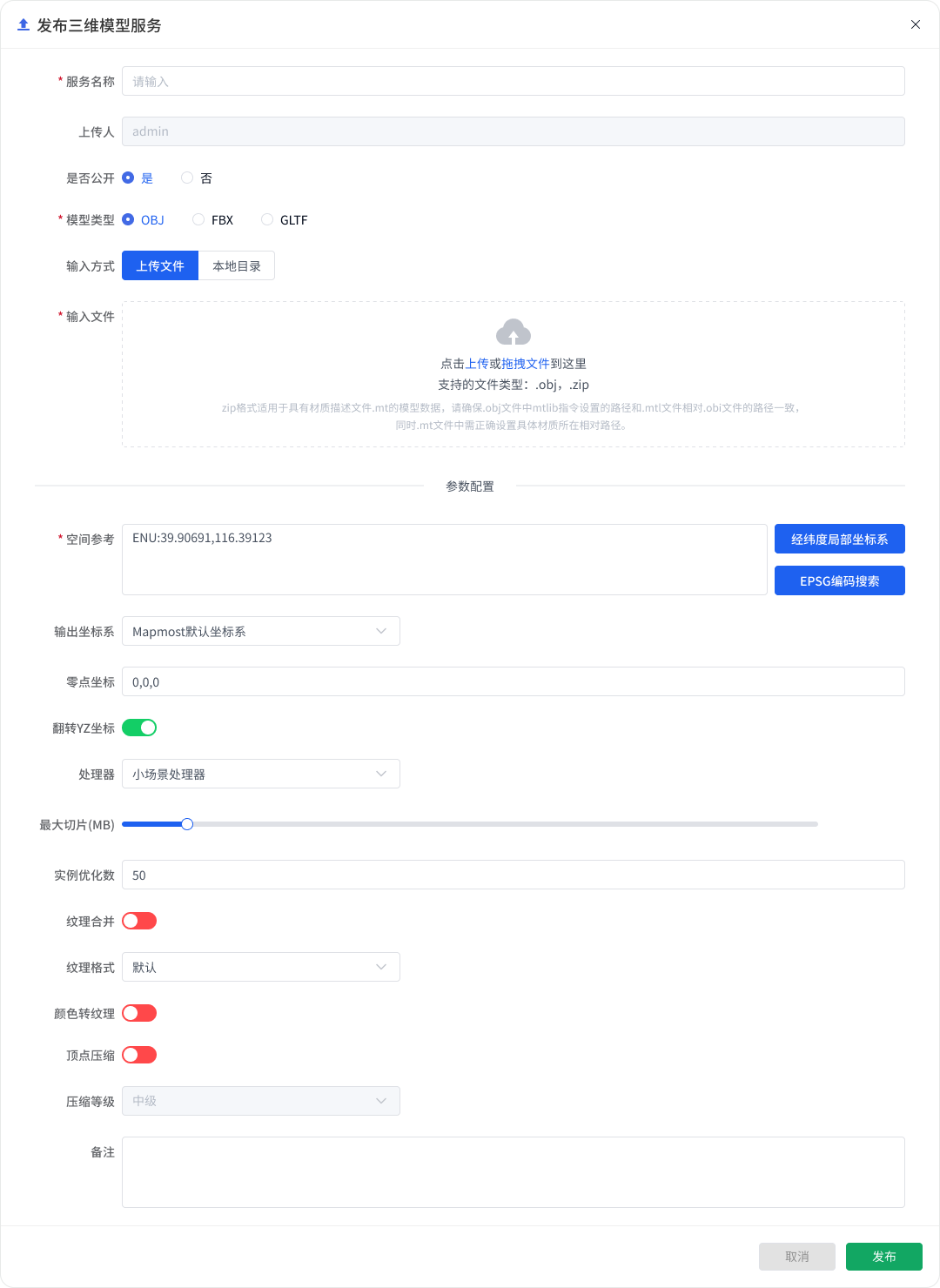
- 服务名称:必填,可自定义,支持英文、符号和数字。
- 是否公开:根据需求自行选择“是”或者“否”
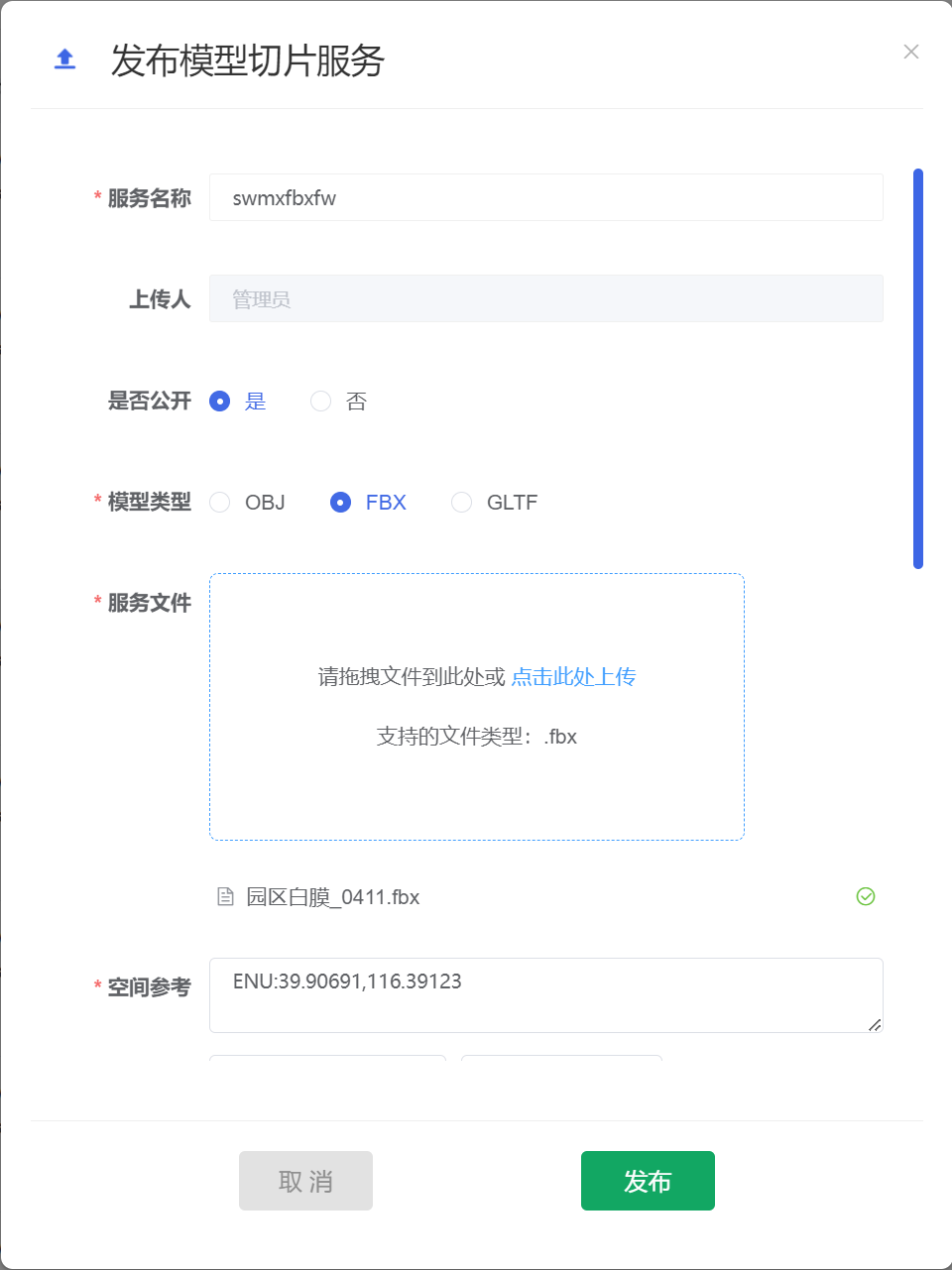
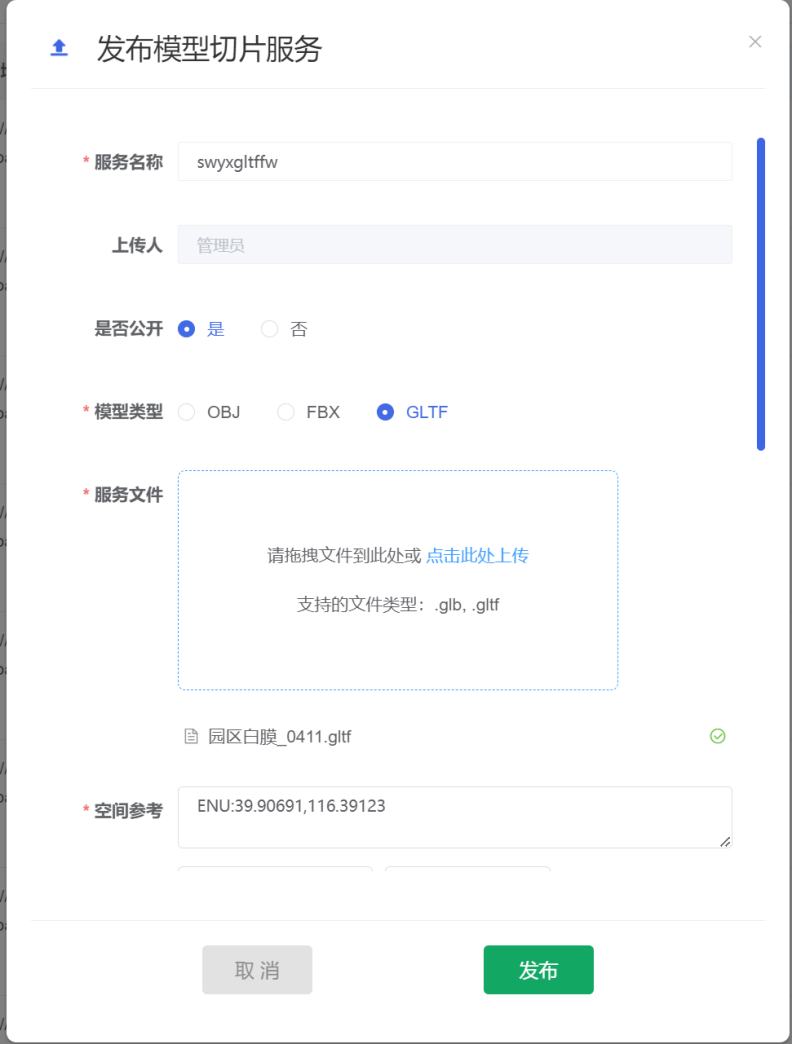
- 模型类型:目前仅支持三种类型,OBJ、FBX和GLTF
- 输入文件:单击“点击此处上传”,选择本地三维模型文件,不支持Draco压缩后的模型。
- 空间参考:空间参考可以形象的比喻为地理数据的定位系统,其定义了如何识别和放置数据在地球上的具体位置。
- 用于确定数据的真实位置,此项设置不当将导致处理结果位置不正确甚至处理失败。如果输入文件带有空间参考信息,系统会自动识别,此时不需设置。否则,需要用户根据数据的空间参考人为指定。支持填写ENU坐标、EPSG编码和表示空间参考的PROJ或WKT格式的字符串,点击右侧按钮选择后支持自动填充。
- 零点坐标:指定数据原点相对空间参考的偏移量,分为xyz三个方向,单位米,默认为不偏移(0,0,0)。
- 设置此值可以让数据往相应方向偏移。一般用于三维模型在某些投影坐标系下坐标非常大,难以操作的问题,因此会假定数据具有一个偏移位置,那么在该空间参考下:建模的坐标+零点坐标=投影坐标。
- Mapmost输出坐标系:支持选择Mapmost默认坐标系和EPSG: 4978 作为服务输出坐标系。
- 选择Mapmost默认坐标系发布的服务,在Mapmost SDK for WebGL中加载速度会有所提升。
- 选择Mapmost默认坐标系,不支持顶点压缩
- 翻转YZ坐标:如果模型Y轴向上,则打开该开关后Z轴向上,反之亦然,该选项用于解决服务发布后,三维引擎加载时向上轴不一致的问题
- 处理器:分为小场景处理器和八叉树处理器。
- 小场景处理器特点是不对输入数据做任何简化和缩放,使用原始精度。但会做合并、压缩、分割等。在保证显示质量不损失的前提下,最大化提升数据加载效率。
- 一般情况使用小场景处理器发布服务,只有在数据处理后无法完成加载,才考虑采用八叉树处理器来创建 LOD,创建LOD对算法要求较高,且运行时间漫长。
- 最大切片(MB):该参数控制最大切片大小,单位MB,范围【1-256】。默认20MB,即表示处理过程中如果有一些b3dm超过 20MB,则尝试进行分割。
- 实例优化数:默认为50。
- 该参数表示一个几何体复用次数超过该数值,则使用i3dm方式渲染,反之使用 b3dm。
- 模型复用率越高,i3dm优化意义越大,最好根据数据来匹配调整以达到渲染批次和数据量的平衡。
- 纹理合并:纹理合并是对于重复贴图方式的纹理进行的合并优化
- 纹理格式:分为默认、basis、webp和ktx2四种。
- 默认:使用 jpg(非透明)或者 png(透明)格式
- basis:压缩速度更快,且支持 pc,android,iphone多平台使用。
- webp:大小约默认 jpg 的 70%,可加快网络传输,但不会减少显存占用。
- ktx2:大小约默认 jpg 的 90%,减少显存消耗5/6,但服务发布时长将增加。
- 颜色转纹理:默认关闭,该选项适用于内部几乎没有纹理的BIM 构件,绝大部分构件都是不同颜色,为了能降低渲染批次,则开启
- 顶点压缩:顶点压缩开启将采用 Draco 压缩算法来减少顶点数据的存储量,压缩率大约 1/7,达到节省传输数据量的目的
二、实例操作
2.1 发布OBJ服务
填写服务名称,并上传本地的服务文件,其他参数选择默认即可,单击发布。
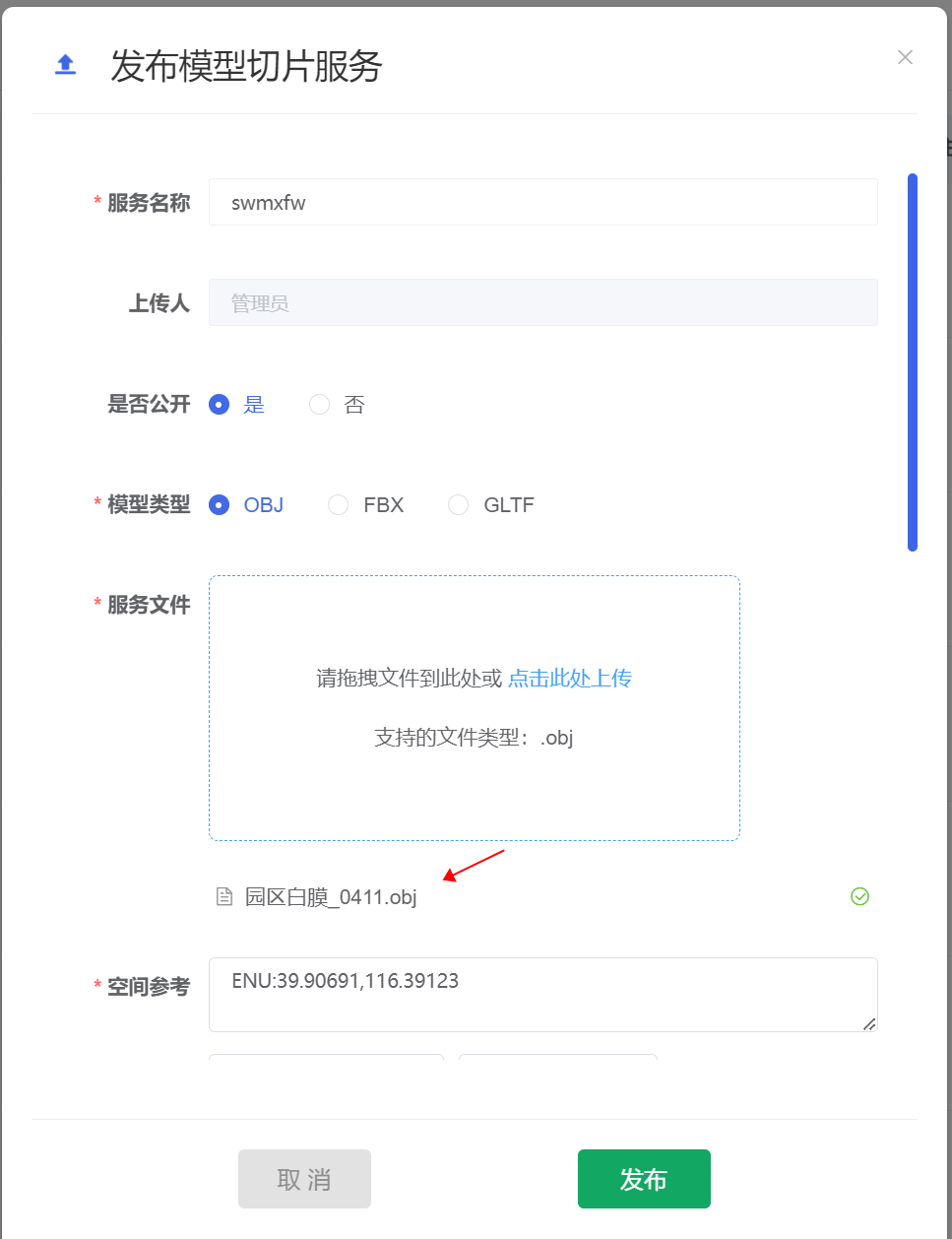
回到主界面,上方显示服务发布成功,右侧显示发布进度。
-e152dc9cb6a08ddb08d825f93fce0bb2.png)
刷新页面,查看发布进度。
-2e76af4971624f52ca569068c85d0ca6.png)
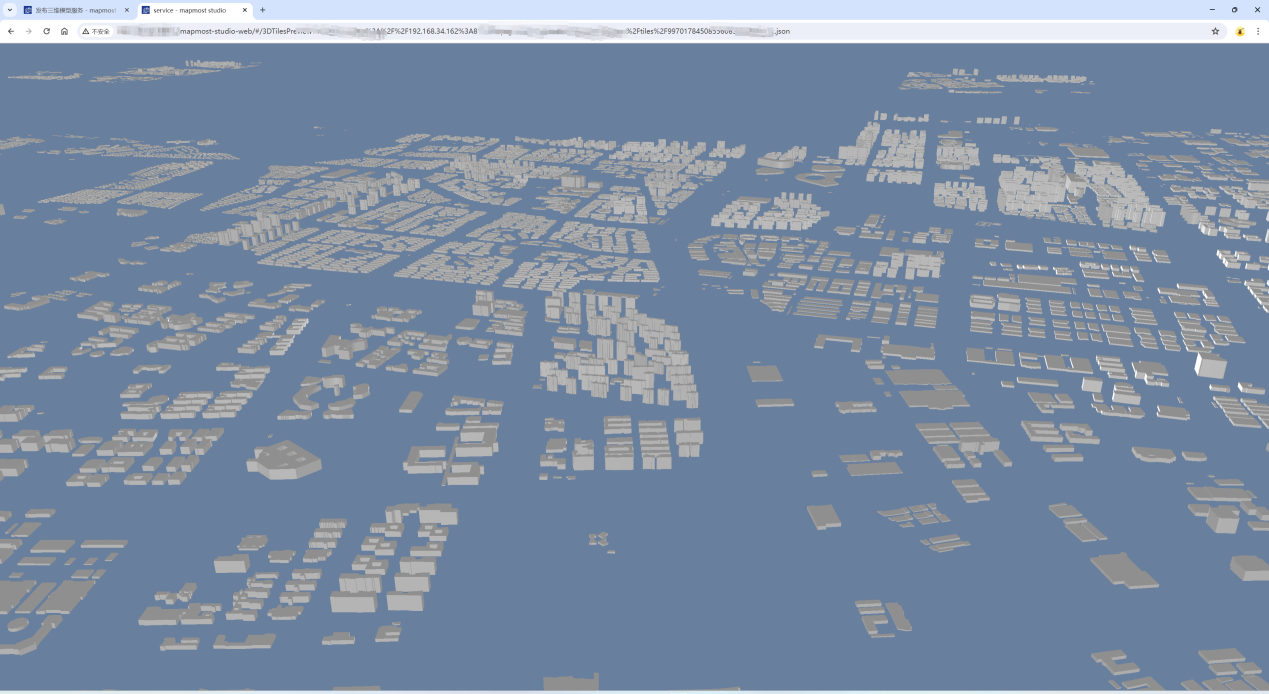
单击右侧的预览按钮 ,查看发布完成的三维模型服务。
2.2 发布FBX服务
填写服务名称,并上传本地的服务文件,其他参数选择默认即可,单击发布。
回到主界面,上方显示服务发布成功,右侧显示发布进度。
-d89d70b876b4bbb7e5ec3b372e7f966a.png)
刷新页面,查看最新发布进度。
-0a9d165f3382a8a17d9acd16fd52d02c.png)
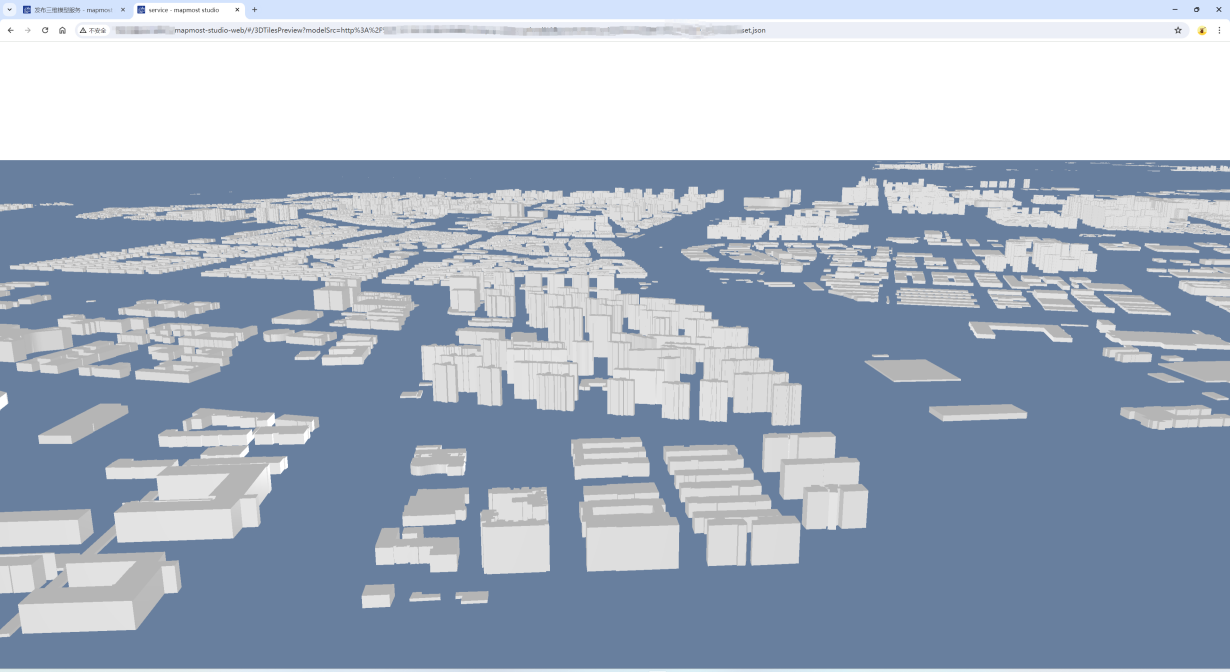
单击右侧的预览按钮,查看发布完成的三维模型服务。
2.3 发布GLTF服务
填写服务名称,并上传本地的服务文件,其他参数选择默认即可,单击发布。
回到主界面,上方显示服务发布成功,右侧显示发布进度。
-f6686ff38a1fa74f32368321d9c268a0.png)
刷新页面,查看最新发布进度。
-e2aee1fab8b3a62c430c9361a26b2cf3.png)
单击右侧的预览按钮,查看发布完成的三维模型服务。