软件准备
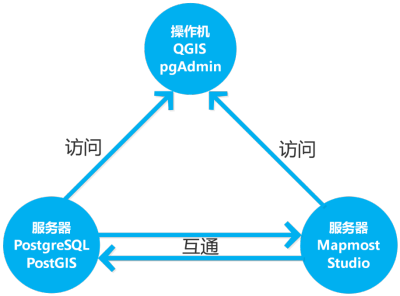
除 Mapmost Studio 外,还涉及 QGIS、PostgreSQL、pgAdmin 和 PostGIS 等软件和平台。其中,QGIS 和 pgAdmin 可安装在操作端设备上,而 PostgreSQL、PostGIS 及 Mapmost Studio 需安装在服务器端。
部署 PostgreSQL 和 PostGIS 的服务器需与部署 Mapmost Studio 的服务器保持网络互通。QGIS 和 pgAdmin 需要能够同时访问 PostgreSQL 和 PostGIS 服务器以及 Mapmost Studio 服务器。访问关系如下图所示。
一、软件下载与安装
1.1 Mapmost Studio
Mapmost Studio目前仅支持离线部署,具体部署要求请联系商务人员。
部署完成后,将生成一个网址,用户可在浏览器中直接输入该网址进行访问。(样例地址:http://192.168.126.45/mms/#/login?redirect=%2FprojectManage)

1.2 QGIS
- 用途
用于数据格式转换以及数据导入PostgreSQL库。
- 下载地址
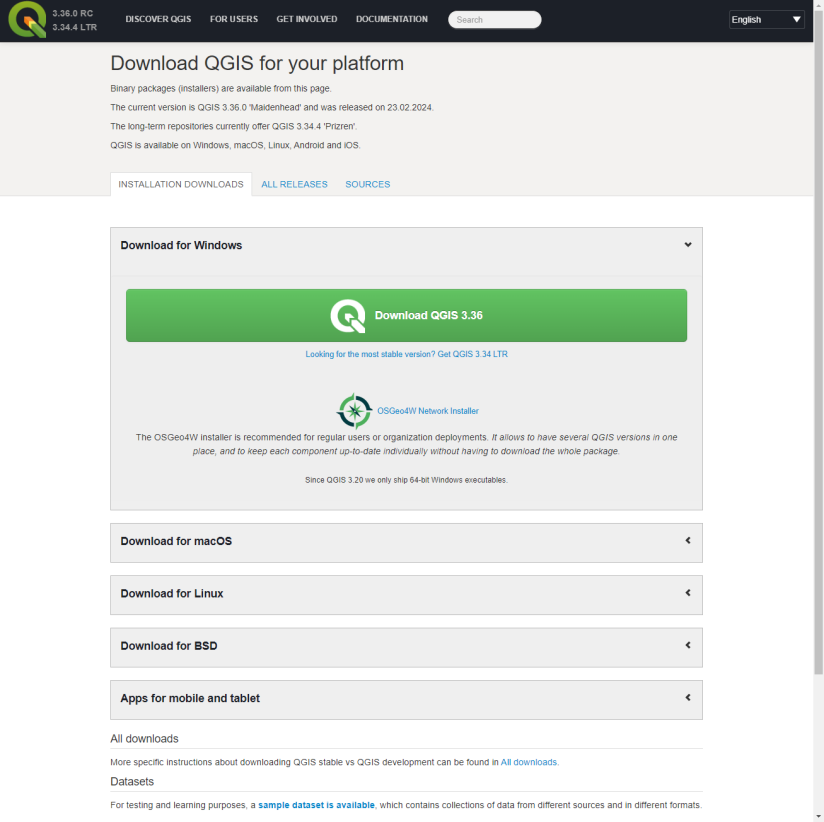
官网下载地址:https://www.qgis.org/en/site/forusers/download.html,下载最新版本即可。
- 安装教程
参考网址:https://blog.csdn.net/weixin_46713695/article/details/127682326
1.3 PostgreSQL(简称PG库)
Mapmost Studio目前支持连接PostgreSQL和人大金仓数据库,推荐使用PostgreSQL数据库。
- 版本要求
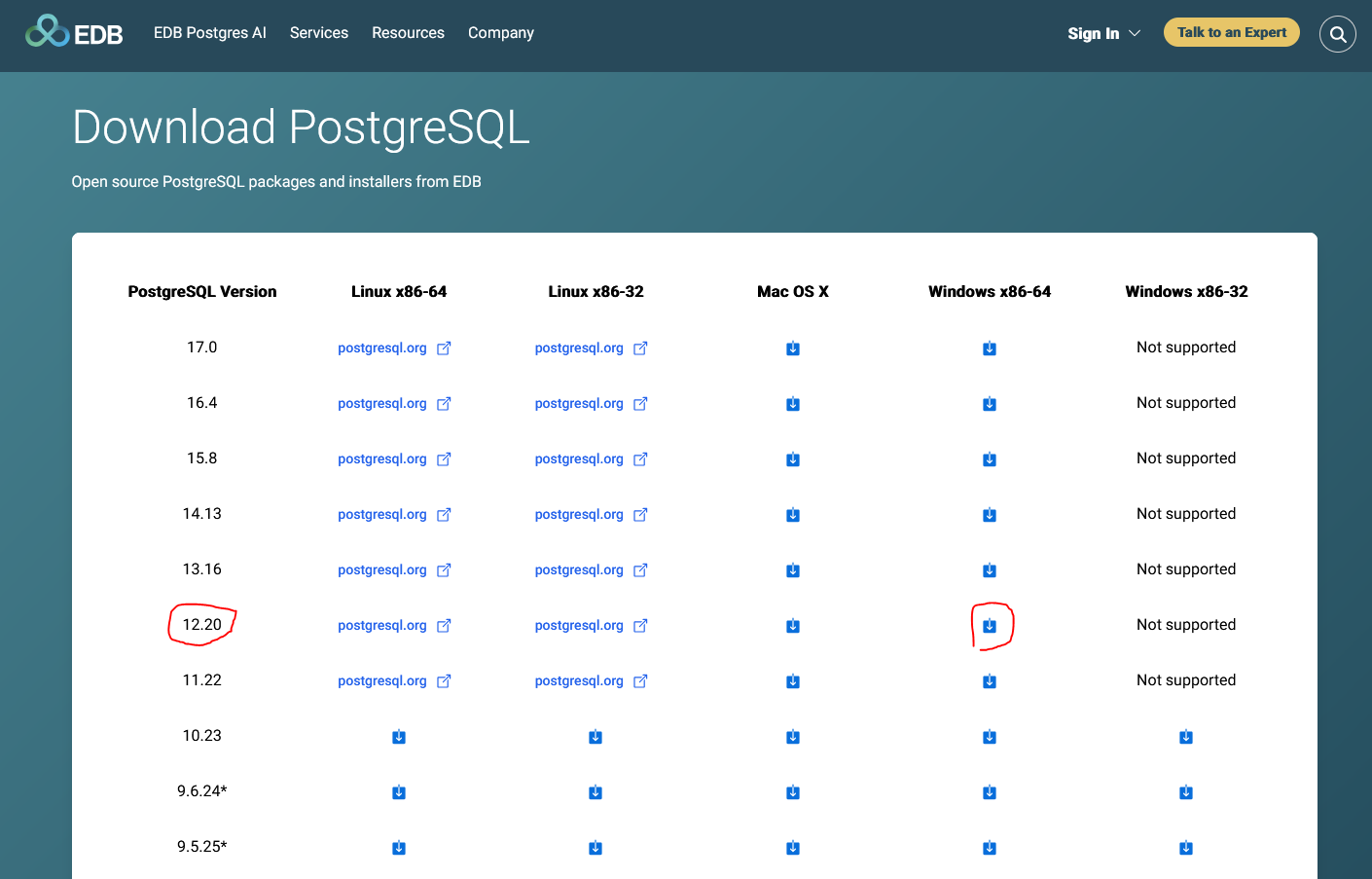
PostgreSQL >= 12.3(不支持13及以上版本),本文档在 12.20 版本上完成验证。
- 下载地址
官网下载地址:https://www.PostgreSQL.org/download/。
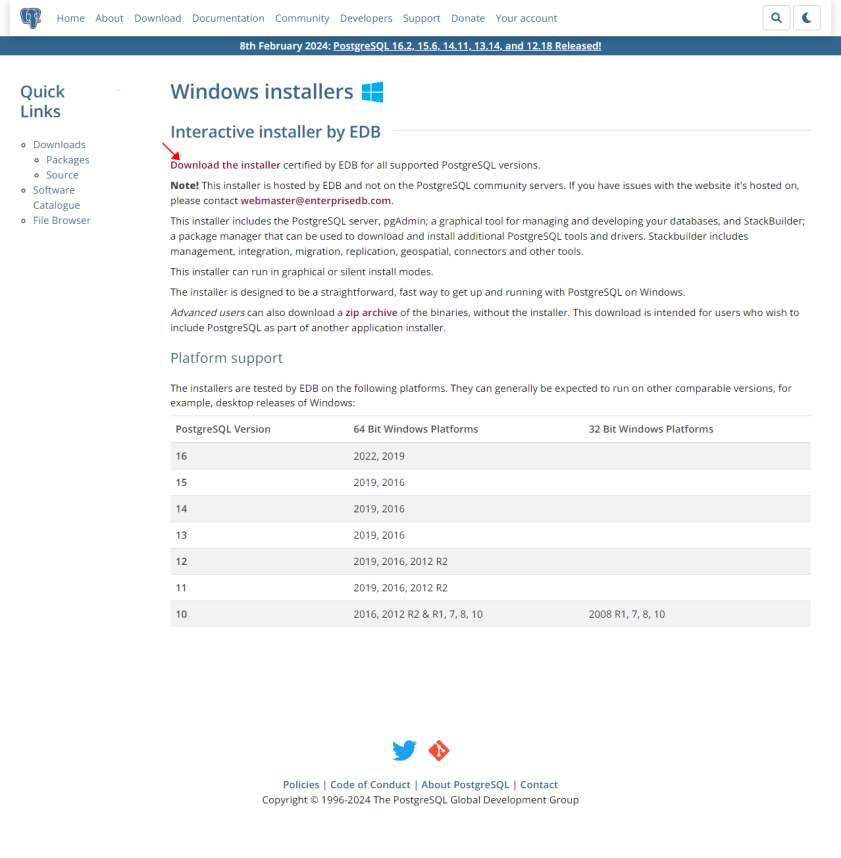
单击Windows图标
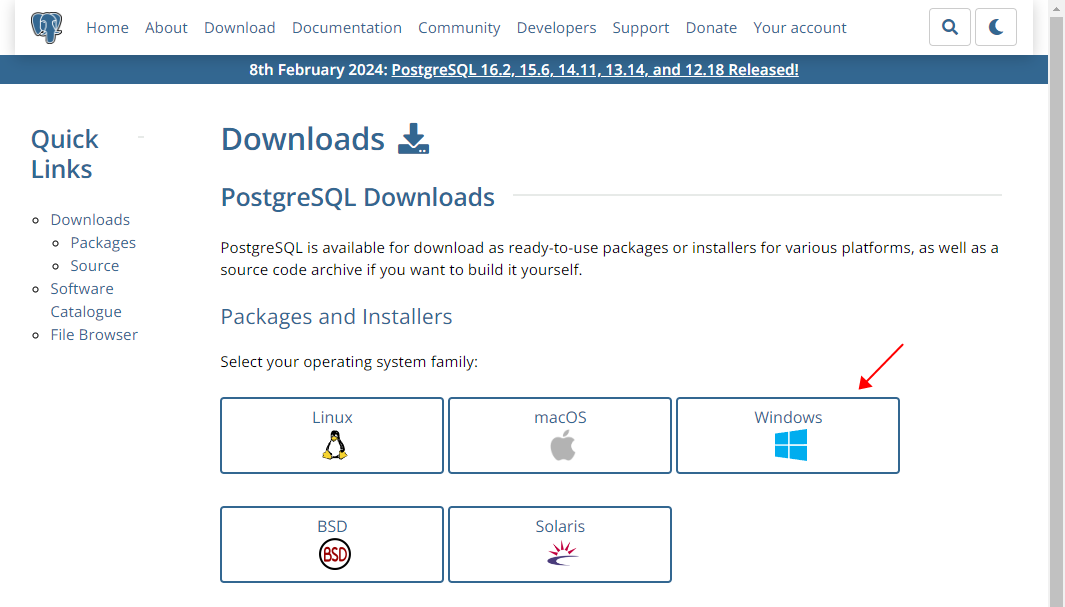
单击download the installer
找到并下载12.20 Windows X86-64版本的安装包
- 安装教程
参考网址:https://blog.csdn.net/weixin_54787369/article/details/141348101
1.4 pgAdmin
连接PostgreSQL的软件很多,常用的有DataGrip、Navicat Premium和pgAdmin,这里介绍pgAdmin的安装。如已安装上述软件,可以跳过这一步。
- 下载地址
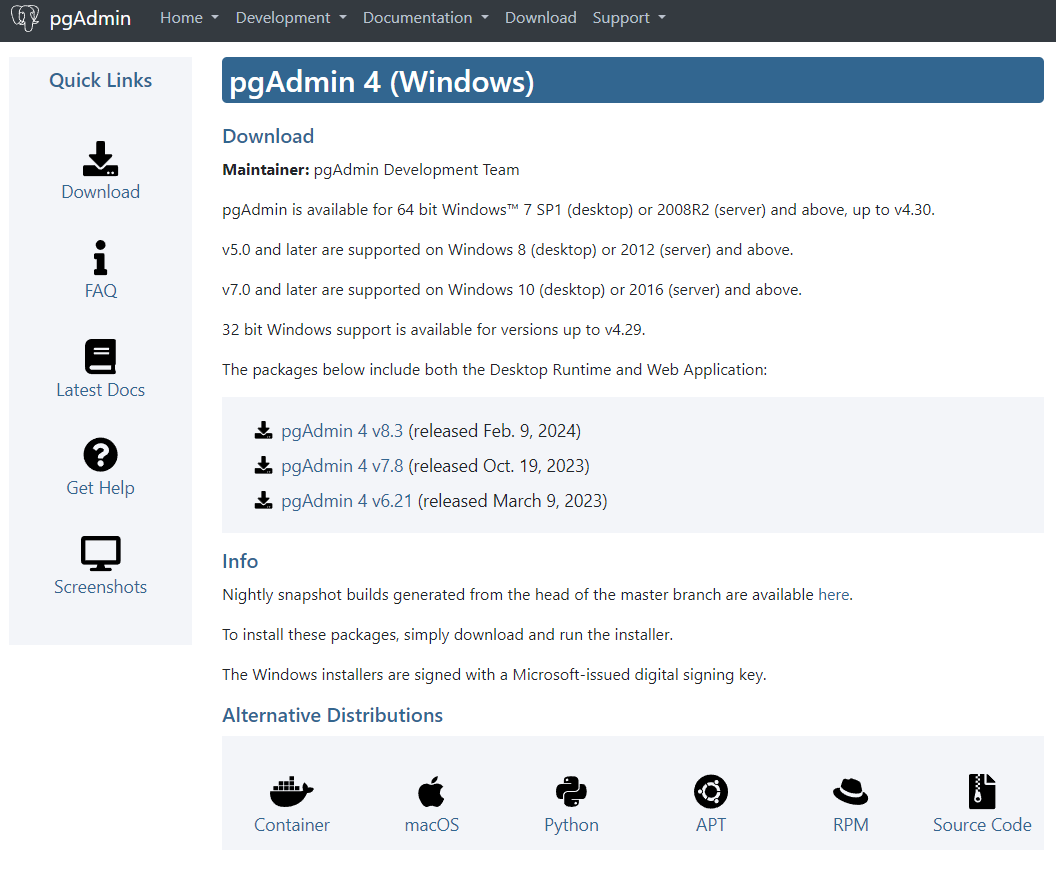
官网下载地址:https://www.pgadmin.org/download/, 样例下载使用pgAdmin 4 v8.3。
- 安装教程
参考网址:https://blog.csdn.net/Hemameba/article/details/131184969
1.5 PostGIS
- 配置要求
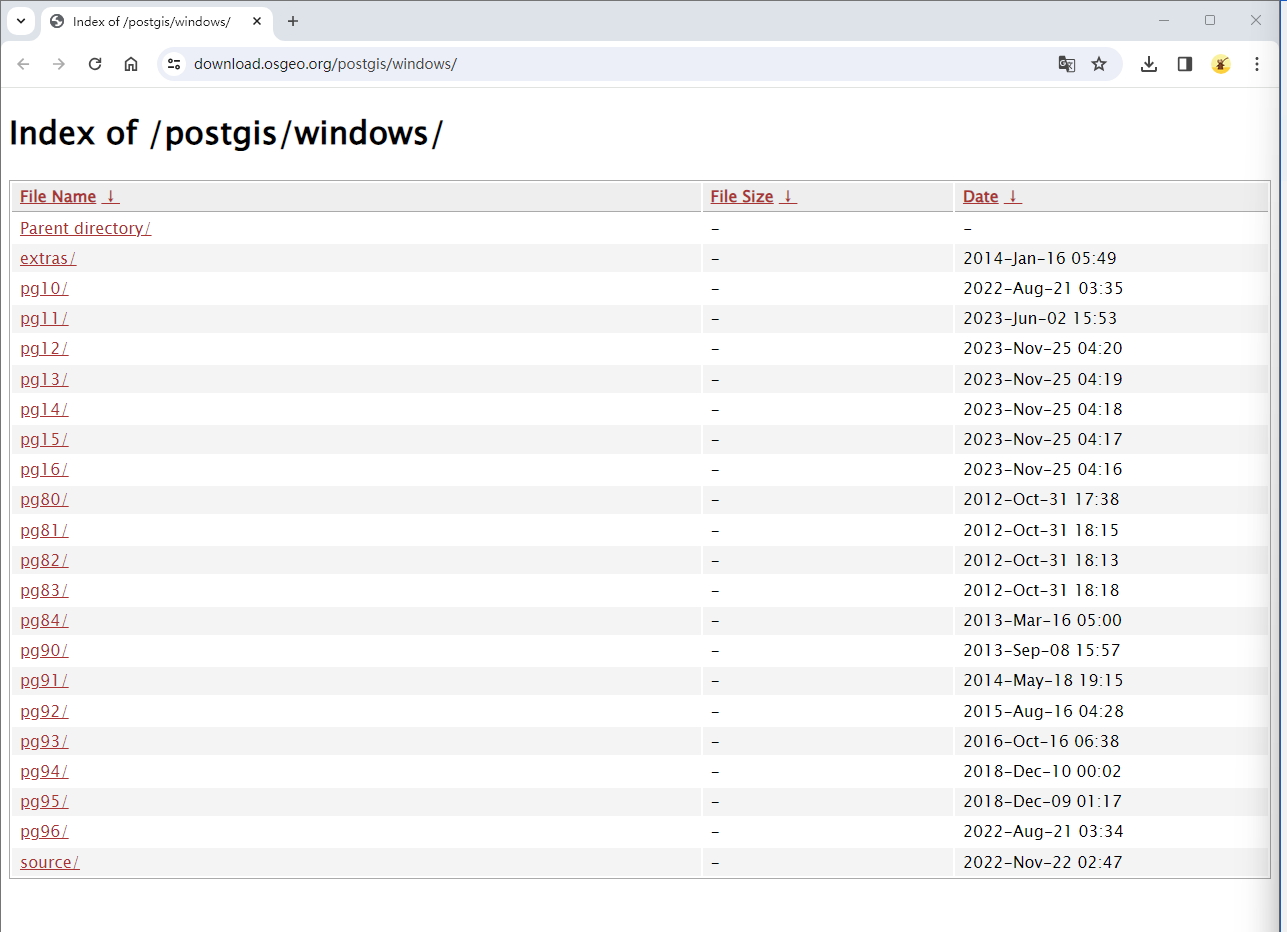
PostGIS >= 2.4.0,需要与PostgreSQL数据库版本匹配,这里使用pg12
- 下载地址
下载地址:https://download.osgeo.org/postgis/windows/
- 版本配置
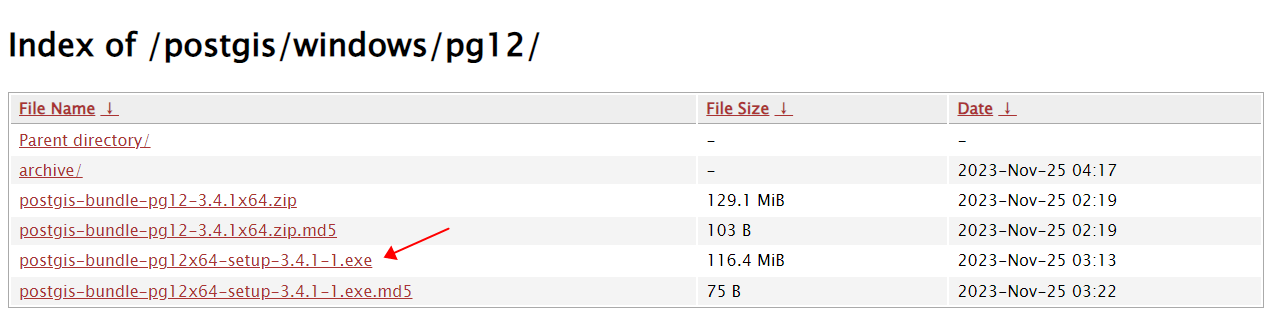
由于本示例中下载的 PostgreSQL 版本为12,因此对应的 PostGIS 版本也需下载12。此处下载倒数第二个postgis-bundle-pg12x64-setup-3.4.1-1.exe。
- 安装教程
参考地址:https://blog.csdn.net/Oruizn/article/details/111667978
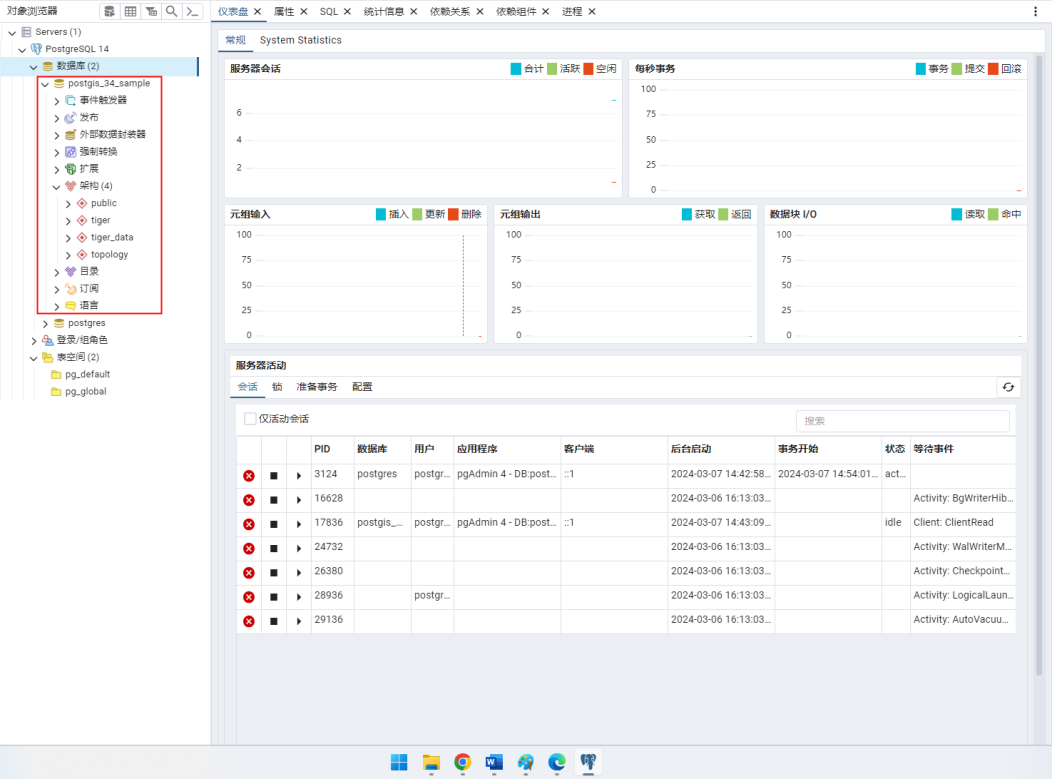
打开pgAdimin,可以看到多了一个postgis_34_sample数据库,到此才算完成。
二、软件连接
2.1 pgAdmin连接PostgreSQL
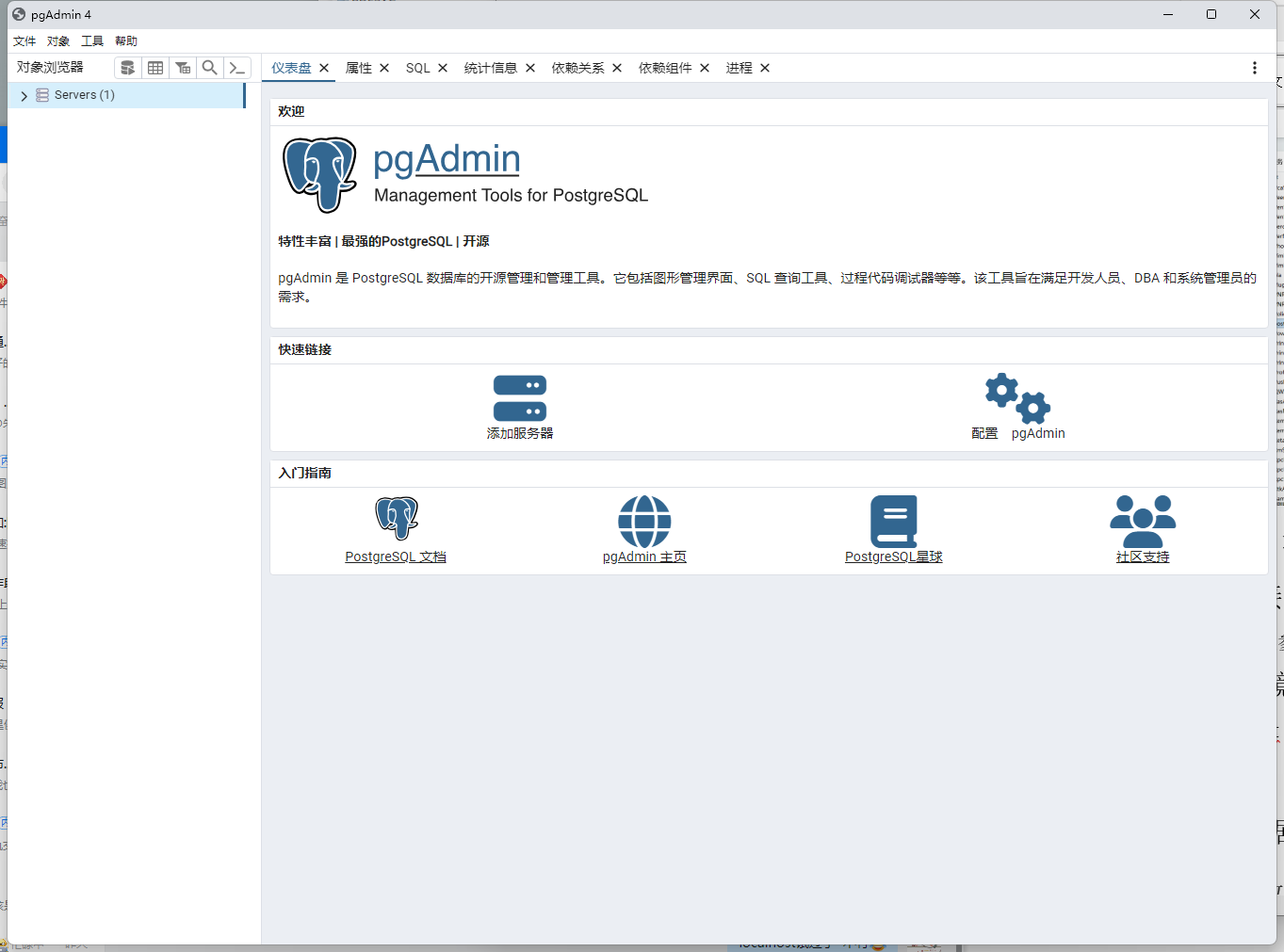
打开pgAdmin 4。
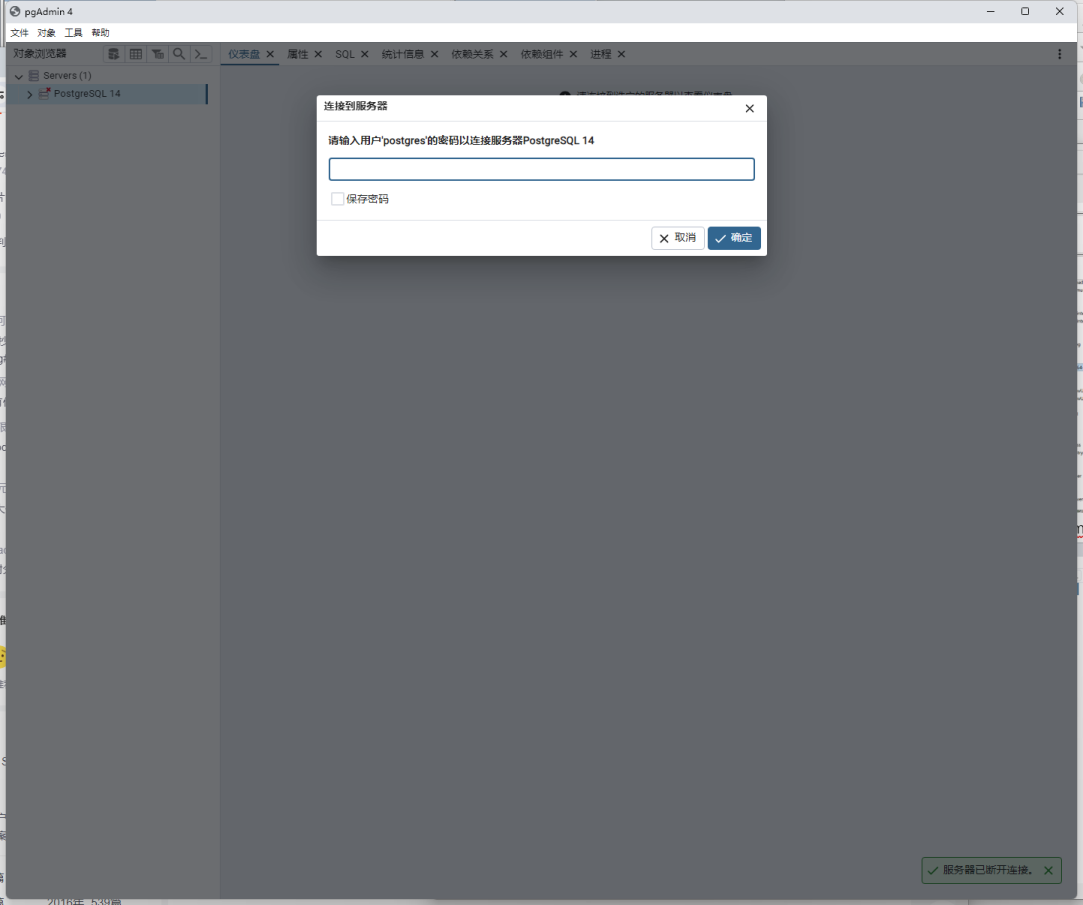
双击PostgreSQL 14,打开“连接到服务器”窗口,输入安装软件时设置的密码,点击确定后,自动跳转。
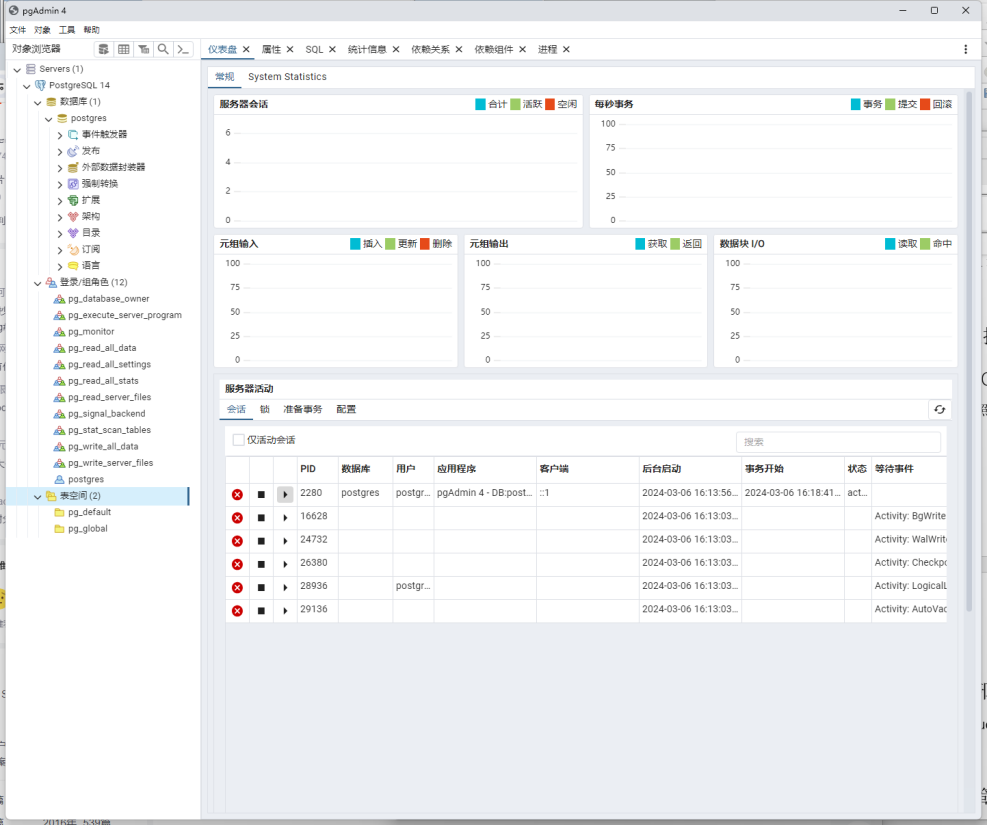
出现如下界面,表示PostgreSQL连接成功。
2.2 pgAdmin中创建PostGIS数据库
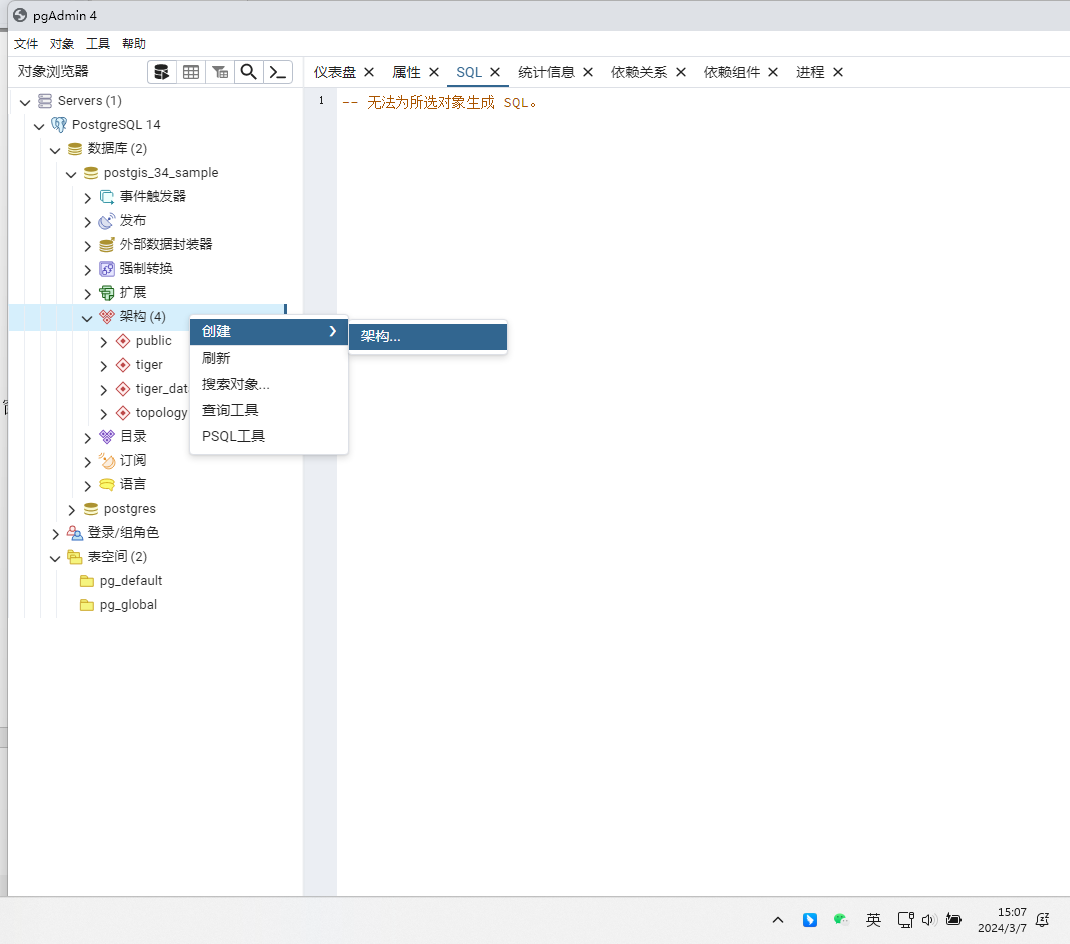
右键单击postgis_34_sample的架构/创建/架构。
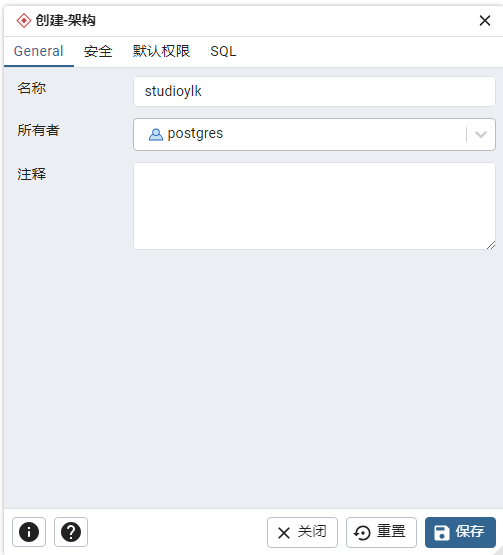
打开创建-架构窗口,自定义名称后,单击保存退出。
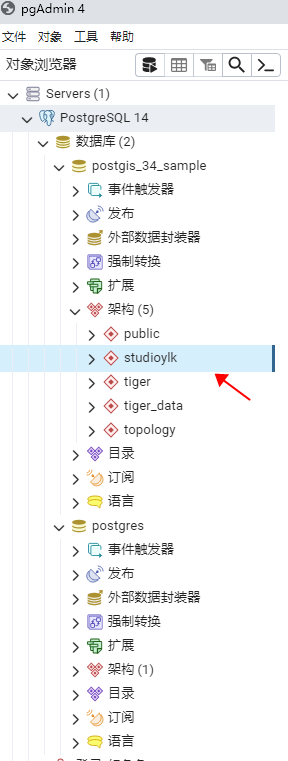
菜单栏下多了一个studioylk的架构。
2.3 QGIS连接PostgreSQL
打开QGIS,找到浏览器中的PostgreSQL。
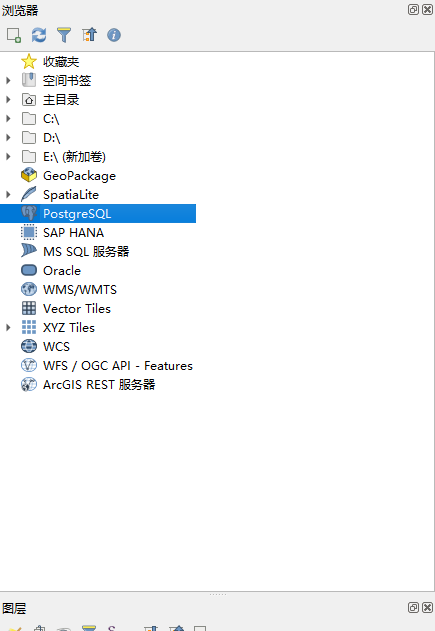
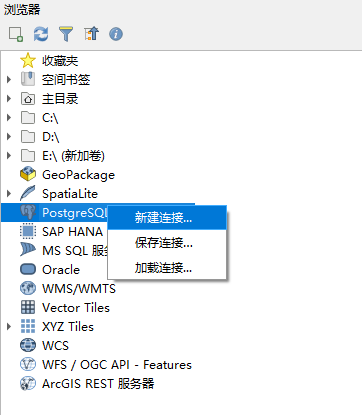
右键单击PostgreSQL,选择“新建连接”,打开“创建新PostGIS连接”窗口。
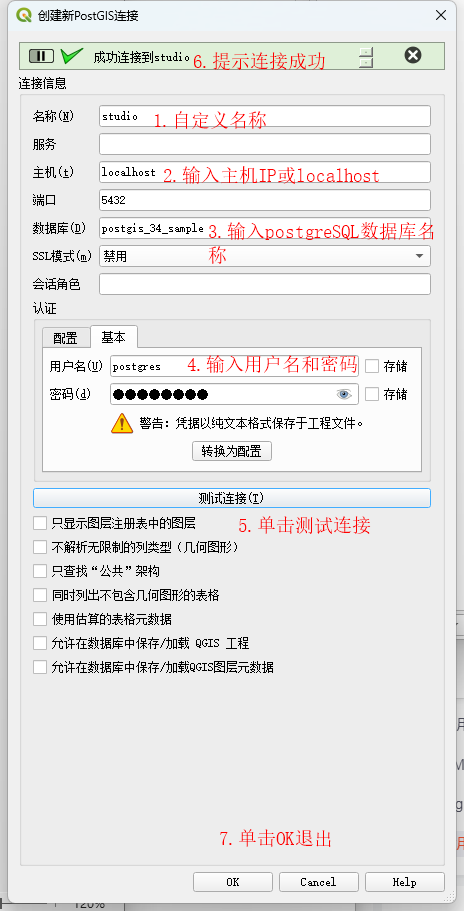
按照如下图所示顺序输入信息,测试连接成功后,单击OK,完成连接。
浏览器中出现“Studio”服务器,连接成功。
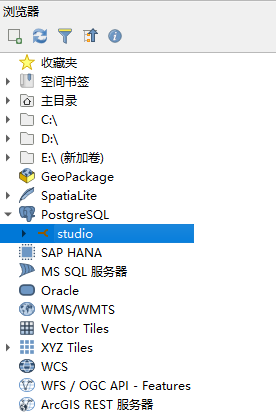
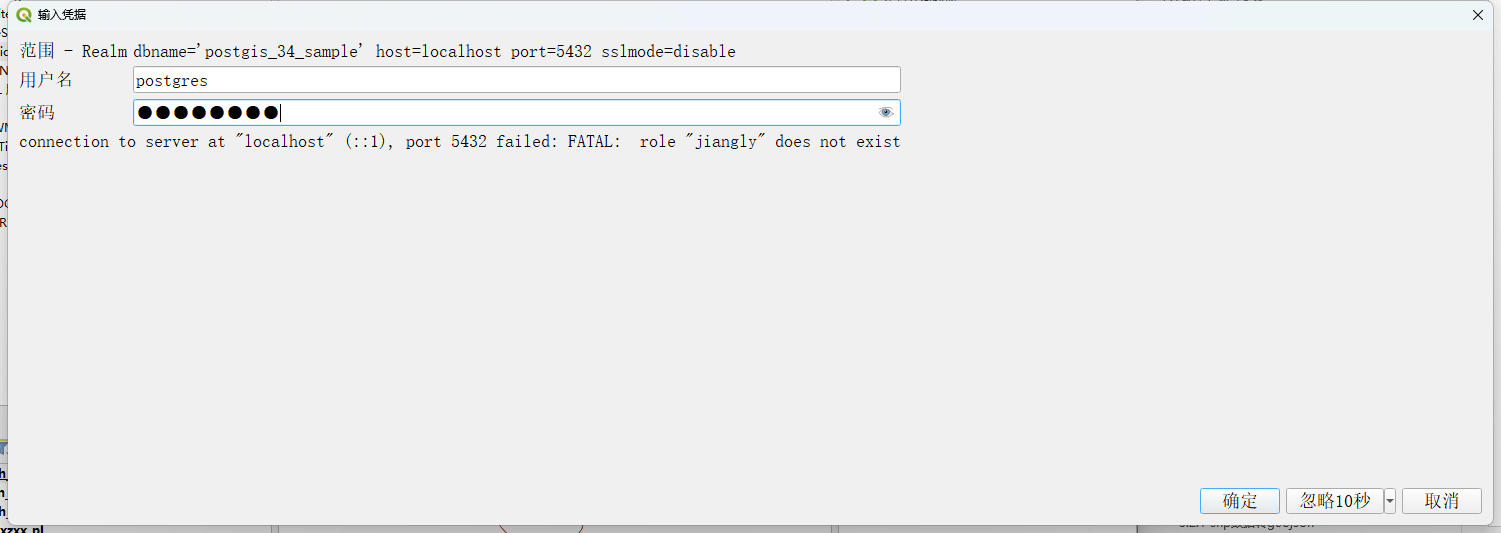
单击后打开输入凭据窗口,输入安装PostgreSQL时,设置的用户名和密码即可,单击确定。
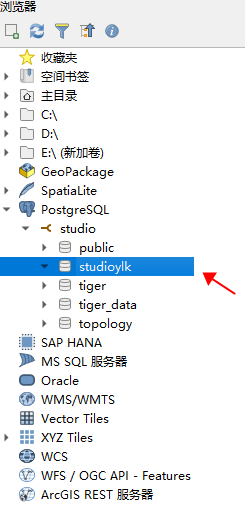
浏览器中已加载所有架构。