跳到主要内容

鱼眼标定

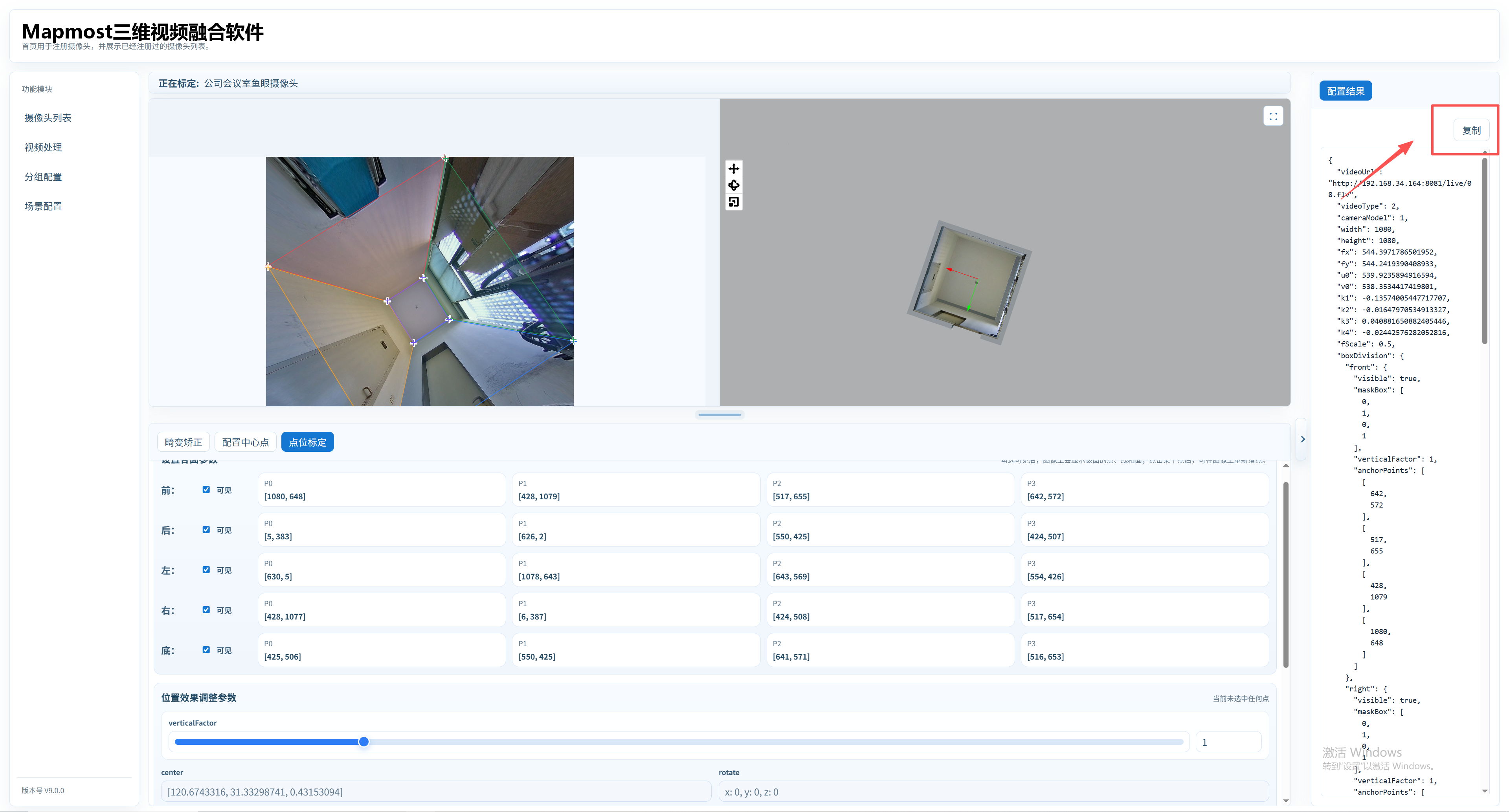
鱼眼标定用于完成鱼眼摄像机的视频融合参数配置,主要包括鱼眼畸变矫正、复用畸变参数、配置中心点、五个方位的点位标定、配置结果检查和保存。

鱼眼标定页面包含图像展示区域、三维模型场景区域、畸变矫正方式选择、点位标定、配置结果和鱼眼标定记录。

进入鱼眼标定

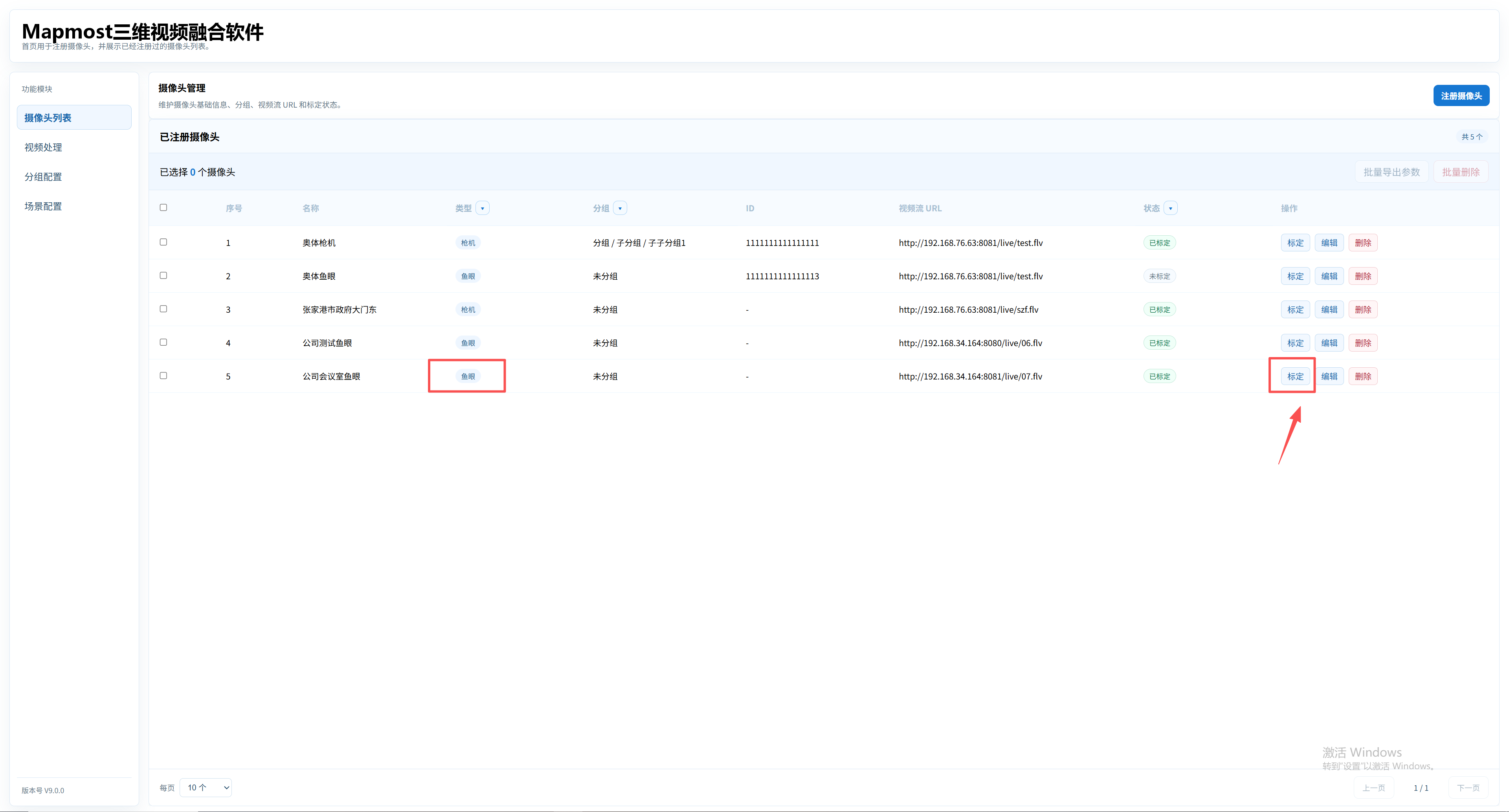
  1. 在摄像头列表中找到类型为“鱼眼”的摄像头。

  2. 点击该摄像头的标定入口。

2. 点击该摄像头的标定入口。
2. 点击该摄像头的标定入口。

3.进入鱼眼标定页面后,可点击“截图”获取当前截图,也可点击“视频画面”查看视频画面,用于重新截图。
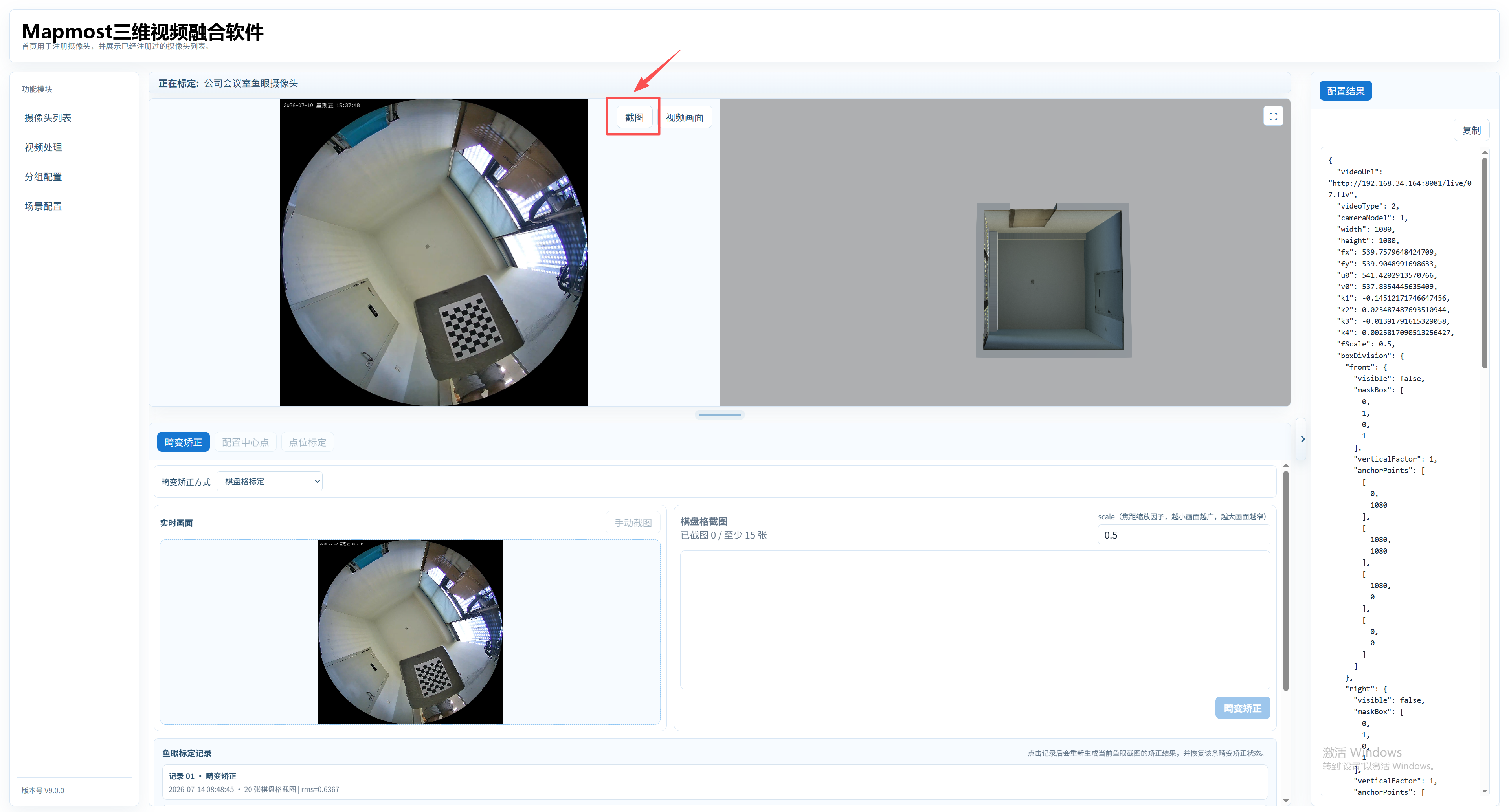
3.进入鱼眼标定页面后,可点击“截图”获取当前截图,也可点击“视频画面”查看视频画面,用于重新截图。

棋盘格截图畸变矫正

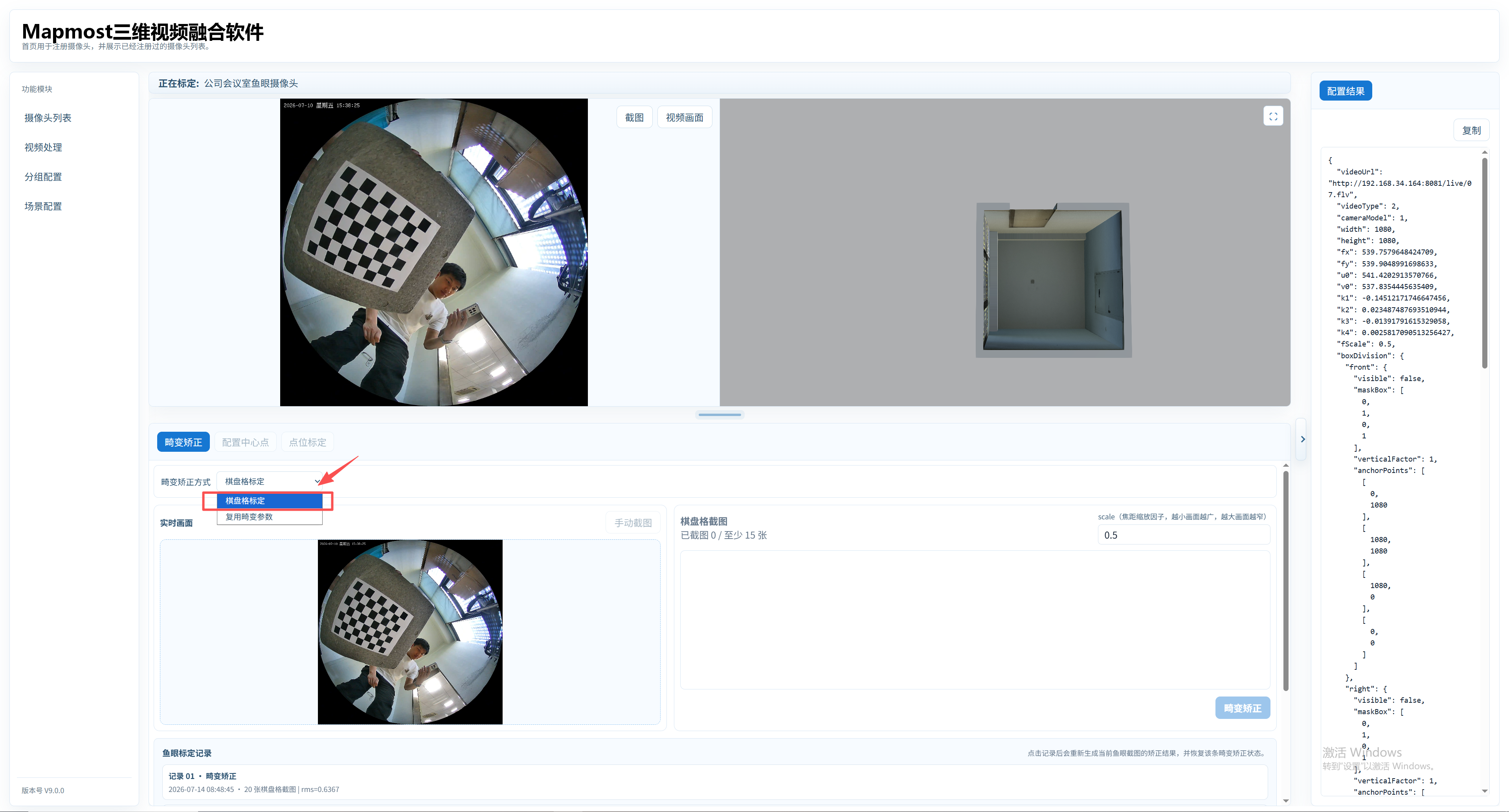
  1. 点击“畸变矫正”步骤。

  2. 在“畸变矫正方式”下拉列表中选择“棋盘格标定”。

2. 在“畸变矫正方式”下拉列表中选择“棋盘格标定”。

左侧查看实时画面占位,右侧使用“手动截图”获取视频画面中带有棋盘格的截图(需要人工手动在摄像头下举着棋盘格)。
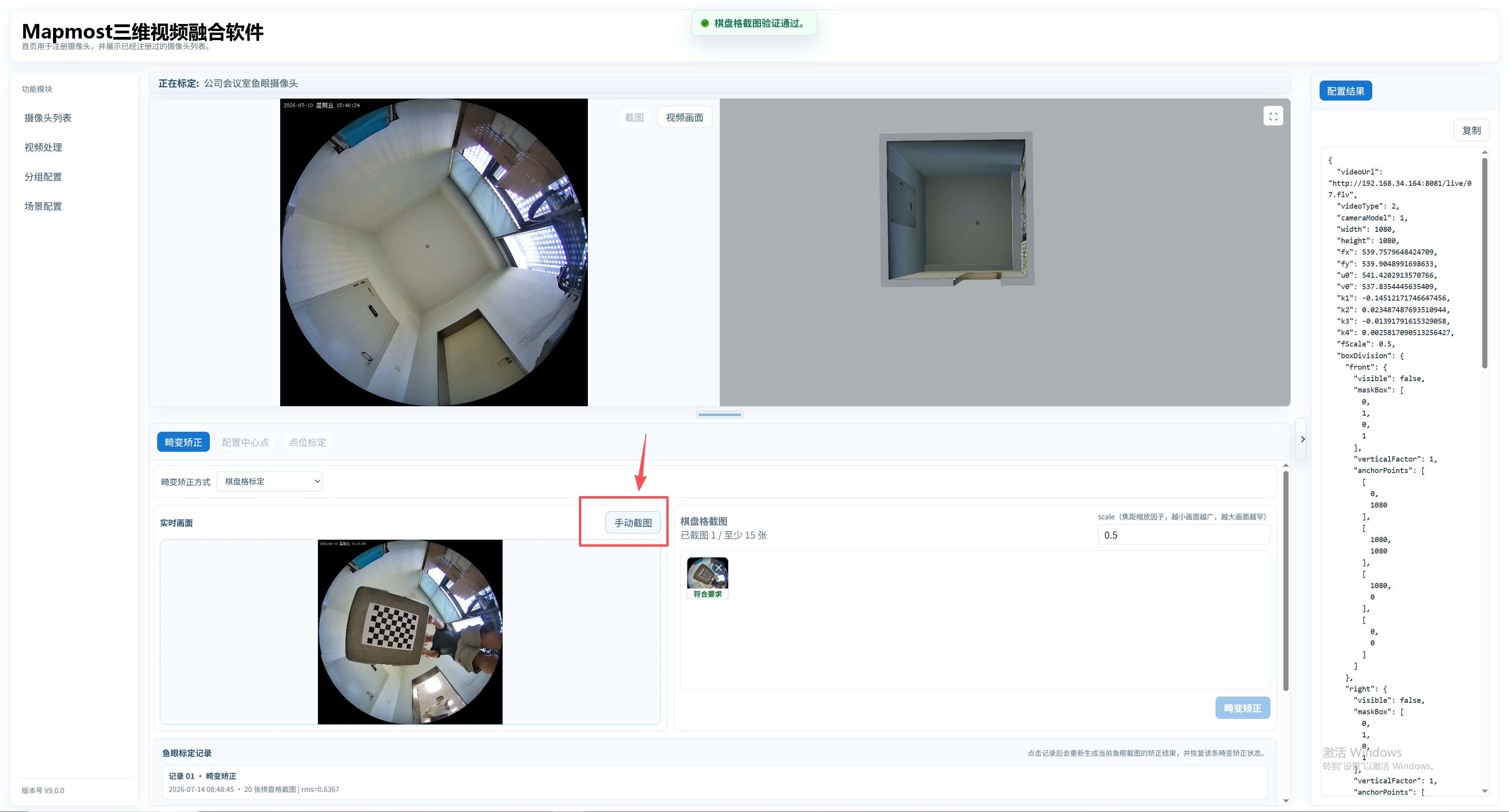
左侧查看实时画面占位,右侧使用“手动截图”获取视频画面中带有棋盘格的截图(需要人工手动在摄像头下举着棋盘格)。

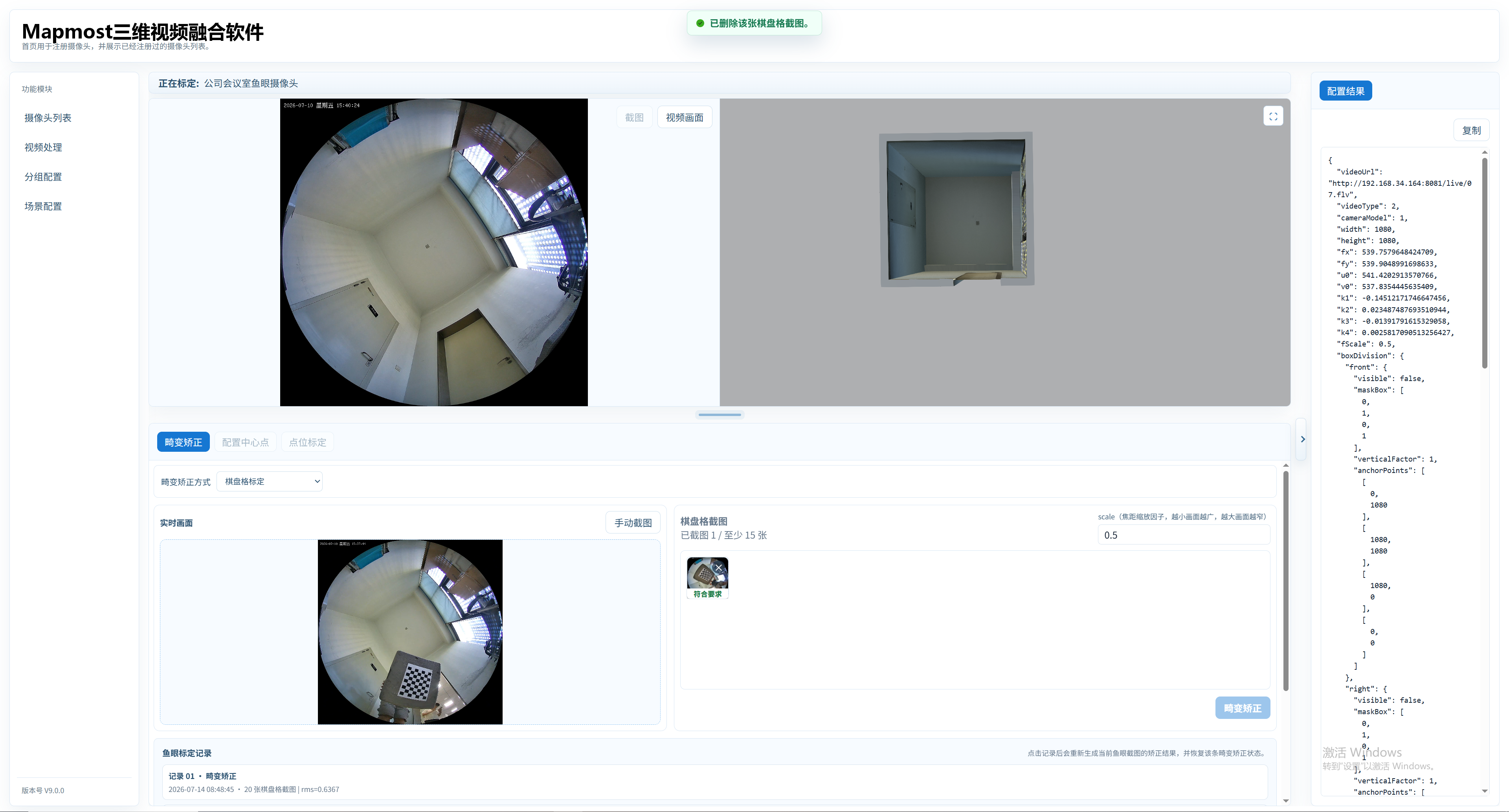
截图会进入截图列表,并显示识别状态。
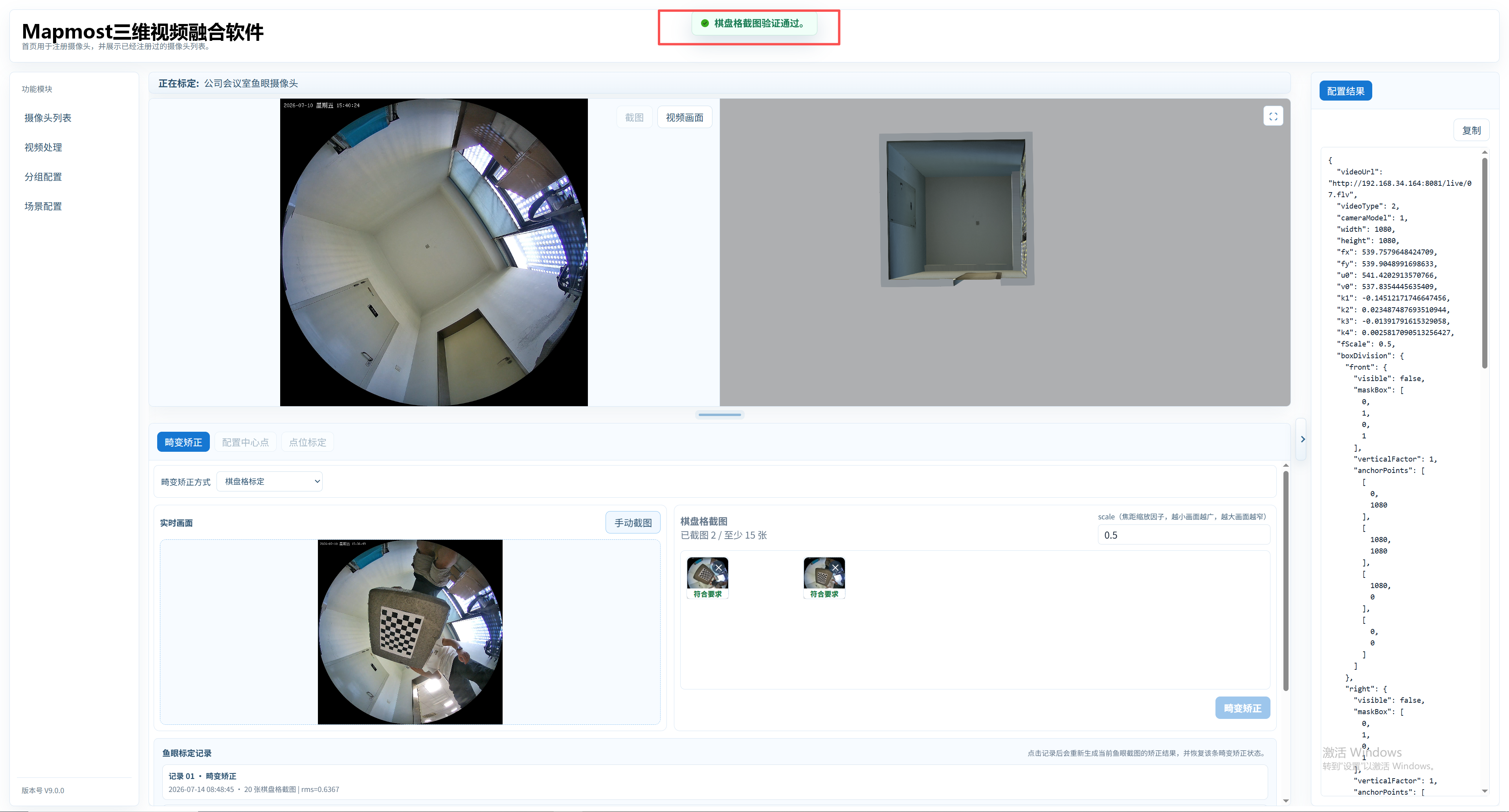
截图会进入截图列表,并显示识别状态。
截图会进入截图列表,并显示识别状态。

如某张截图状态为需重拍,可点击图片右上角的删除按钮,删除后重新截图。
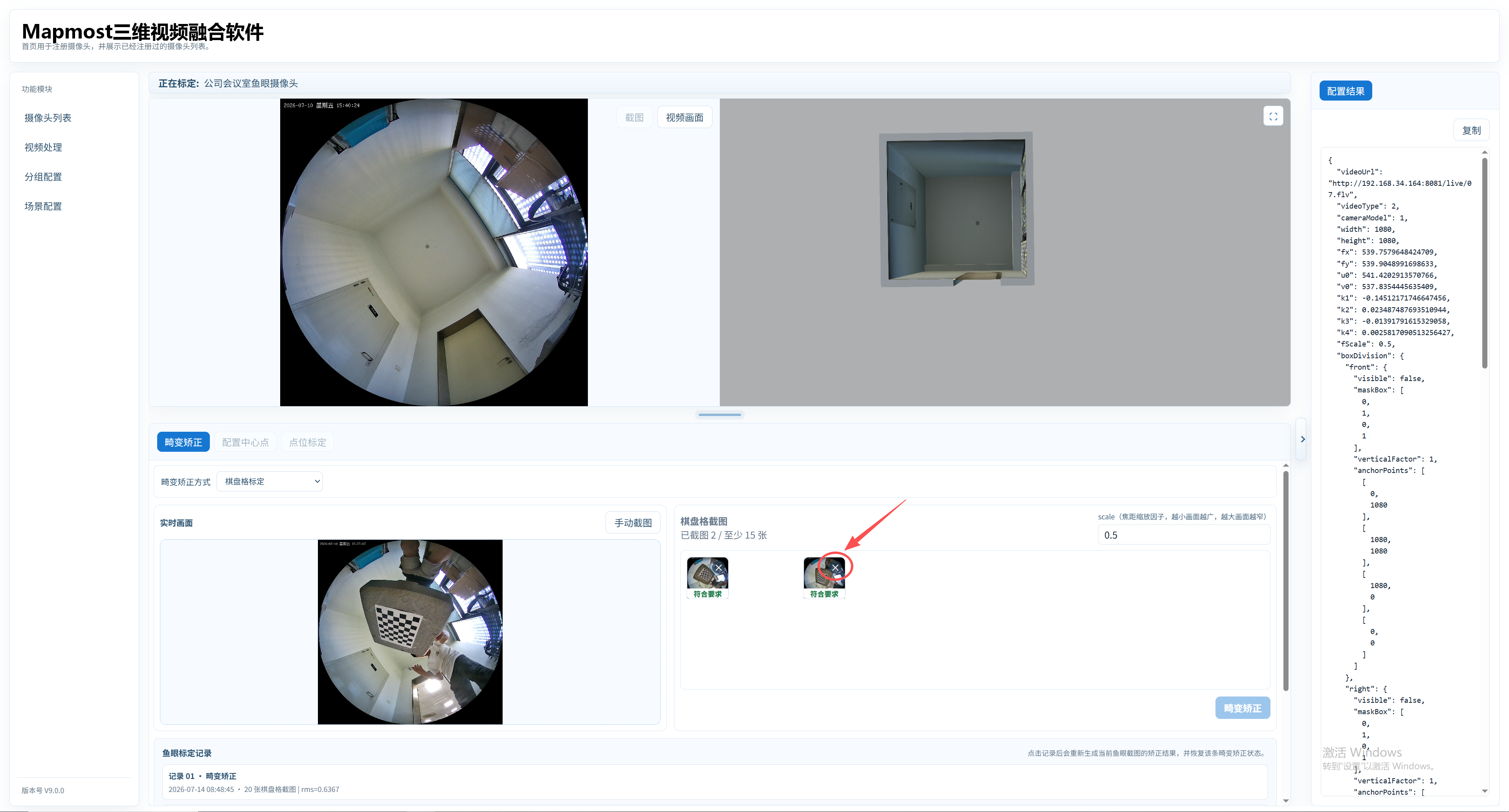
如某张截图状态为需重拍,可点击图片右上角的删除按钮,删除后重新截图。

当截图数量满足要求后(最少需要15张带有棋盘格的截图),点击“畸变矫正”。
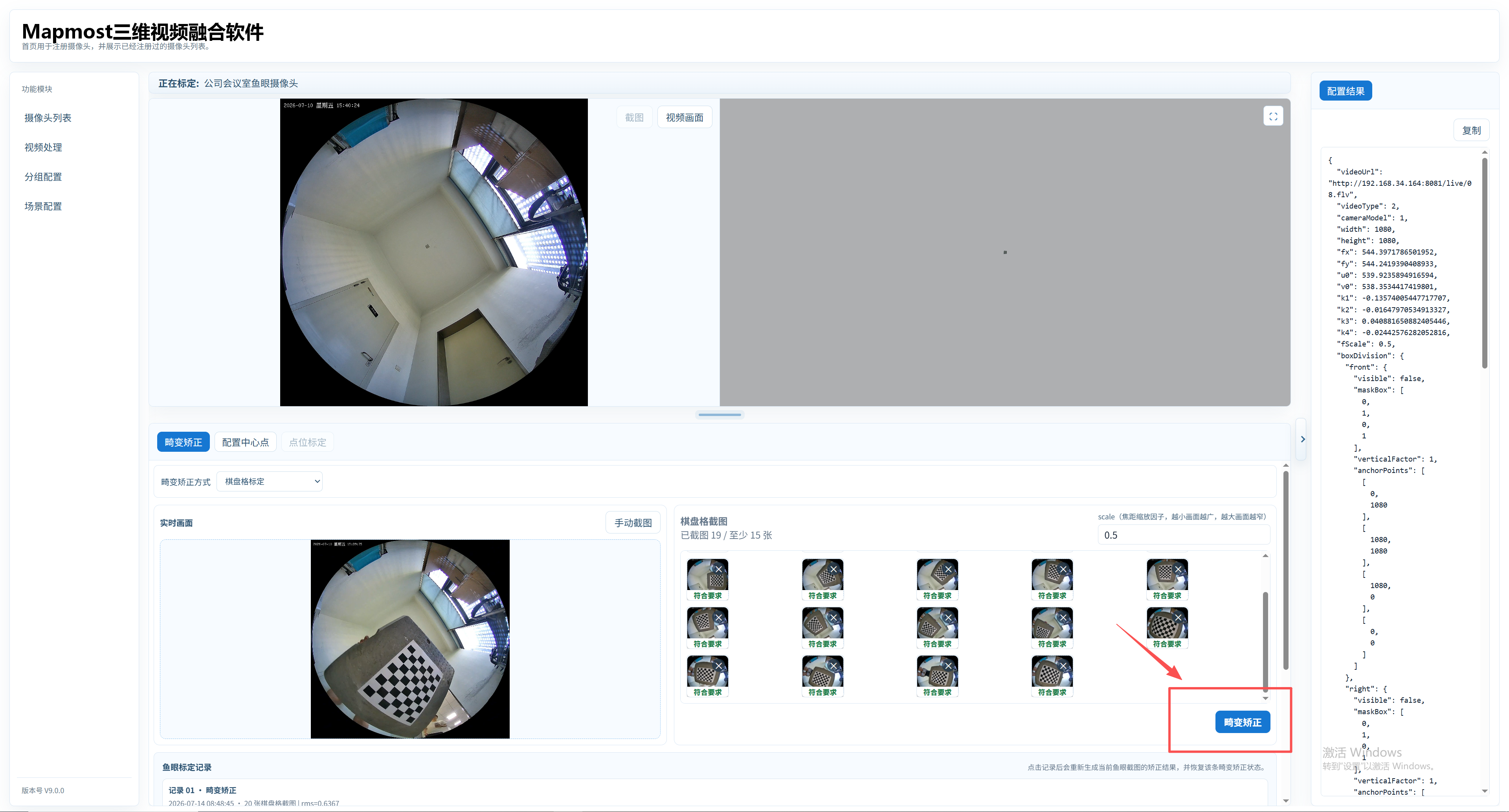
当截图数量满足要求后(最少需要15张带有棋盘格的截图),点击“畸变矫正”。

注意:原型中以 15 张截图作为畸变矫正条件。实际使用时,应保证棋盘格在画面中清晰、完整,并覆盖不同位置和角度。

复用畸变参数

通过畸变矫正方式的下拉列表,可以选择复用畸变参数,选择该选项后,会出现已经标定过的鱼眼摄像头列表,选择你希望复用的鱼眼摄像头,点击确认复用,该摄像头的畸变参数将会被应用到当前标定的摄像头上。
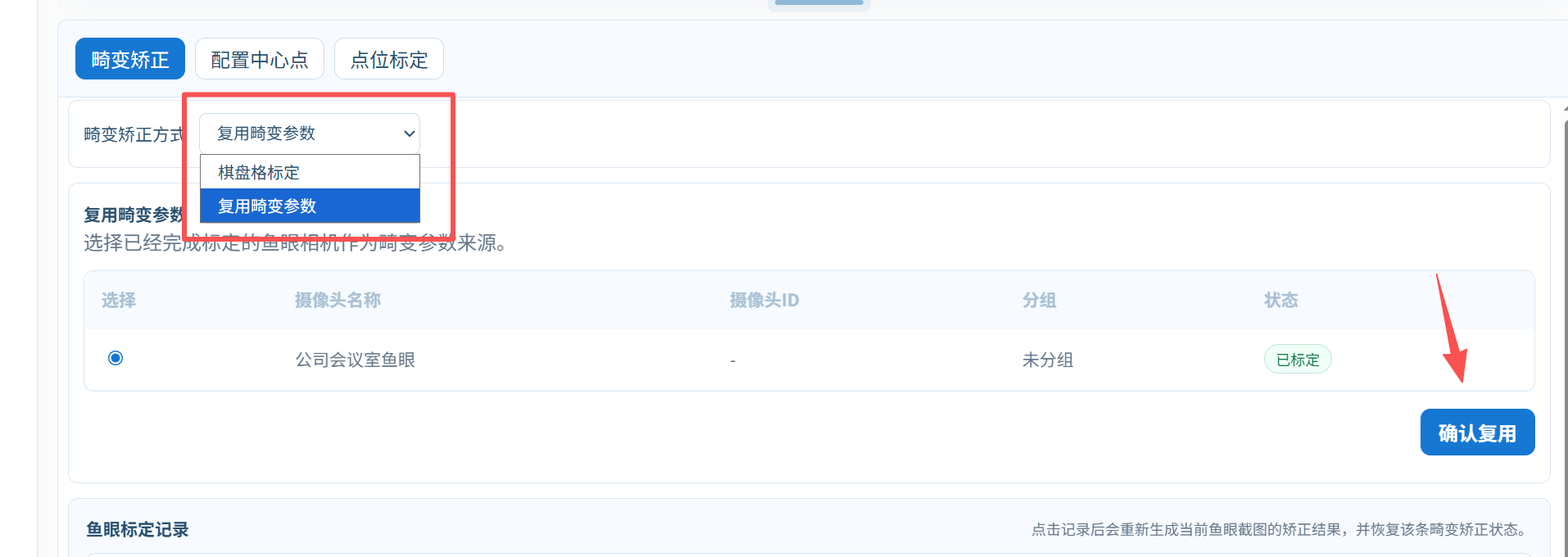
通过畸变矫正方式的下拉列表,可以选择复用畸变参数,选择该选项后,会出现已经标定过的鱼眼摄像头列表,选择你希望复用...

配置中心点

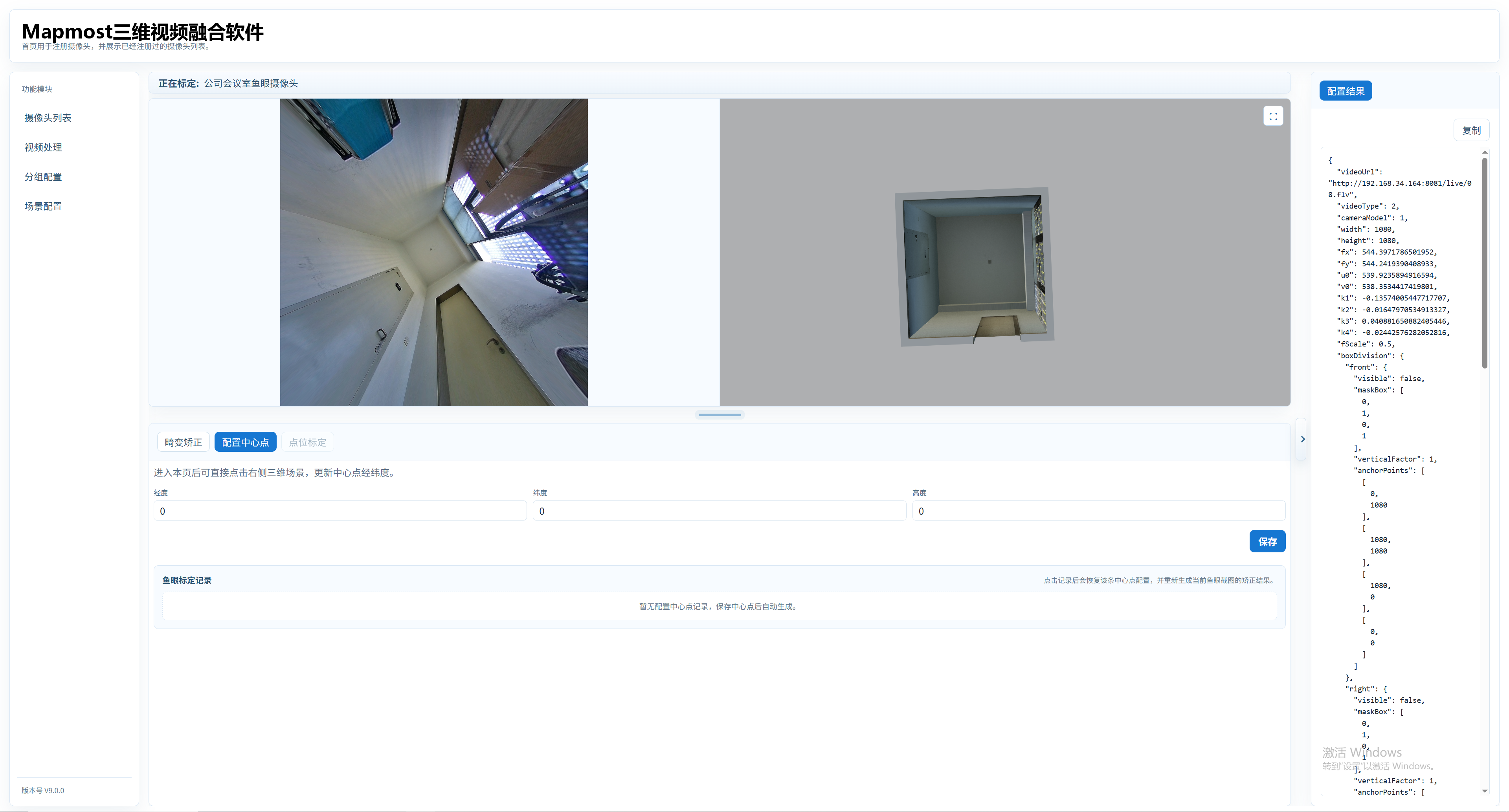
  1. 畸变矫正完成后,进入配置中心点的步骤。
1. 畸变矫正完成后,进入配置中心点的步骤。

在三维场景中通过鼠标点选中心点,中心点经纬度同步更新。
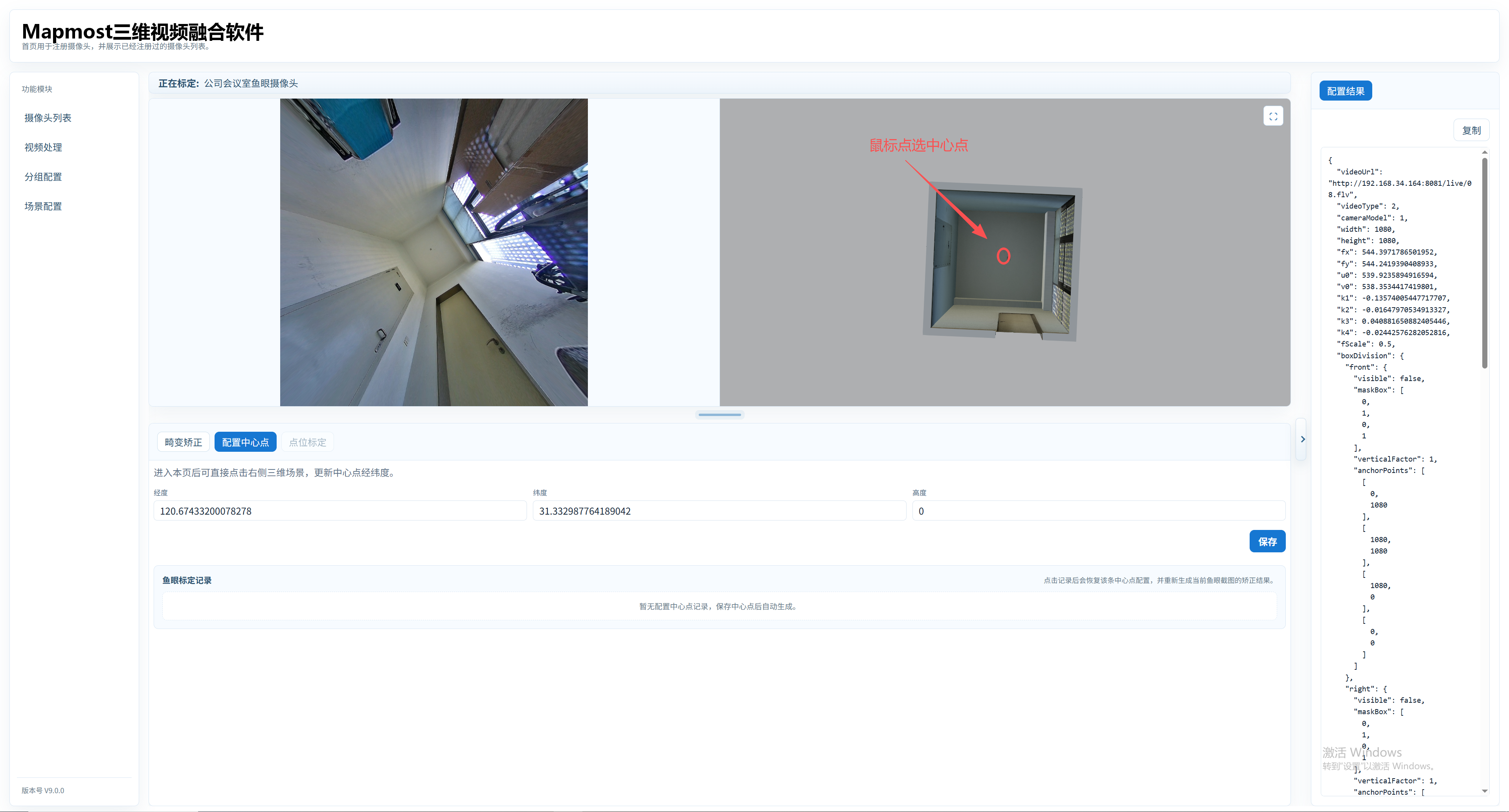
在三维场景中通过鼠标点选中心点,中心点经纬度同步更新。
  1. 中心点选择完成后,点击保存,进入点位标定步骤。

点位标定

  1. 点击“点位标定”步骤。

  2. 从底面开始。勾选上底面,图片区域以亮色显示四边形区域,依次调整P0,P1,P2,P3四个点的位置。
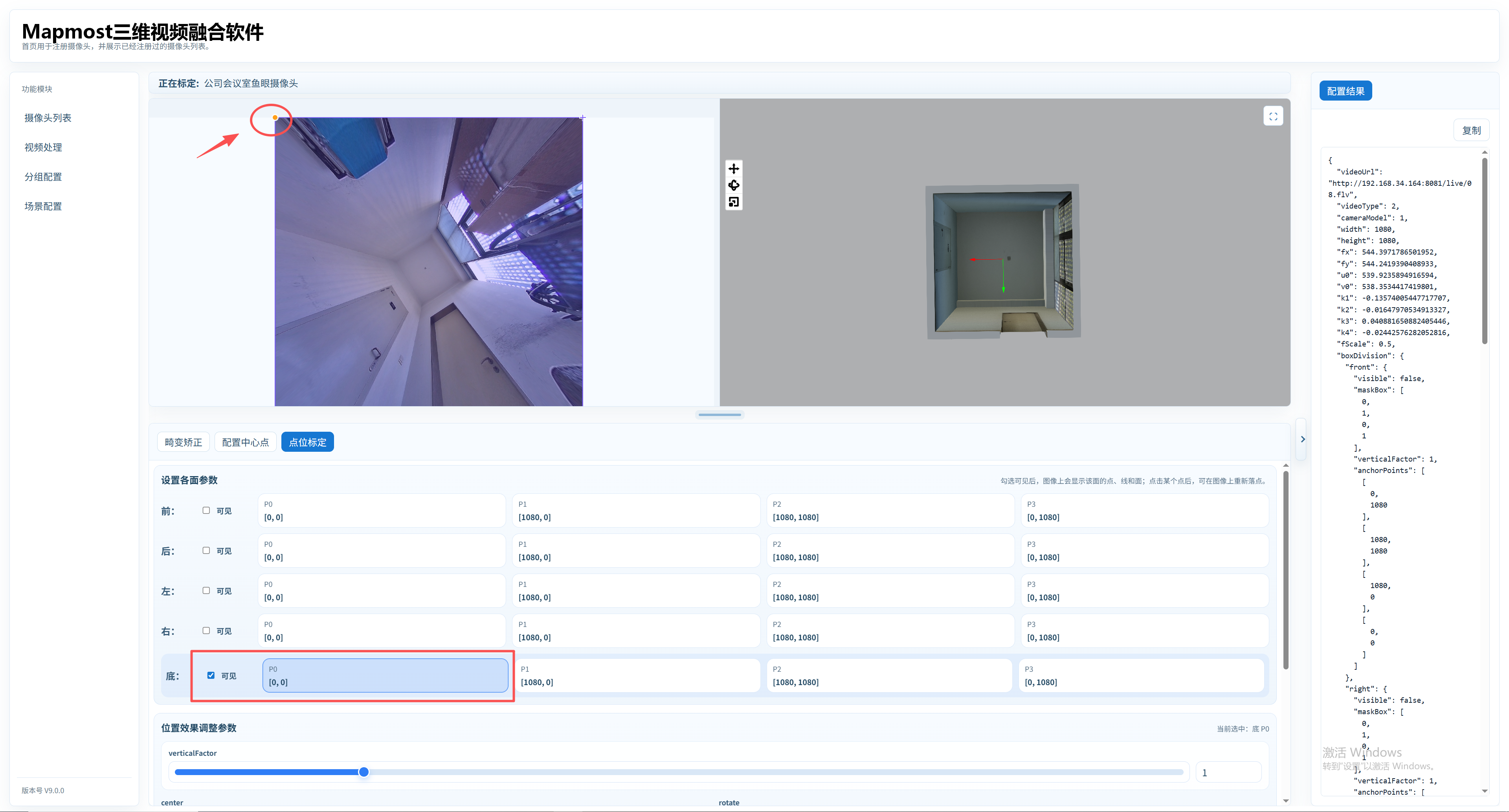
2. 从底面开始。勾选上底面,图片区域以亮色显示四边形区域,依次调整P0,P1,P2,P3四个点的位置。
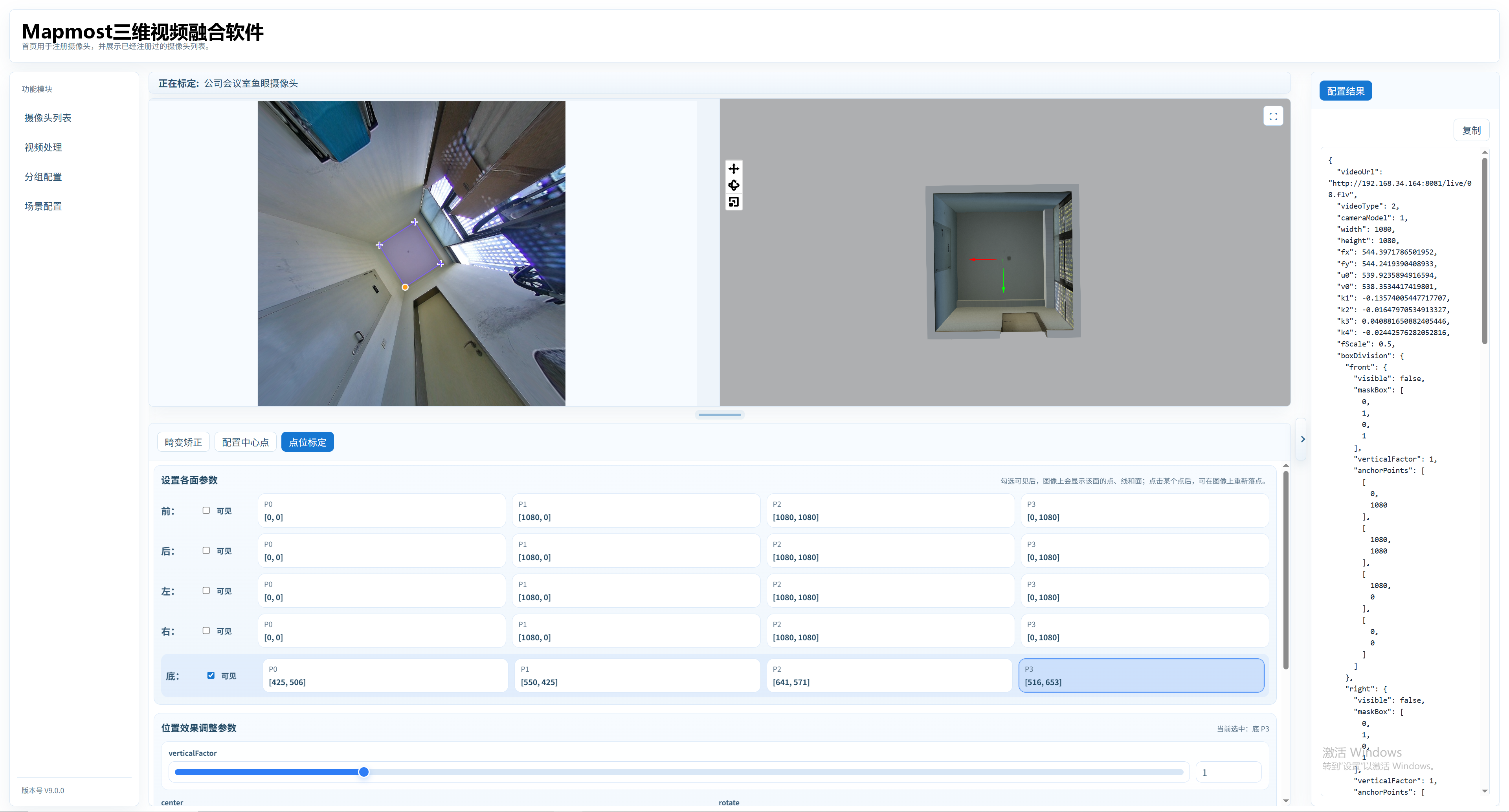

面标注过程中,该面对应的图片会在右侧场景中实时投影,可结合画面与模型的匹配程度进行标定质量的判断。
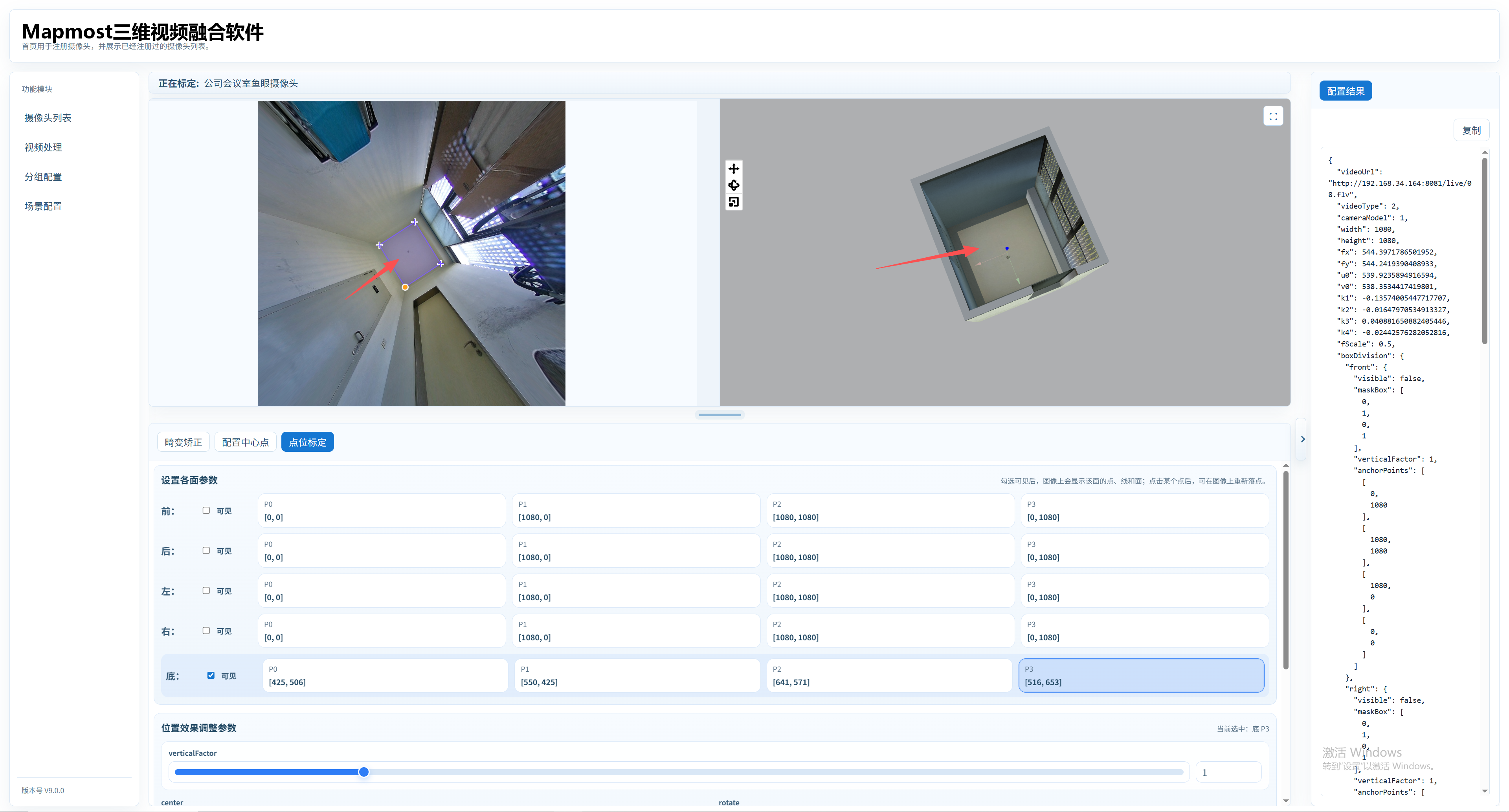
面标注过程中,该面对应的图片会在右侧场景中实时投影,可结合画面与模型的匹配程度进行标定质量的判断。

接着标注“前”面,选点步骤与上一步一致。
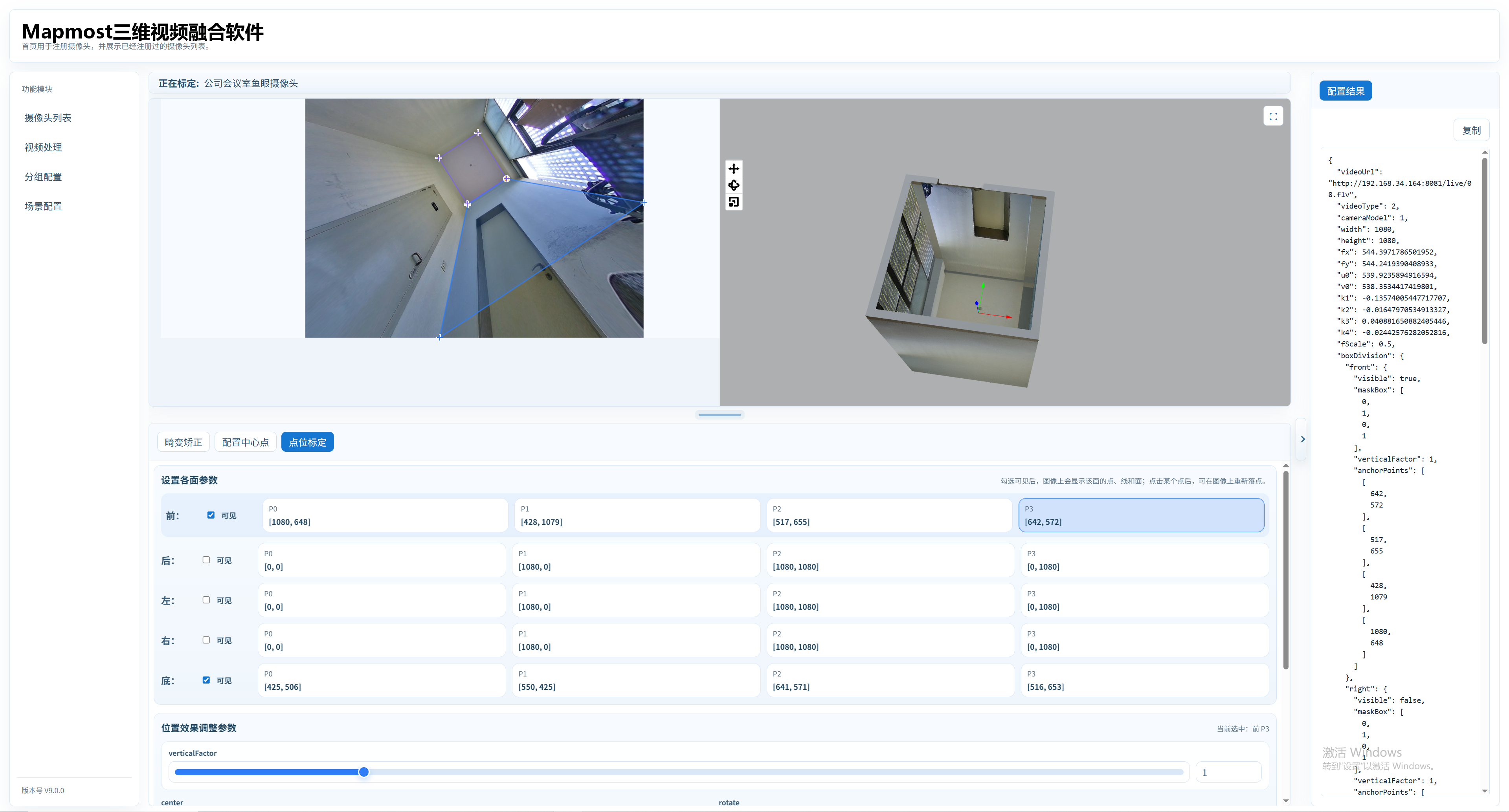
接着标注“前”面,选点步骤与上一步一致。

接着标注“后”面,选点步骤与上一步一致。
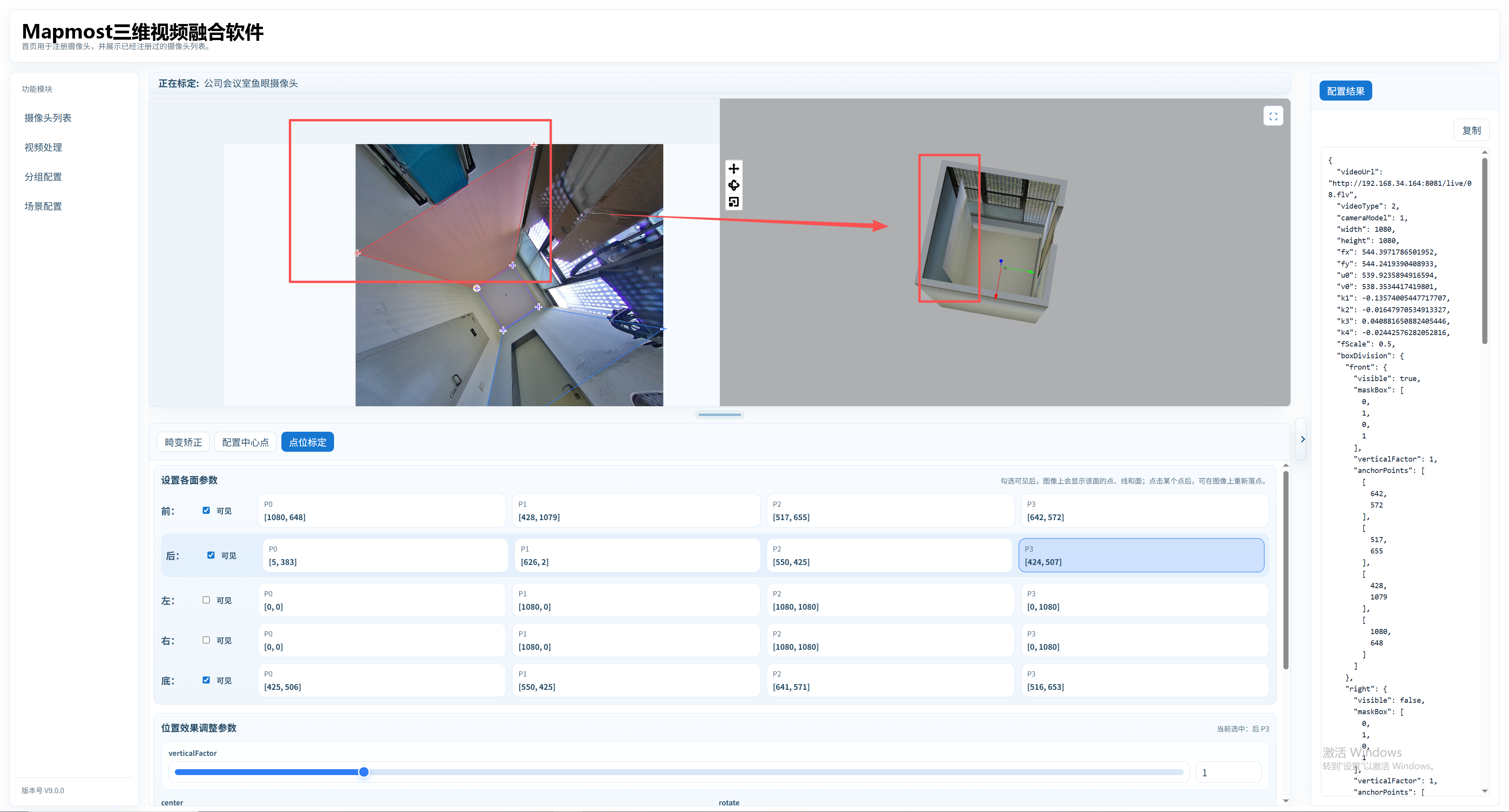
接着标注“后”面,选点步骤与上一步一致。

接着标注“左”面,选点步骤与上一步一致。
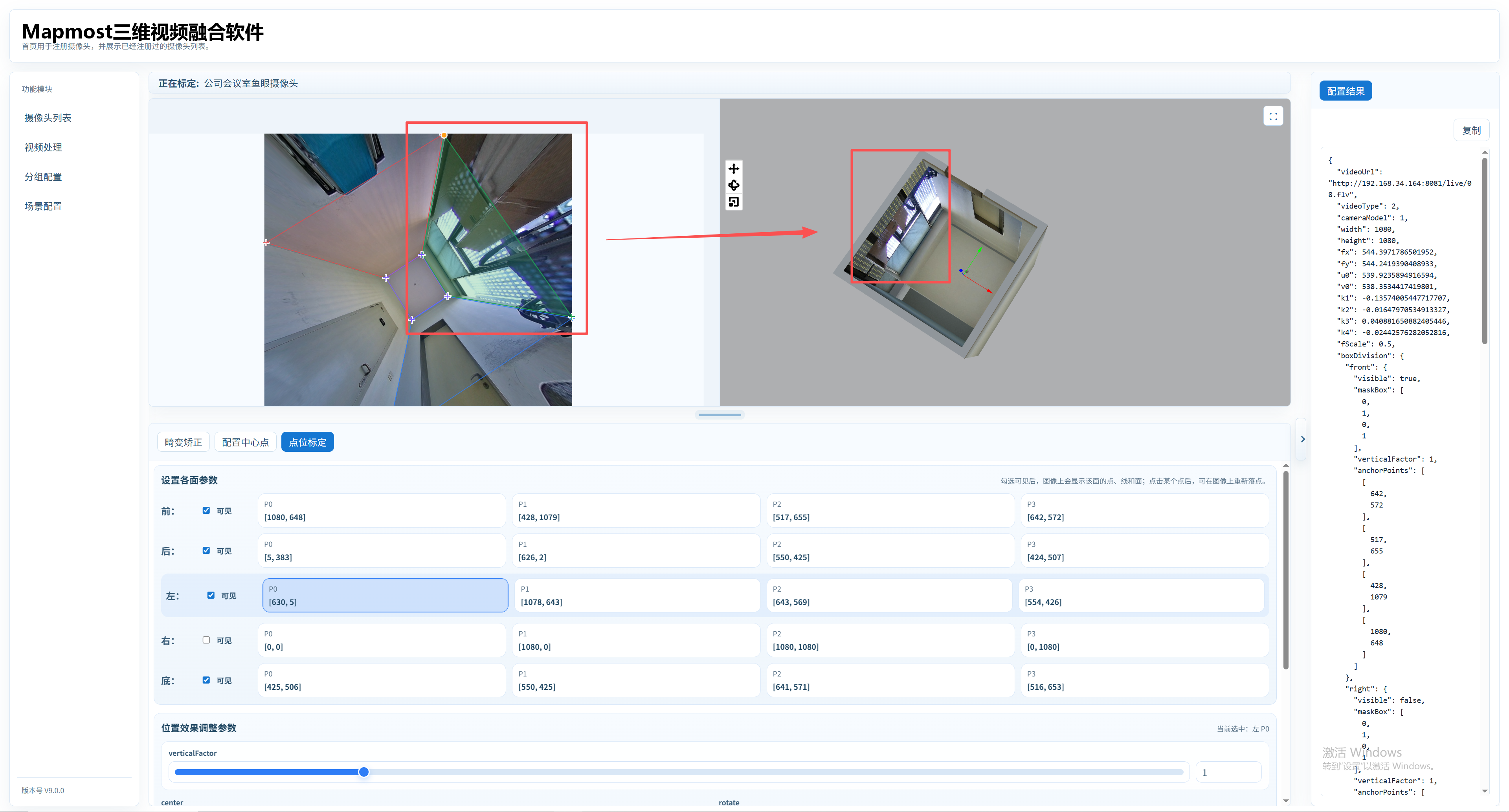
接着标注“左”面,选点步骤与上一步一致。

接着标注“右”面,选点步骤与上一步一致。
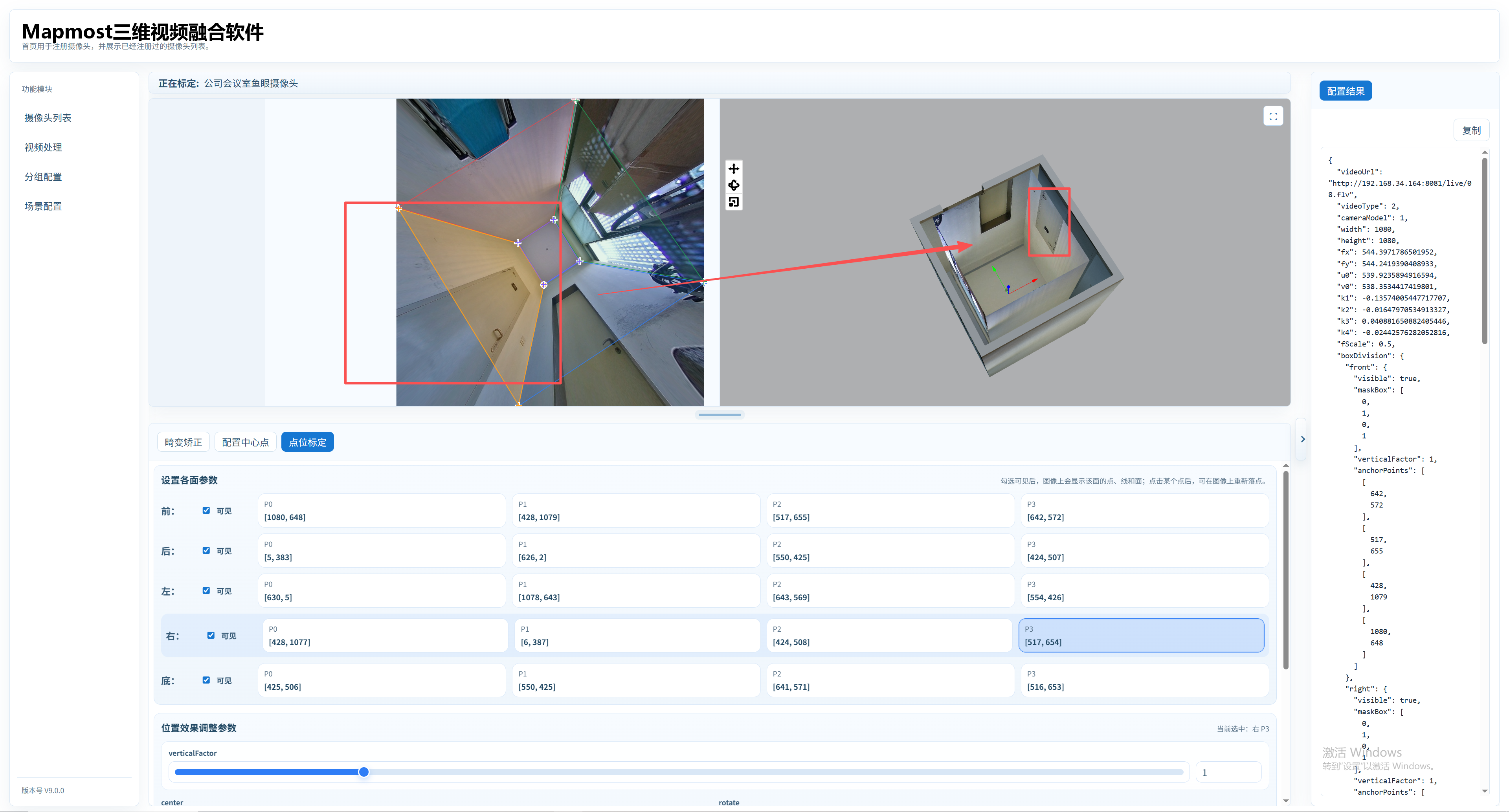
接着标注“右”面,选点步骤与上一步一致。

点位确认后,点击“保存”。

可在三维场景中进行平移、旋转、缩放的微调,使画面与场景模型贴合。
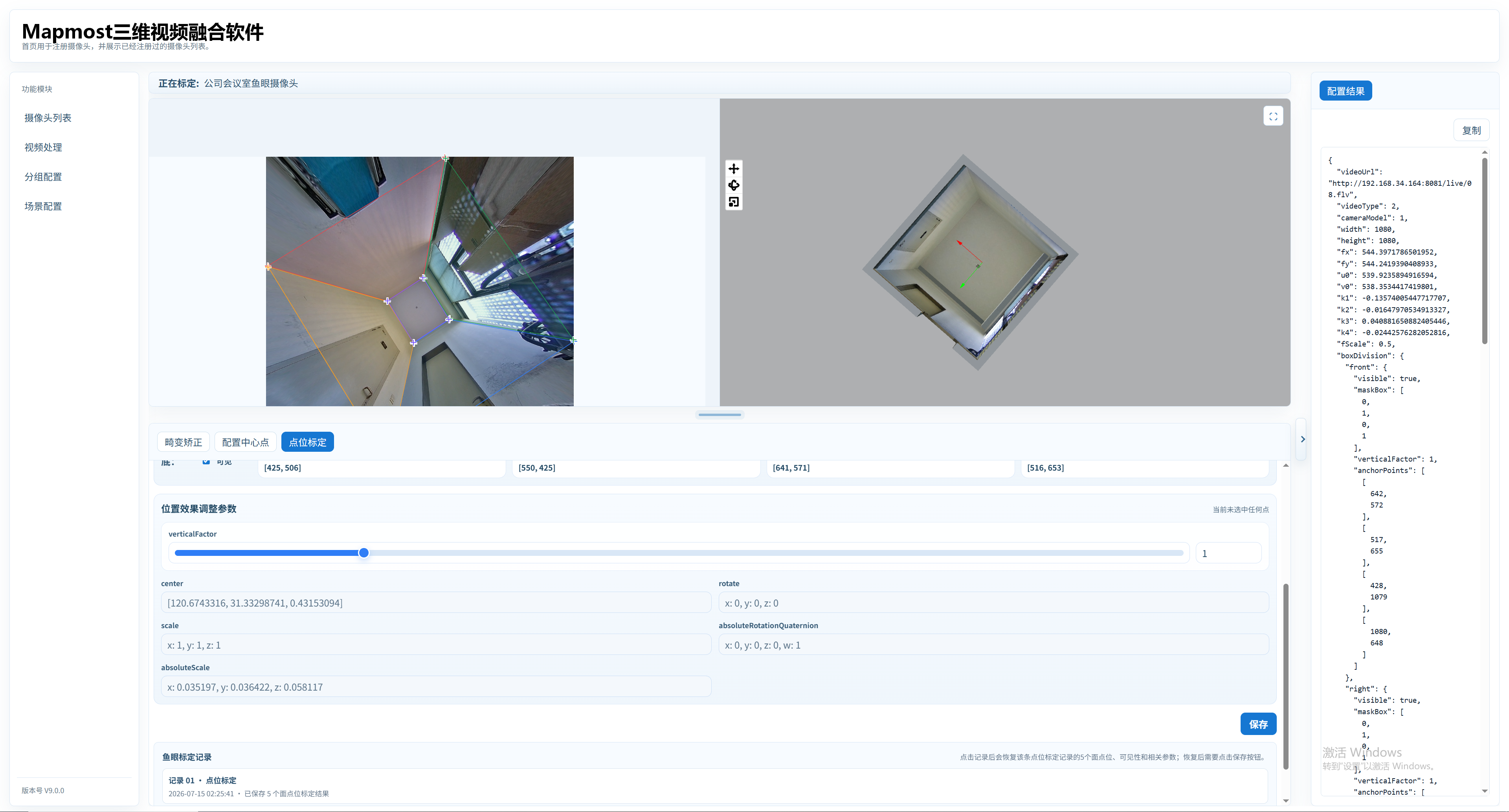
可在三维场景中进行平移、旋转、缩放的微调,使画面与场景模型贴合。

鱼眼配置保存

  • 右侧配置结果区域展示鱼眼标定配置 JSON,并支持复制。
右侧配置结果区域展示鱼眼标定配置 JSON,并支持复制。
  • 点击“保存”后,当前鱼眼摄像头状态变为已标定。