跳到主要内容

枪机标定

枪机标定用于完成普通枪型摄像机的视频融合参数配置,主要包括畸变矫正、计算内参、计算外参、微调、结果检查和保存。

枪机标定页面包含图像展示区域、全局三维模型场景区域、标定步骤区域、计算结果/配置结果区域和标定记录区域。

进入枪机标定

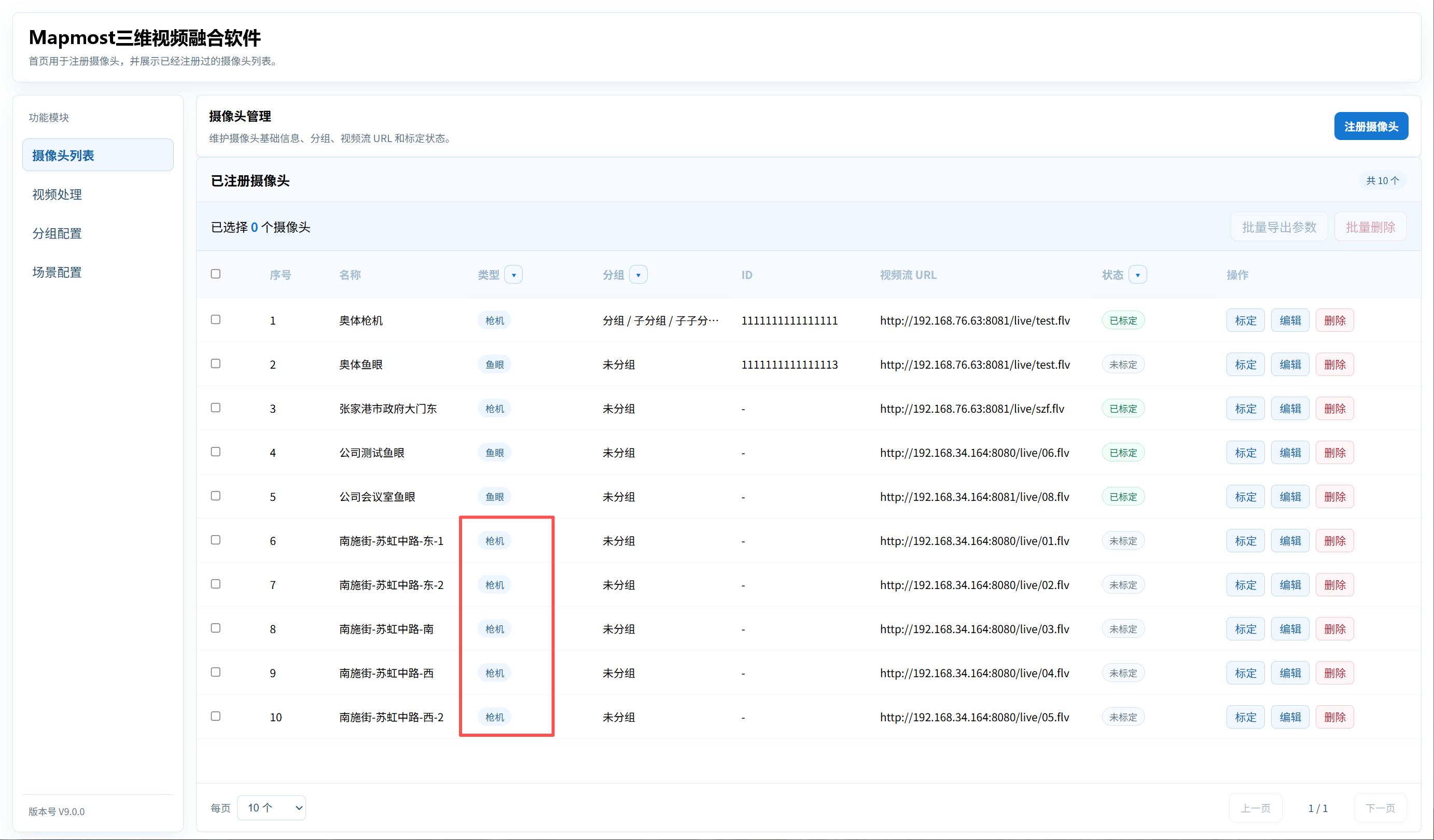
  1. 在摄像头列表中找到类型为“枪机”的摄像头。
1. 在摄像头列表中找到类型为“枪机”的摄像头。

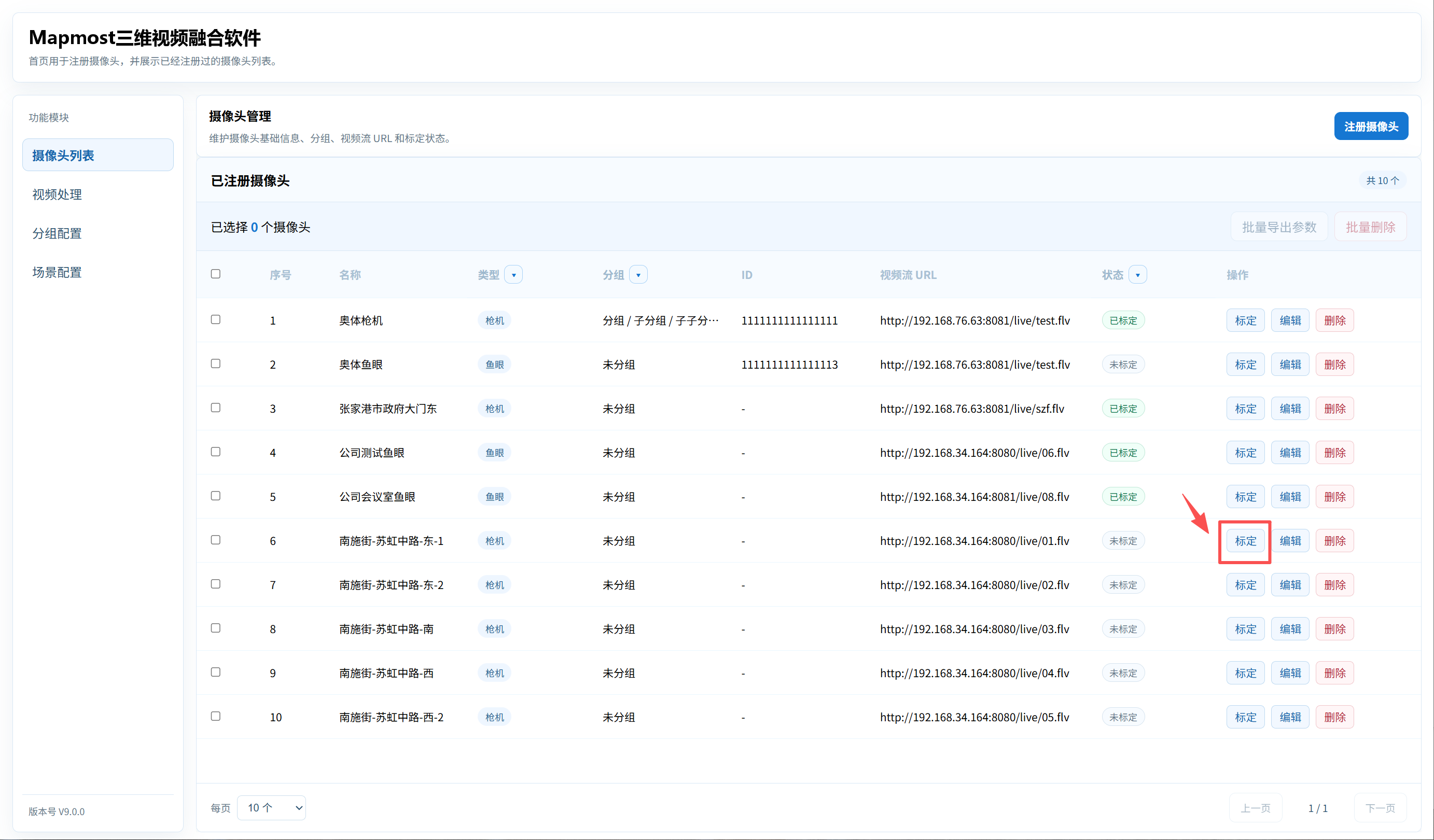
点击该摄像头的标定入口。

点击该摄像头的标定入口。
点击该摄像头的标定入口。

进入枪机标定页面后,左侧显示摄像头图像区域,右侧显示全局三维模型场景。
进入枪机标定页面后,左侧显示摄像头图像区域,右侧显示全局三维模型场景。

可点击“截图”获取当前截图,如果对当前截图不满意,也可点击“视频画面”重新查看视频,再点击“截图”进行截图。
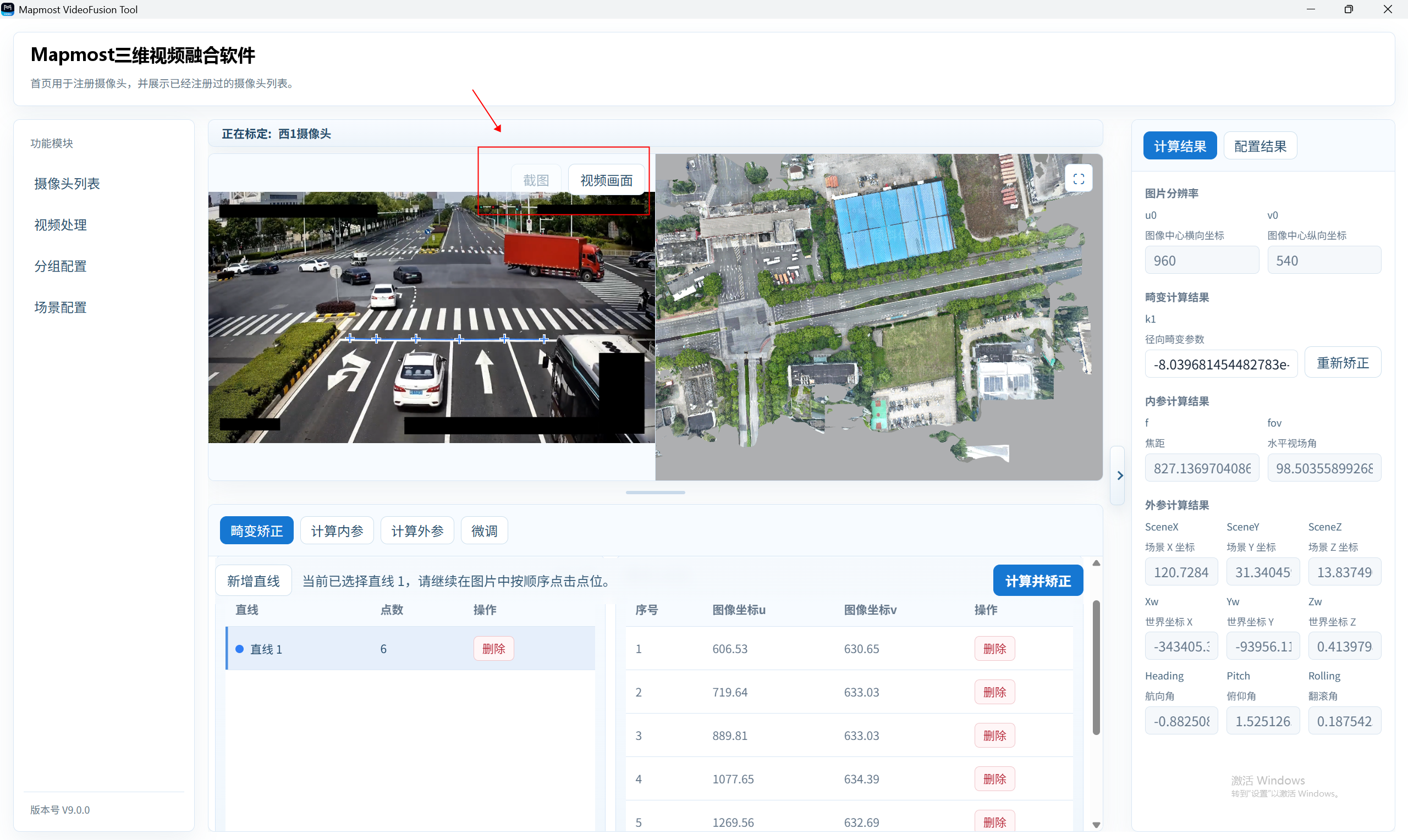
可点击“截图”获取当前截图,如果对当前截图不满意,也可点击“视频画面”重新查看视频,再点击“截图”进行截图。

畸变矫正

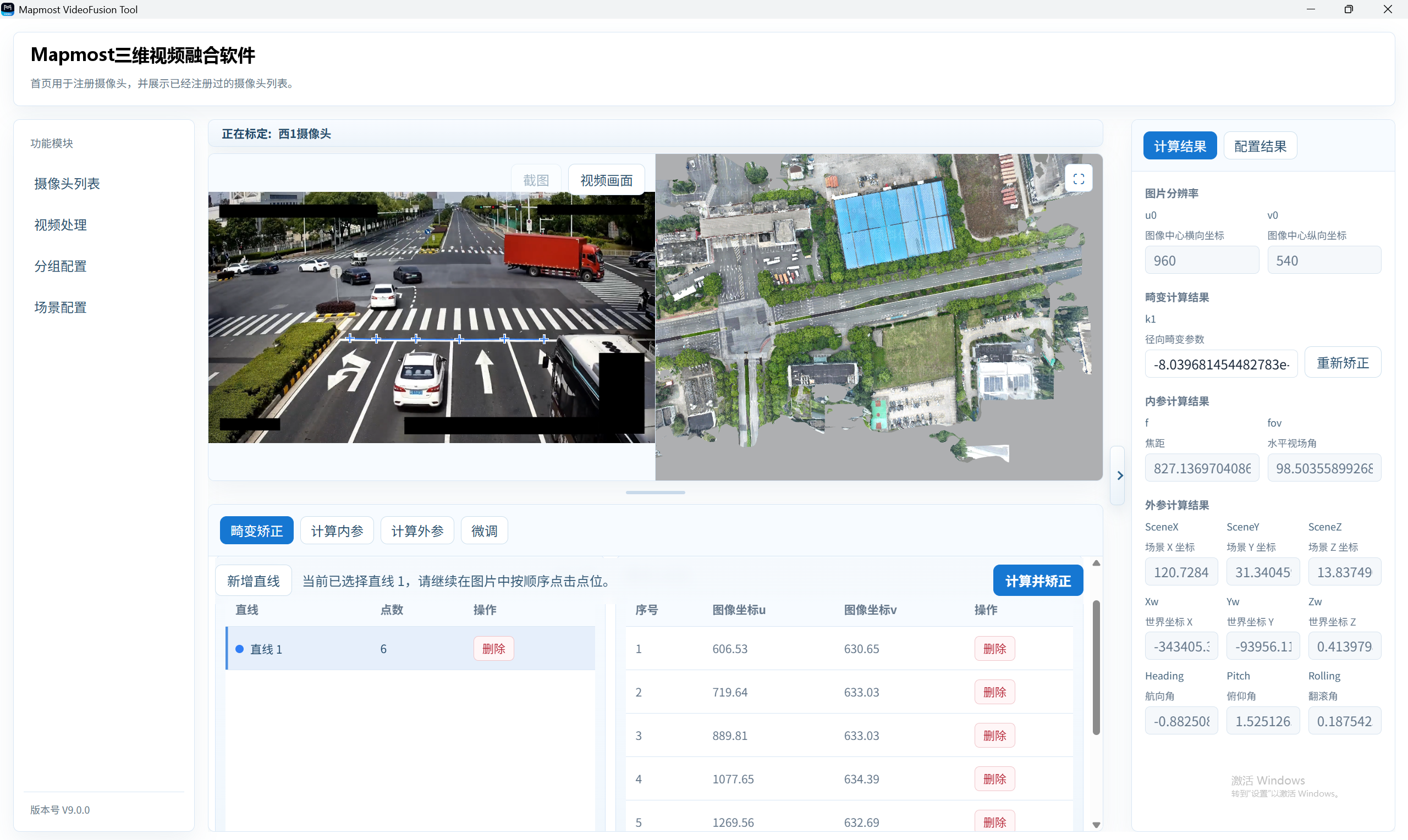
畸变矫正步骤用于录入多条图像直线。每条直线由多个点组成,系统根据这些直线点位计算畸变参数。

点击“畸变矫正”步骤。
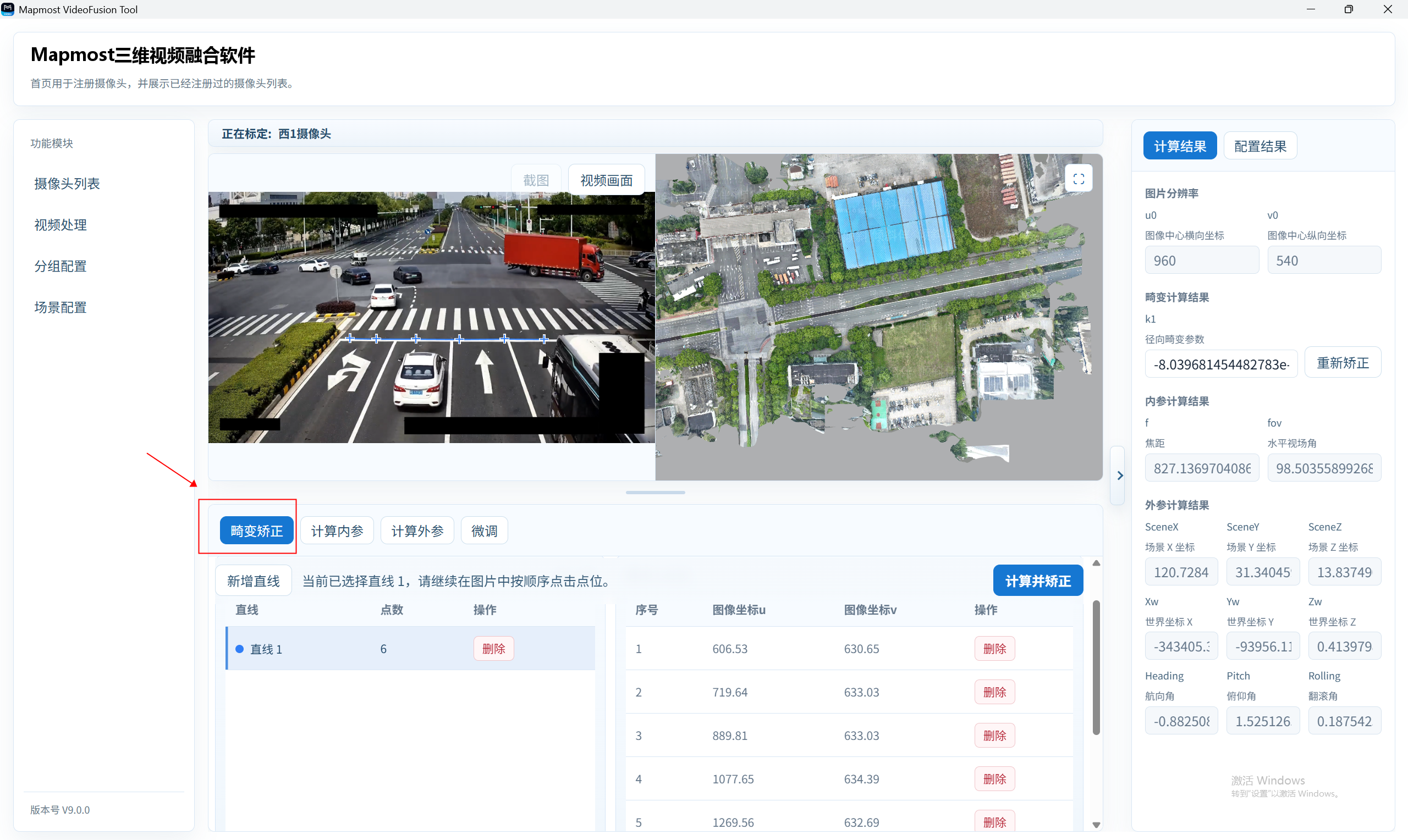
点击“畸变矫正”步骤。
点击“畸变矫正”步骤。

点击“新增直线”,系统创建一条新的直线并进入编辑状态。
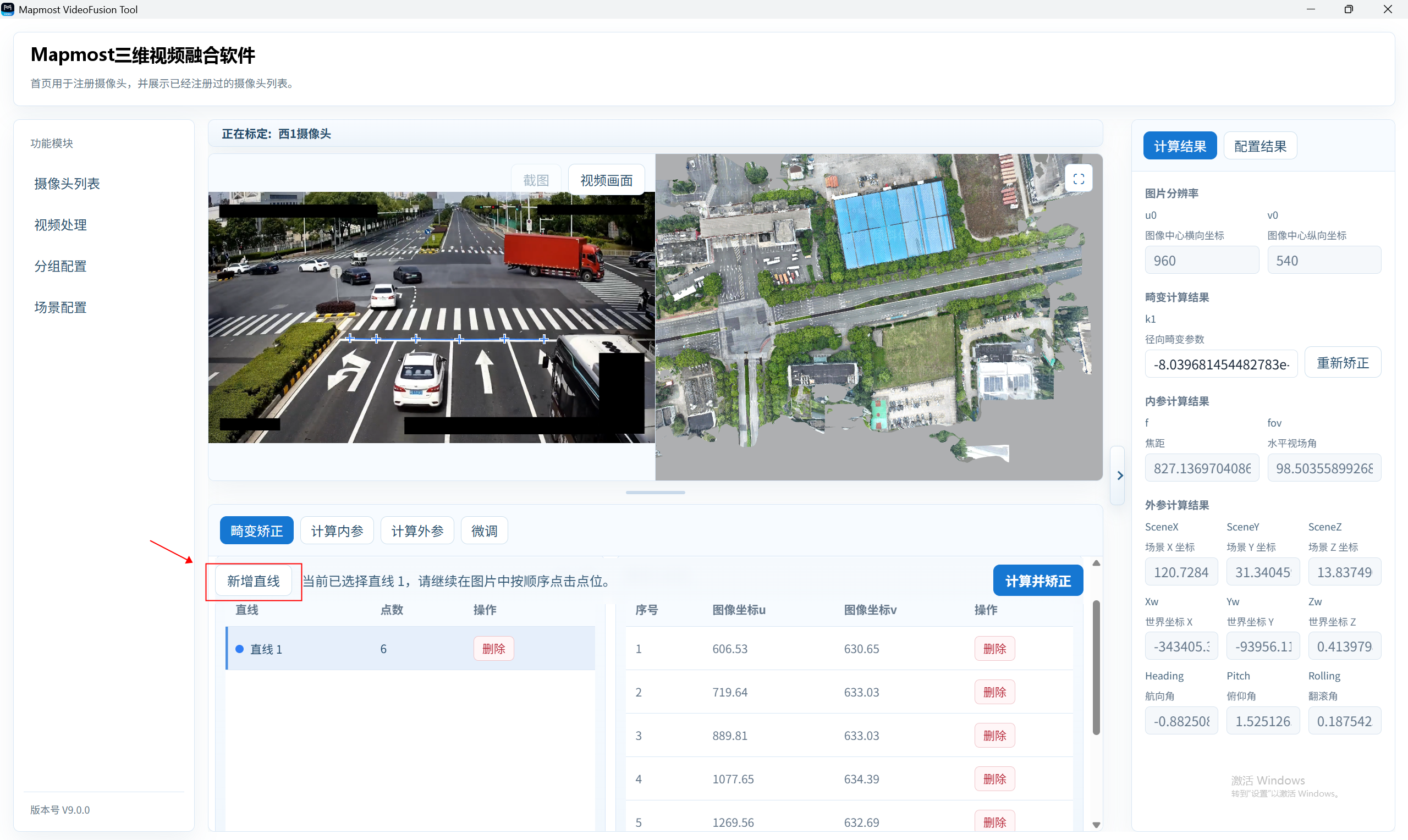
点击“新增直线”,系统创建一条新的直线并进入编辑状态。

在图片展示区域依次点击该直线上的多个点,点与点之间会自动连线,每条直线至少需要五个点。
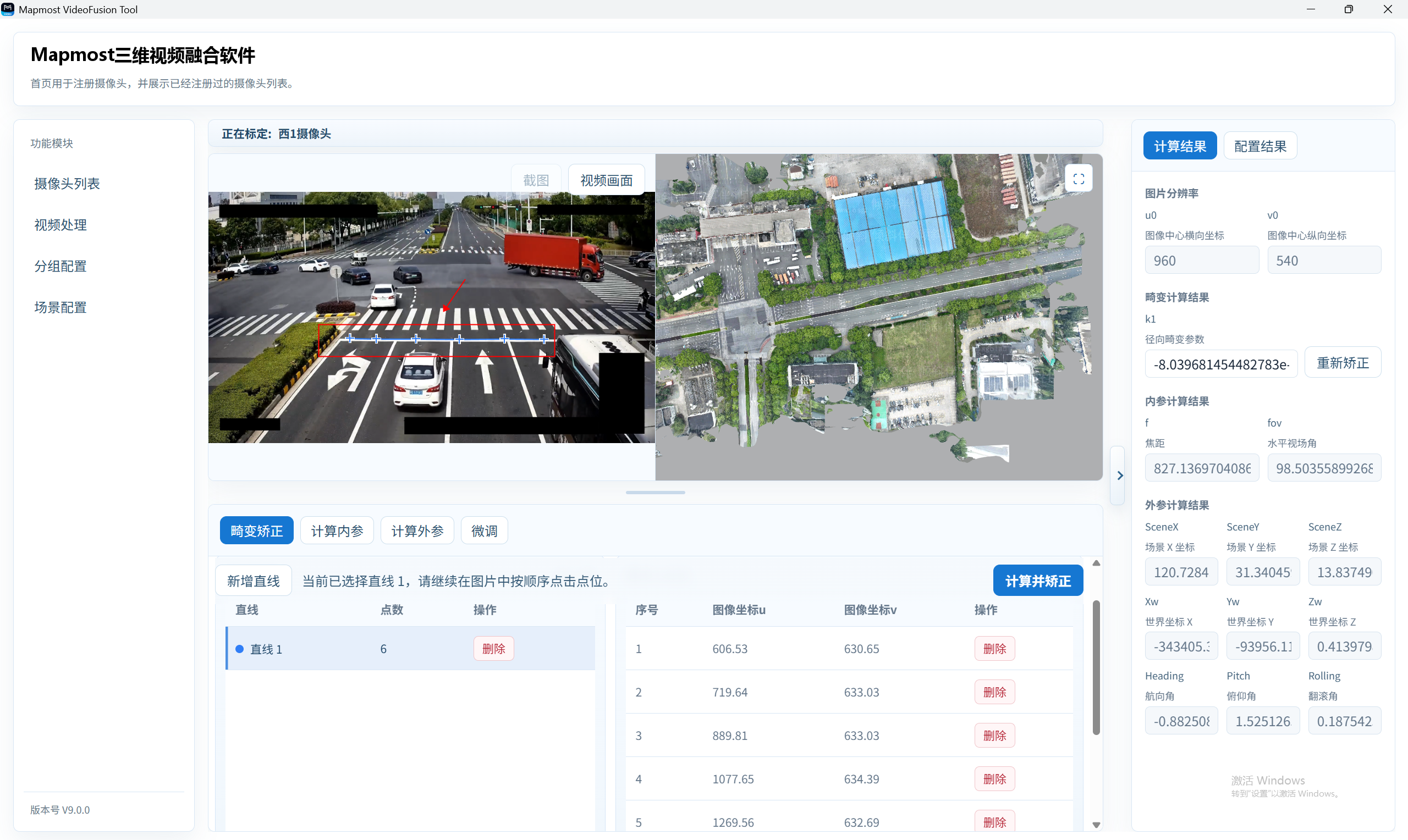
在图片展示区域依次点击该直线上的多个点,点与点之间会自动连线,每条直线至少需要五个点。

如需继续录入其他直线,再次点击“新增直线”,并重复点选流程。
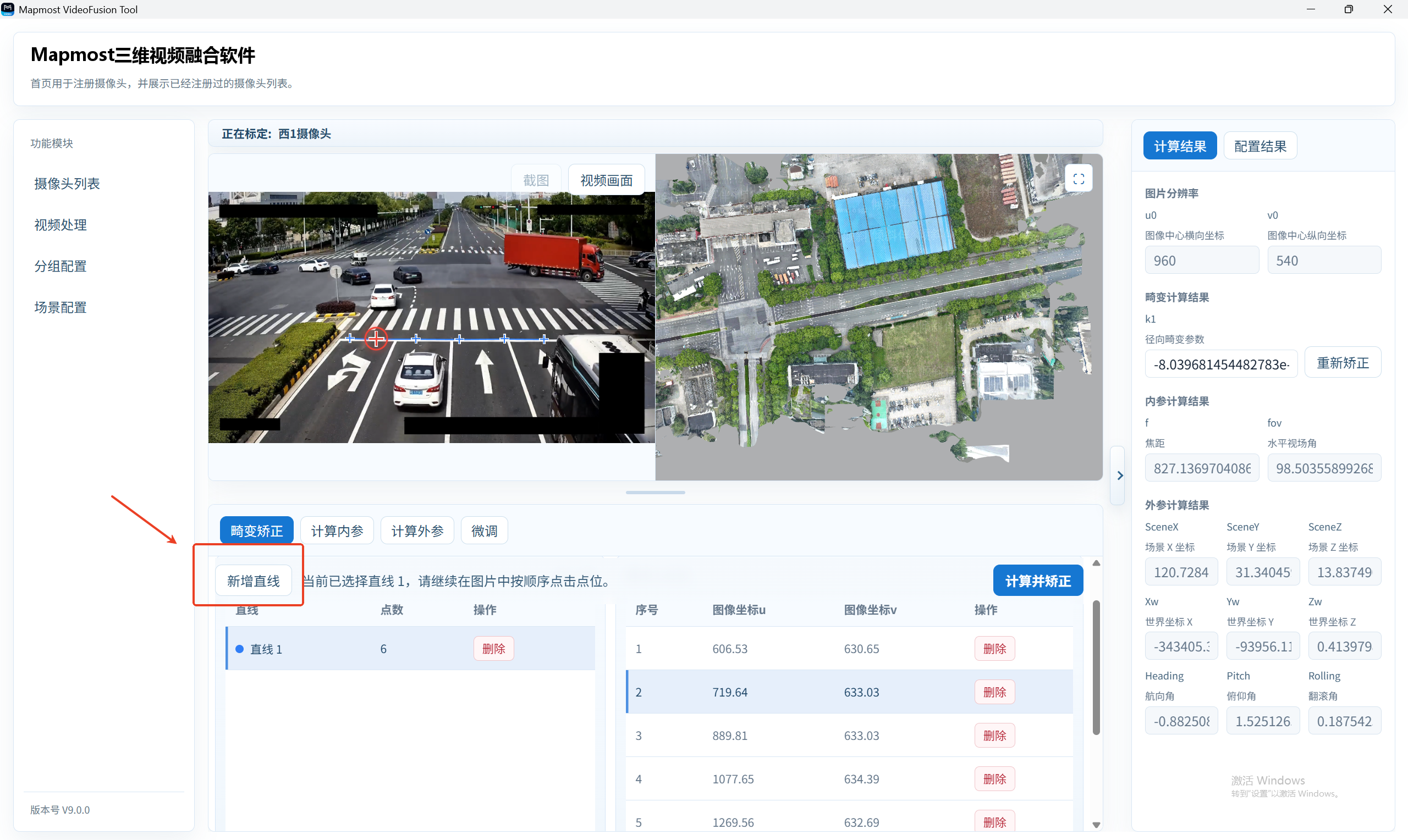
如需继续录入其他直线,再次点击“新增直线”,并重复点选流程。

在左侧直线列表中点击某条直线,再在右侧点位列表中点击某个点,可高亮图片中的对应点,重新点击可以更新该点位置。
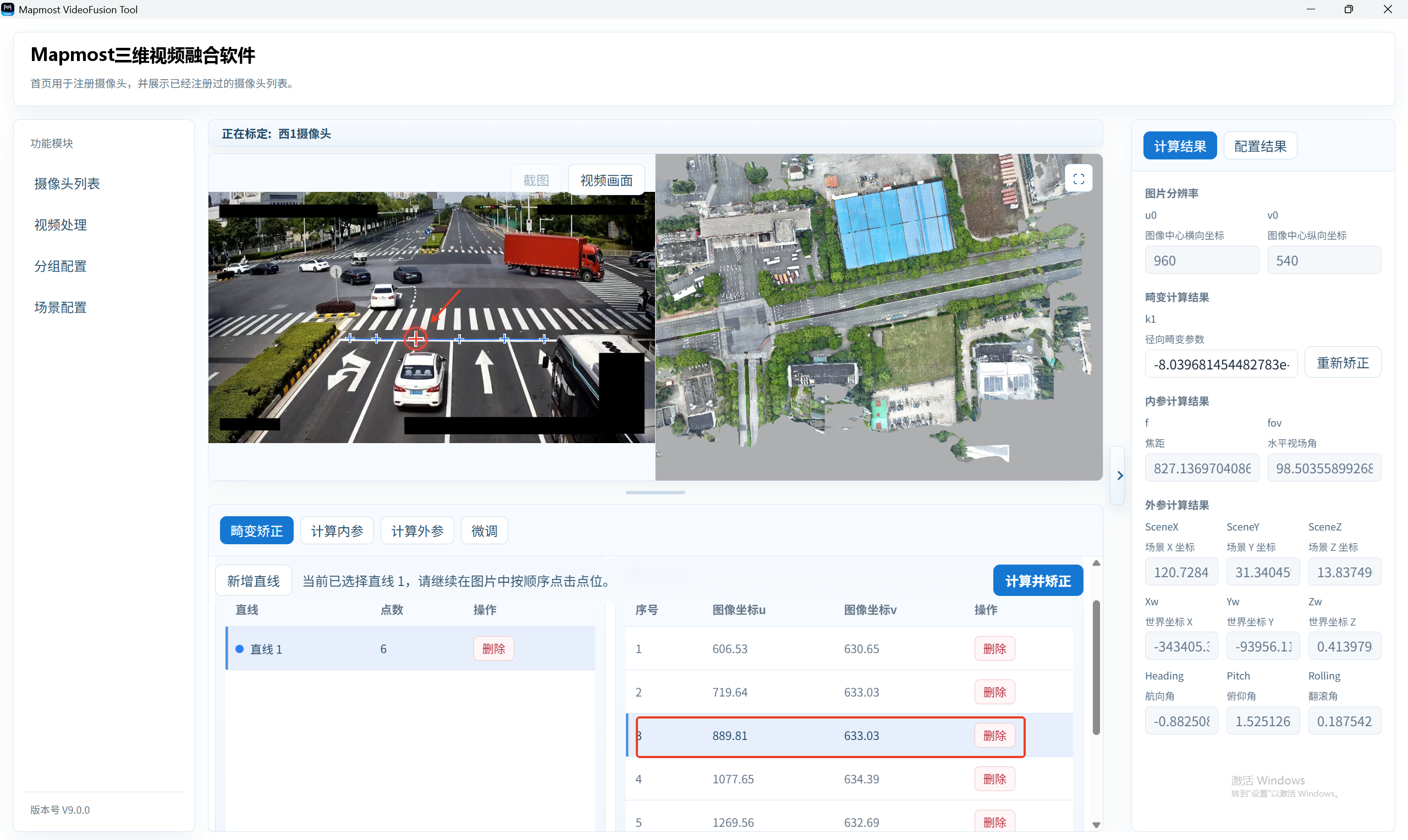
在左侧直线列表中点击某条直线,再在右侧点位列表中点击某个点,可高亮图片中的对应点,重新点击可以更新该点位置。

如需删除整条直线,点击直线列表中的删除按钮。
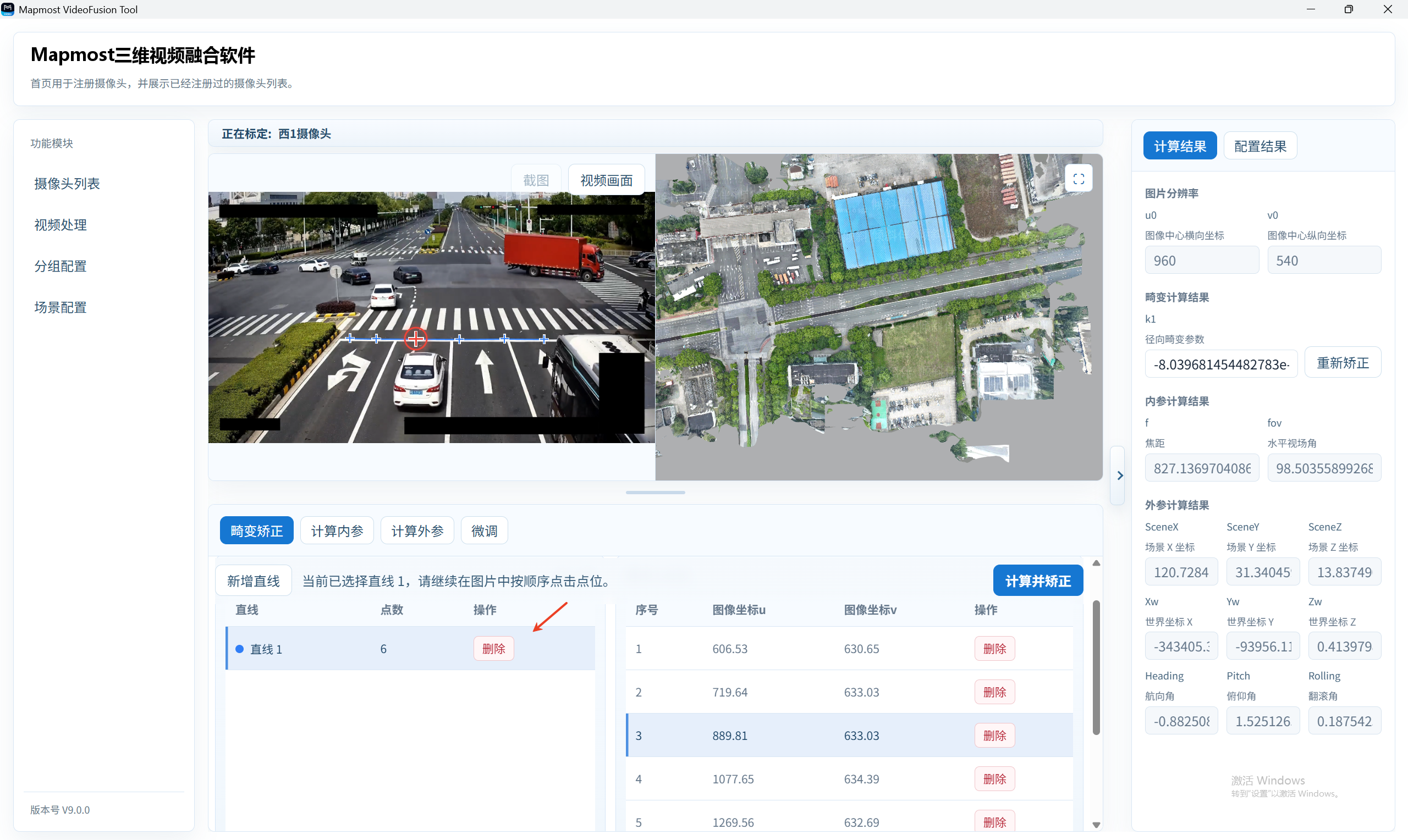
如需删除整条直线,点击直线列表中的删除按钮。

如需删除单个点,点击当前直线点位列表中的删除。
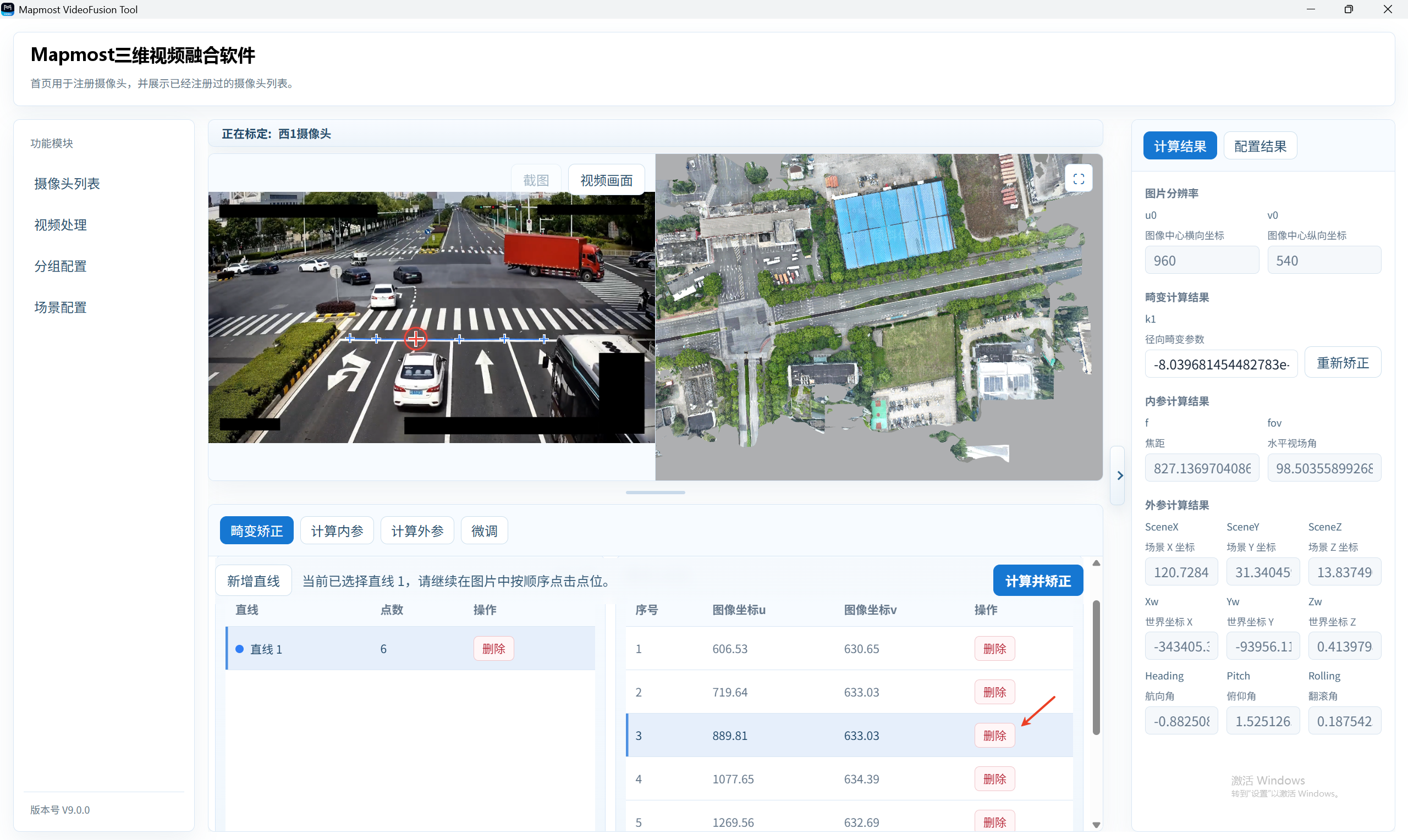
如需删除单个点,点击当前直线点位列表中的删除。

确认直线录入完成后,点击“计算并矫正”。
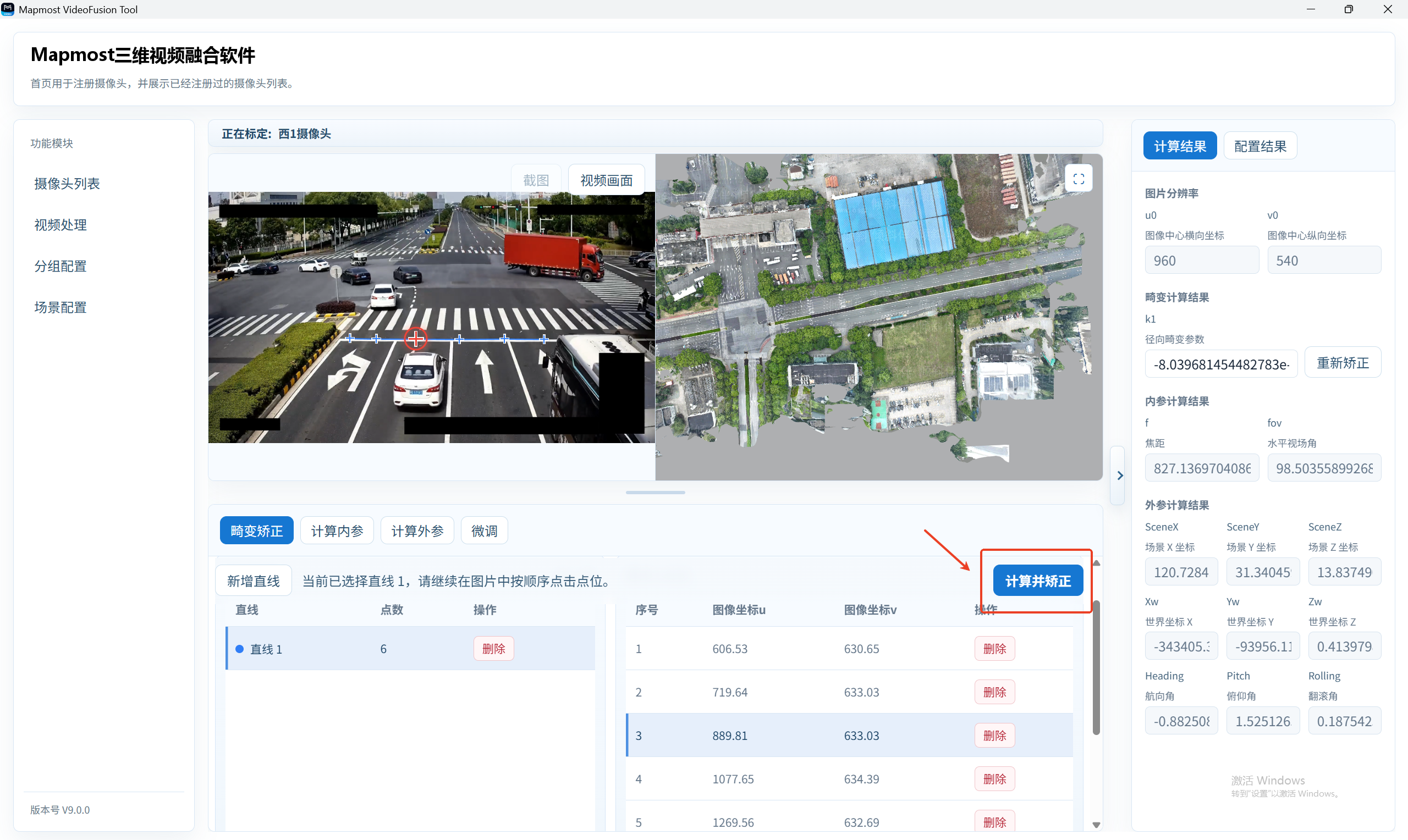
确认直线录入完成后,点击“计算并矫正”。

注意:进行畸变矫正前,至少需要一条包含五个点的有效直线。建议根据现场画面选择多条明显的直线边缘,以提高矫正效果。

计算内参

  1. 畸变矫正完成后,进入“计算内参”步骤。
1. 畸变矫正完成后,进入“计算内参”步骤。

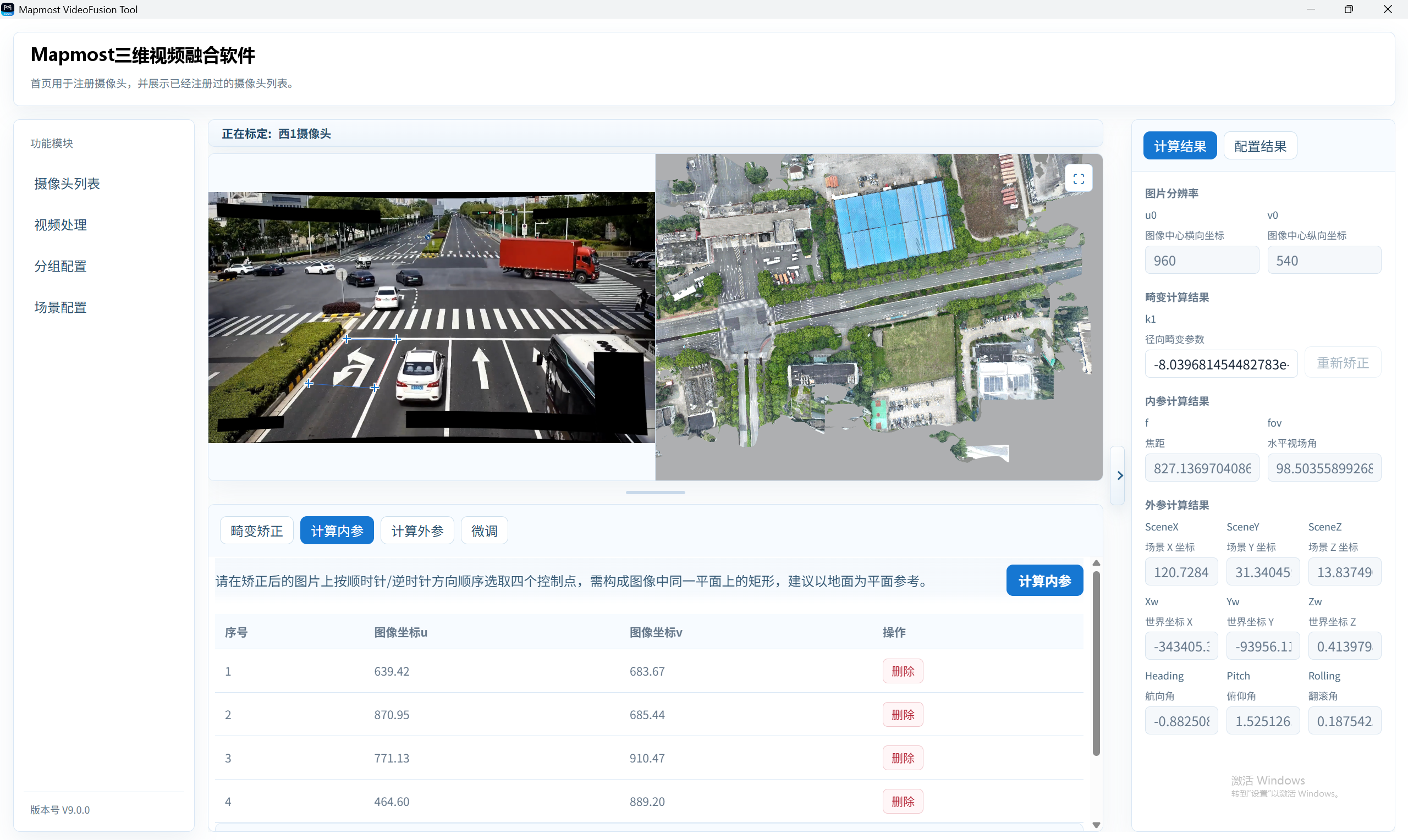
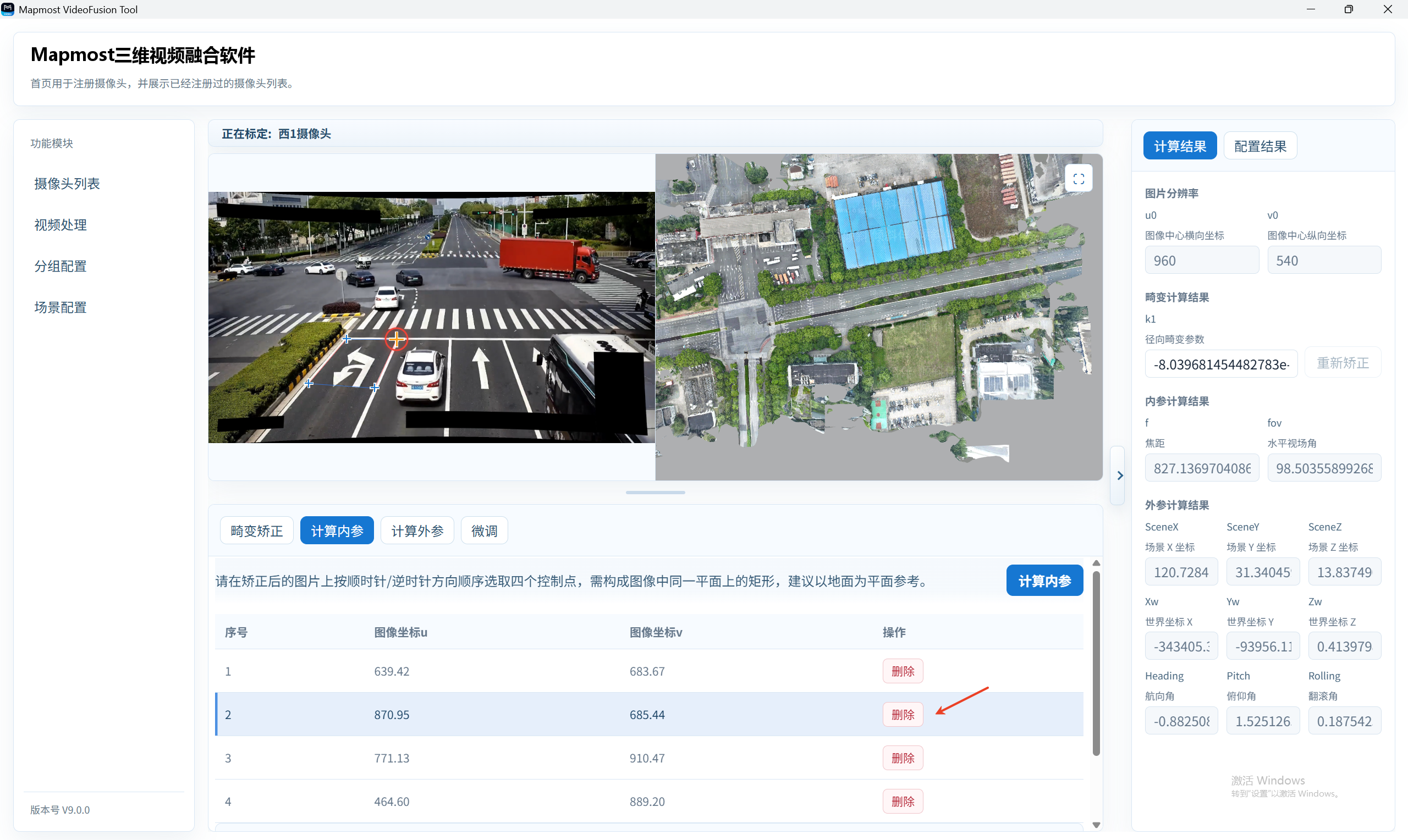
在图片展示区域点选内参计算点位,最多选择 4 个点。
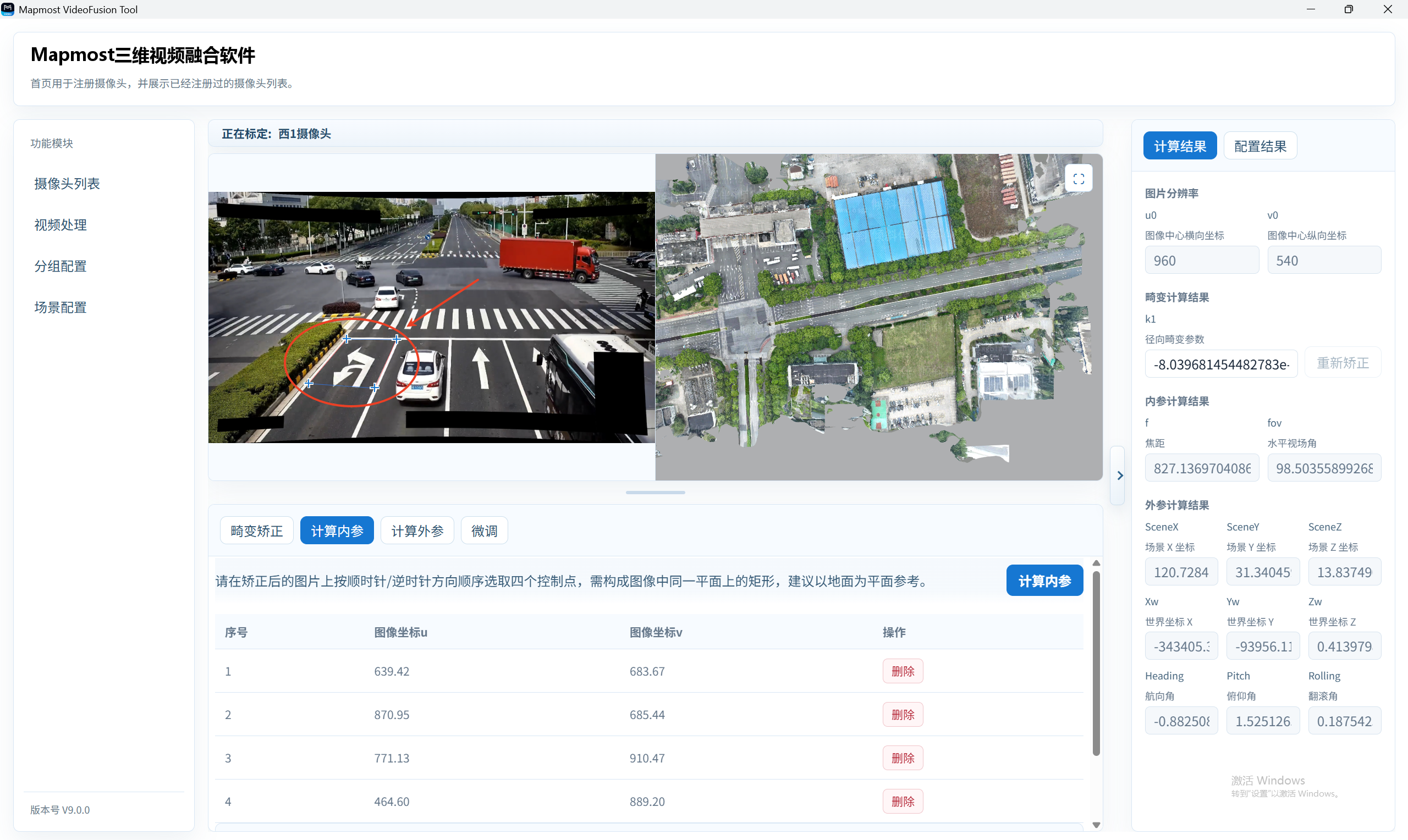
在图片展示区域点选内参计算点位,最多选择 4 个点。

注意:选择的矩形透视效果不明显可能导致内参计算失败,最好点选出能看出两组平行线有v形的特征的矩形

  1. 底部列表展示点位序号和图像坐标。

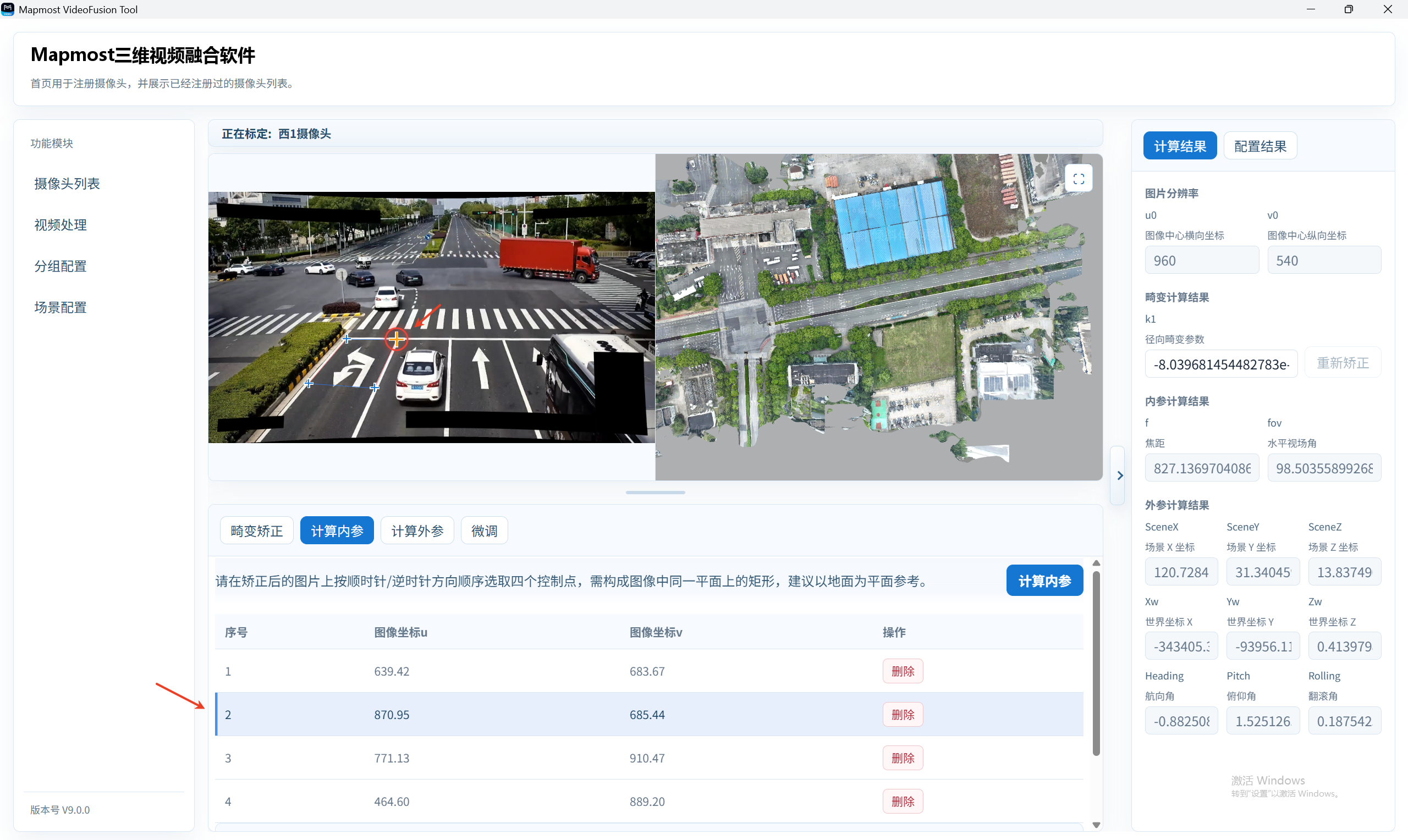
  2. 点击列表中的点位,可在图片区域高亮对应点。

4. 点击列表中的点位,可在图片区域高亮对应点。

点击删除可移除对应点位。

点击删除可移除对应点位。
点击删除可移除对应点位。

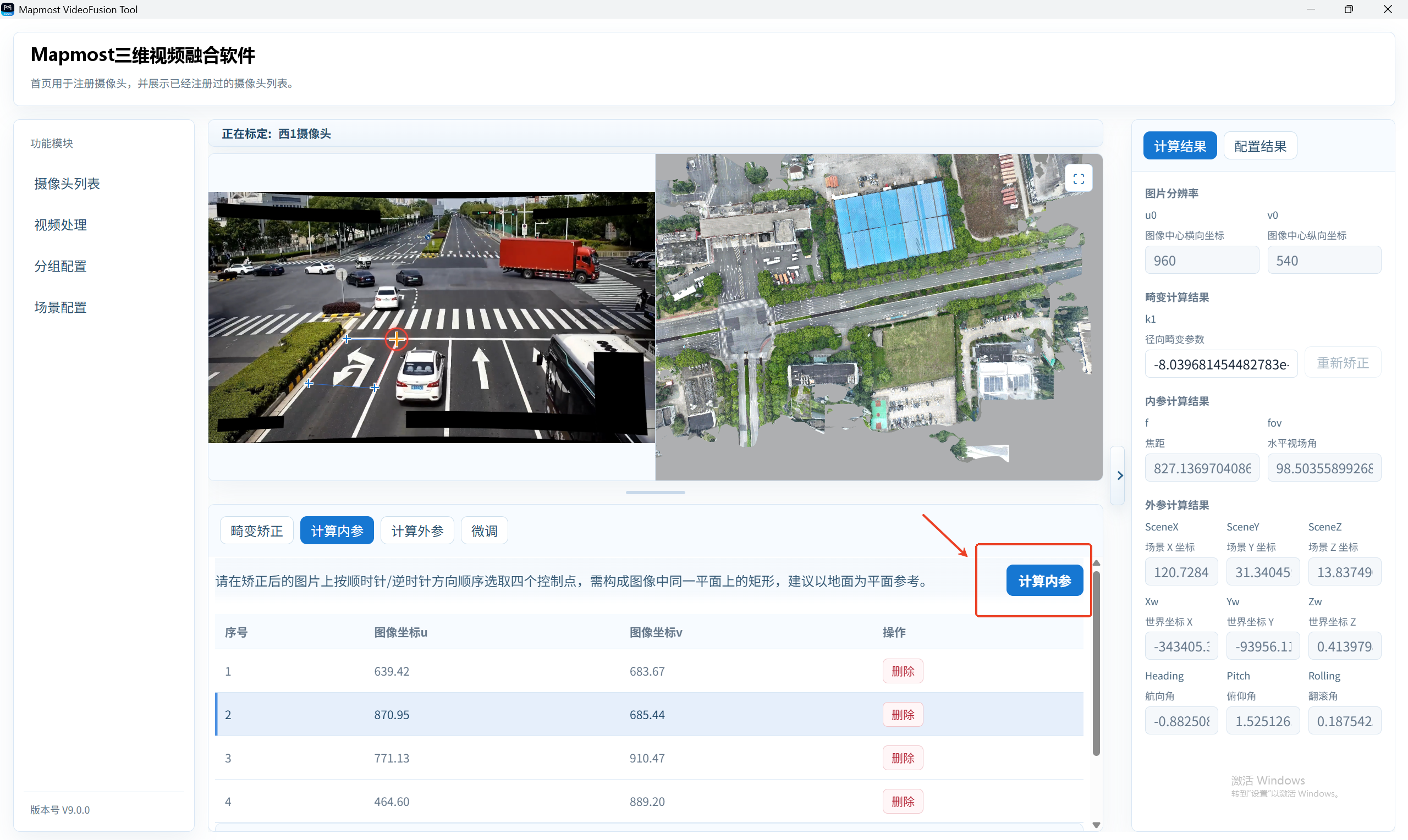
点位确认后,点击“计算内参”。

点位确认后,点击“计算内参”。
点位确认后,点击“计算内参”。

计算外参

  1. 计算内参完成后,进入“计算外参”步骤。

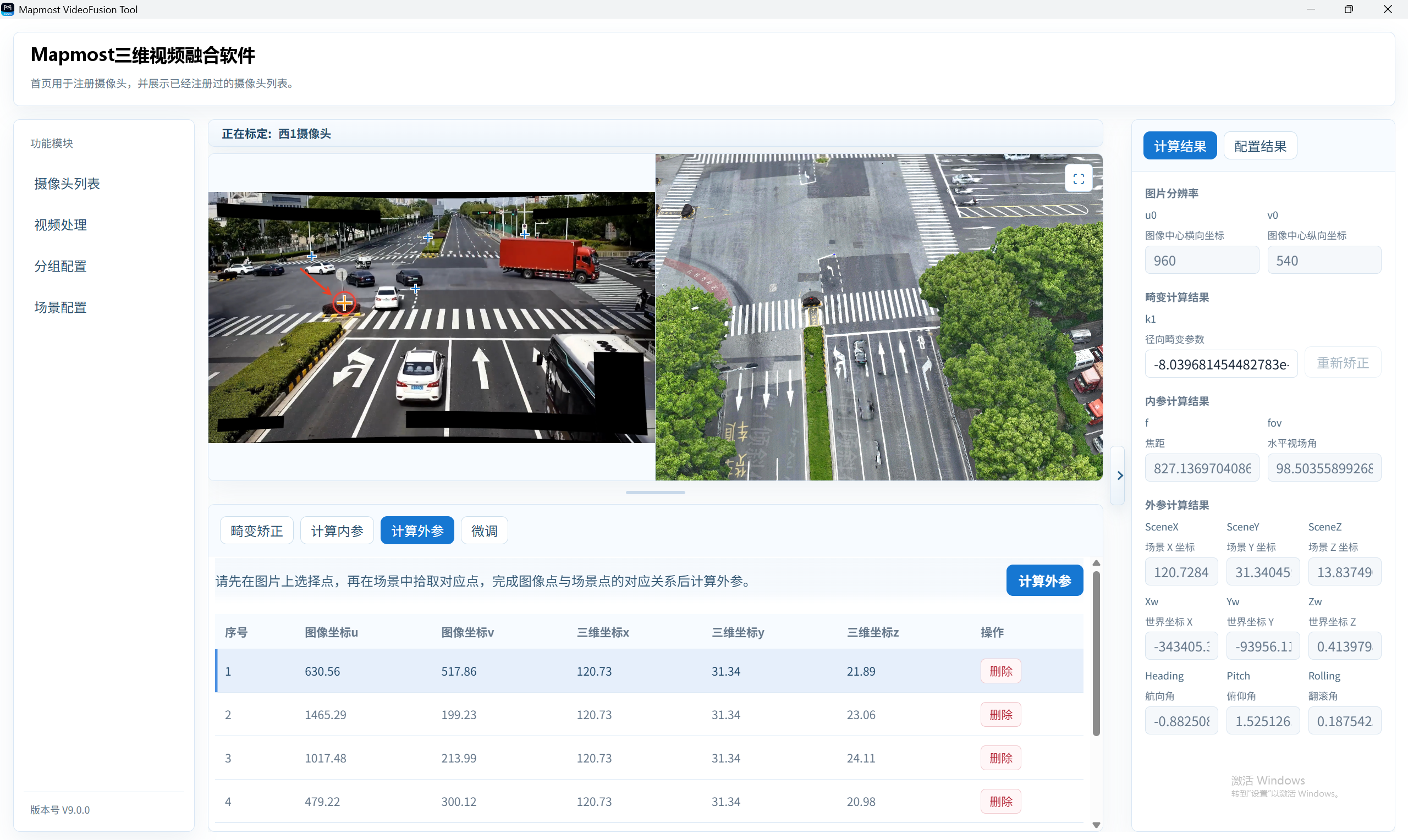
  2. 先在图片展示区域选择一个图像点。

2. 先在图片展示区域选择一个图像点。
2. 先在图片展示区域选择一个图像点。

再在右侧三维模型场景中选择对应的同名三维点。
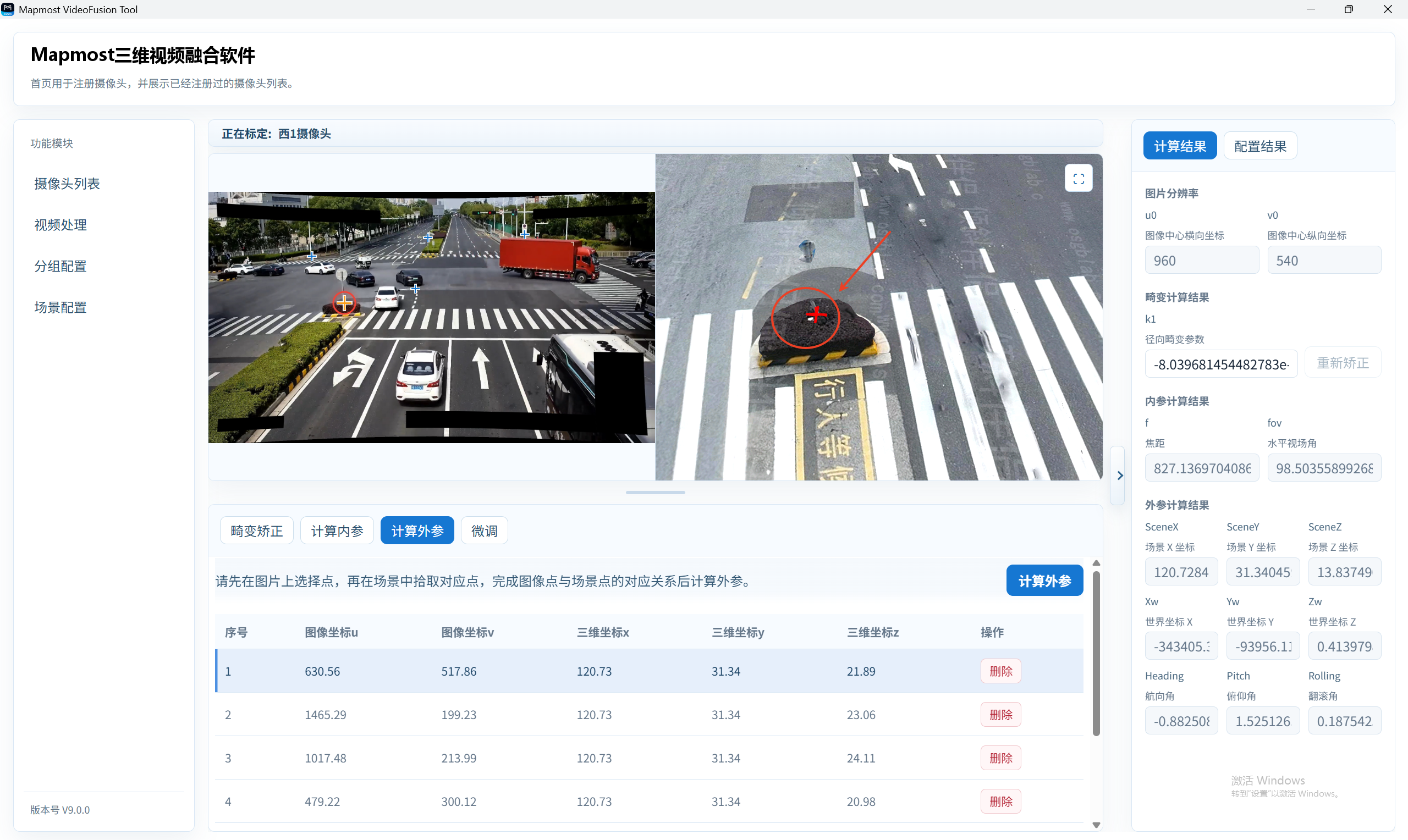
再在右侧三维模型场景中选择对应的同名三维点。
  1. 系统形成一组图像点和三维点的点对。

  2. 重复以上步骤,录入多组点对。注意:为了保证效果,计算外参时需要选择不同高度的参考点。
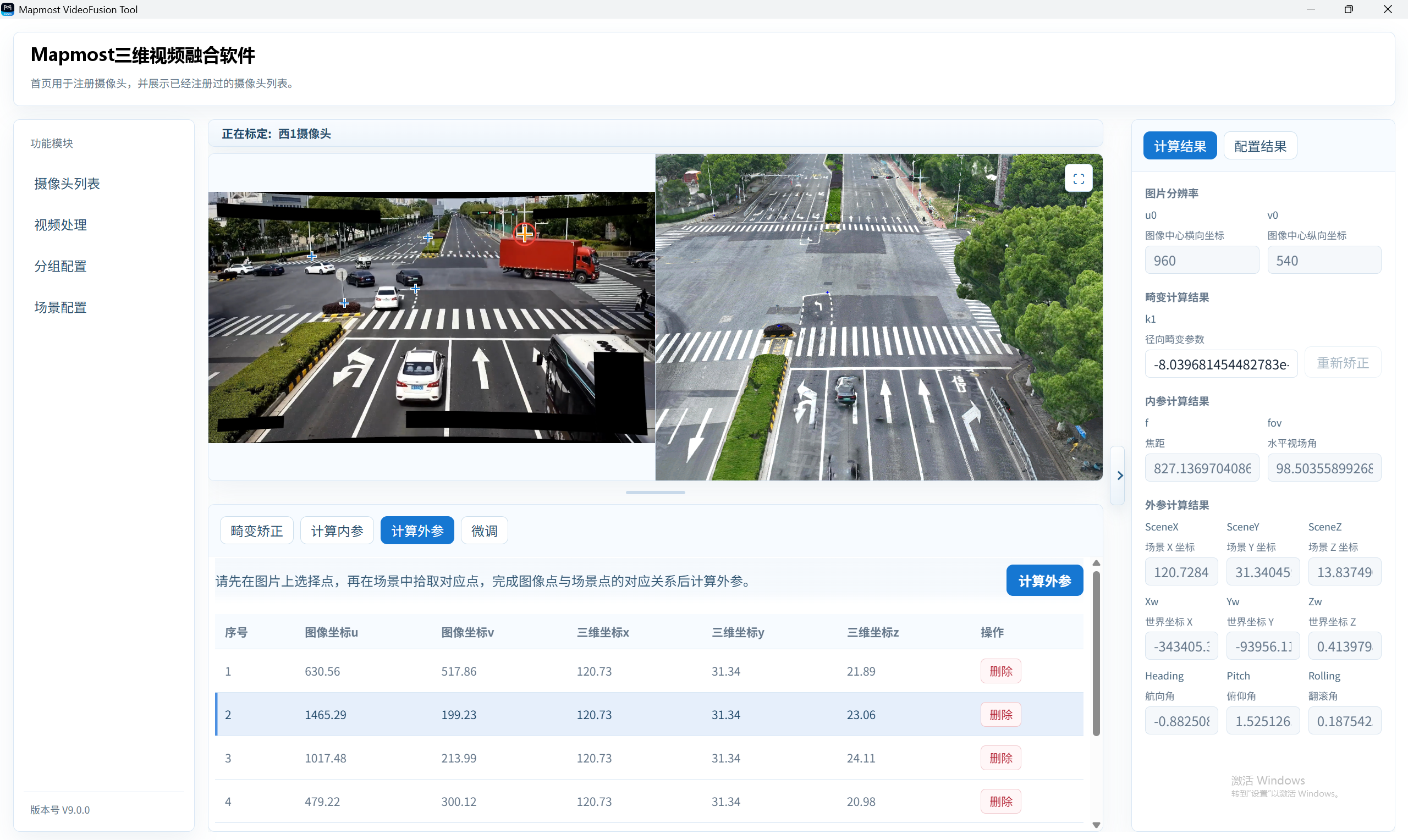
5. 重复以上步骤,录入多组点对。注意:为了保证效果,计算外参时需要选择不同高度的参考点。

6.点击外参点对列表中的某一行,可同时高亮图片点和三维场景点。
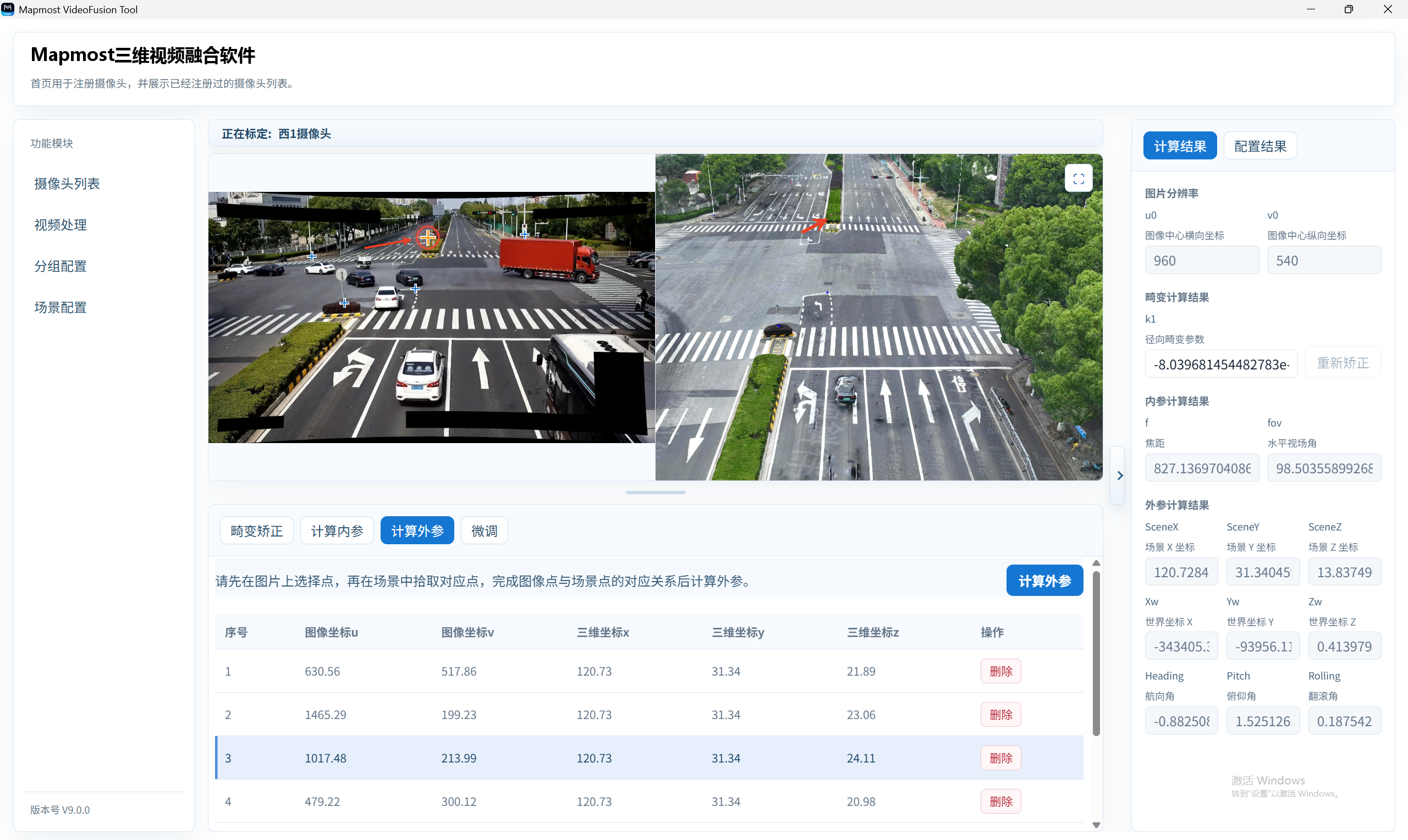
6.点击外参点对列表中的某一行,可同时高亮图片点和三维场景点。

如点对录入错误,可点击该行删除。
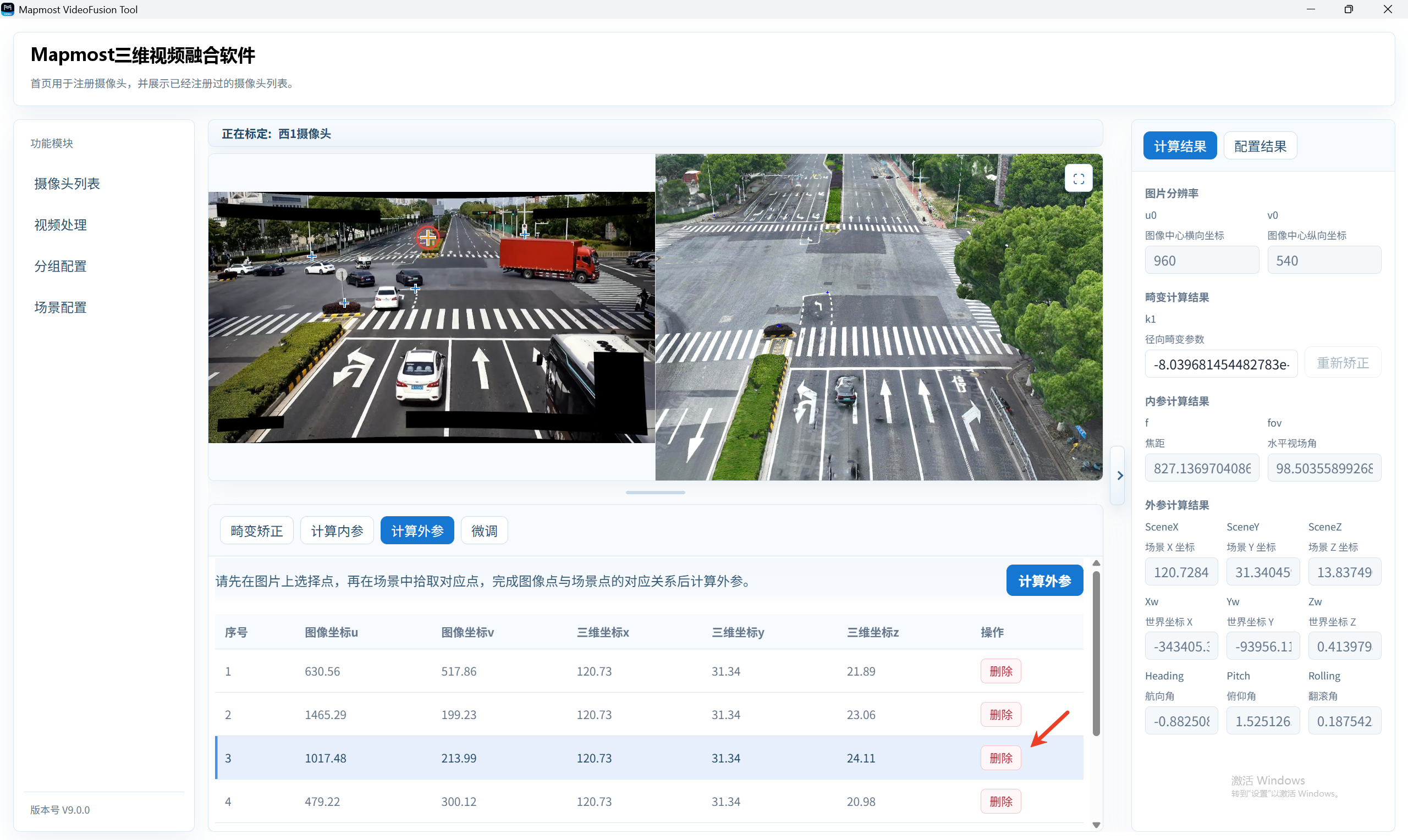
如点对录入错误,可点击该行删除。
如点对录入错误,可点击该行删除。
  1. 点对确认后,点击“计算外参”。

注意:计算外参时,必须先选择图像点,再选择三维场景中的同名点。上一组点对未完成前,不能继续选择新的图像点。

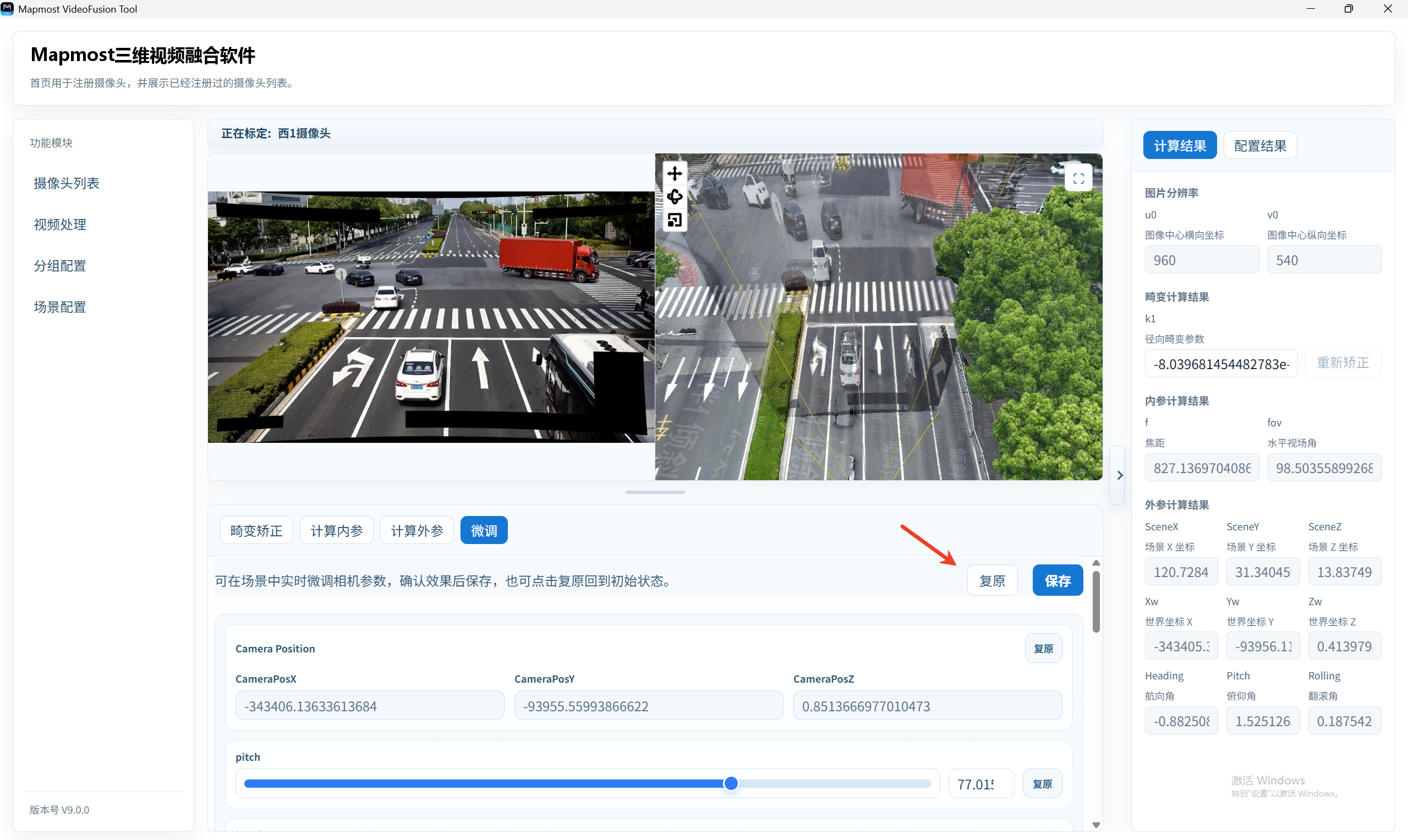
微调、结果与保存

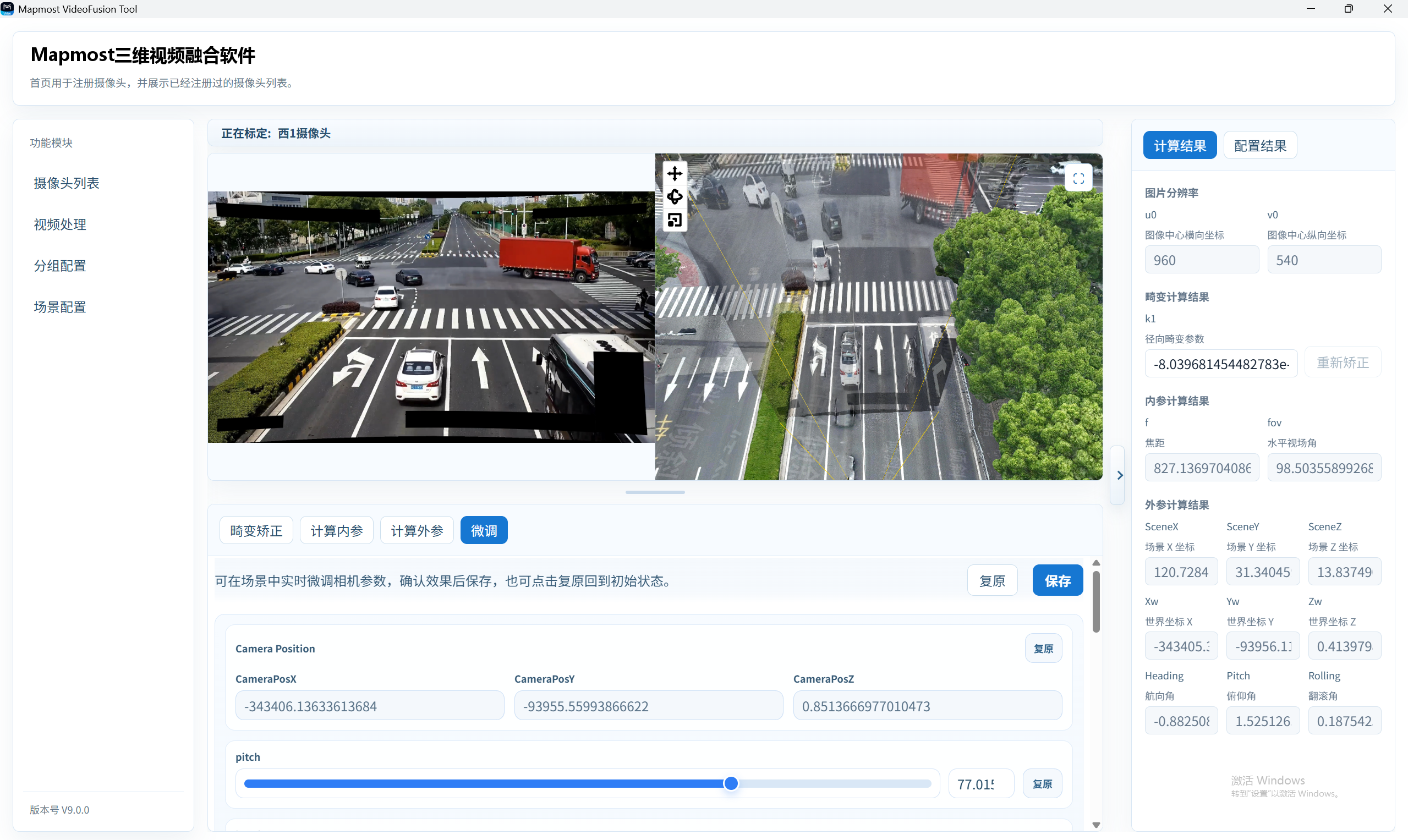
  • 计算外参完成后,进入微调页面。
计算外参完成后,进入微调页面。
计算外参完成后,进入微调页面。
  • “微调”步骤提供“复原”和“保存”按钮。

  • 点击“复原”用于恢复微调前状态的原型操作反馈。

点击“复原”用于恢复微调前状态的原型操作反馈。
  • 点击“保存”后,当前枪机标定结果保存,摄像头状态变为已标定,并返回摄像头列表。
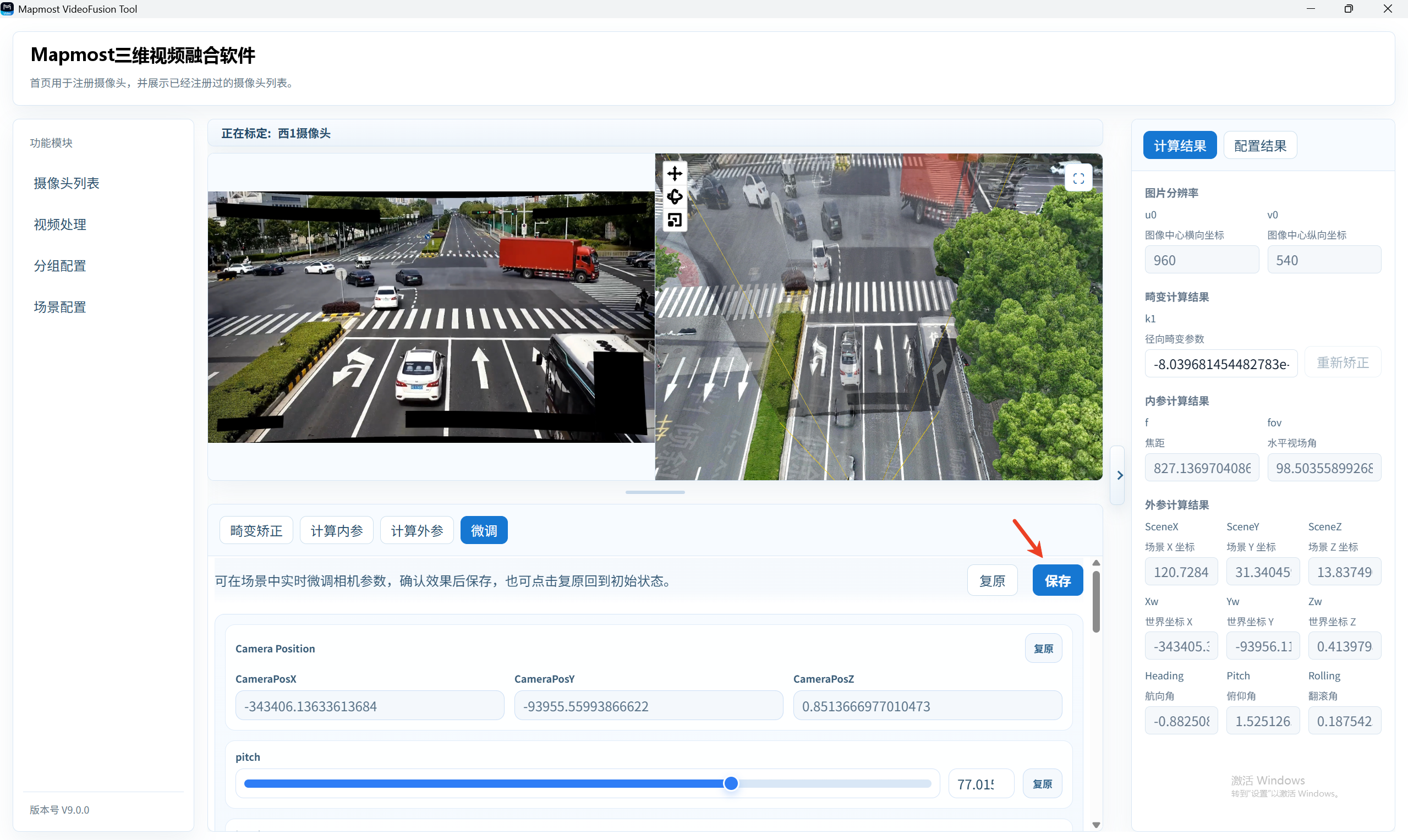
点击“保存”后,当前枪机标定结果保存,摄像头状态变为已标定,并返回摄像头列表。
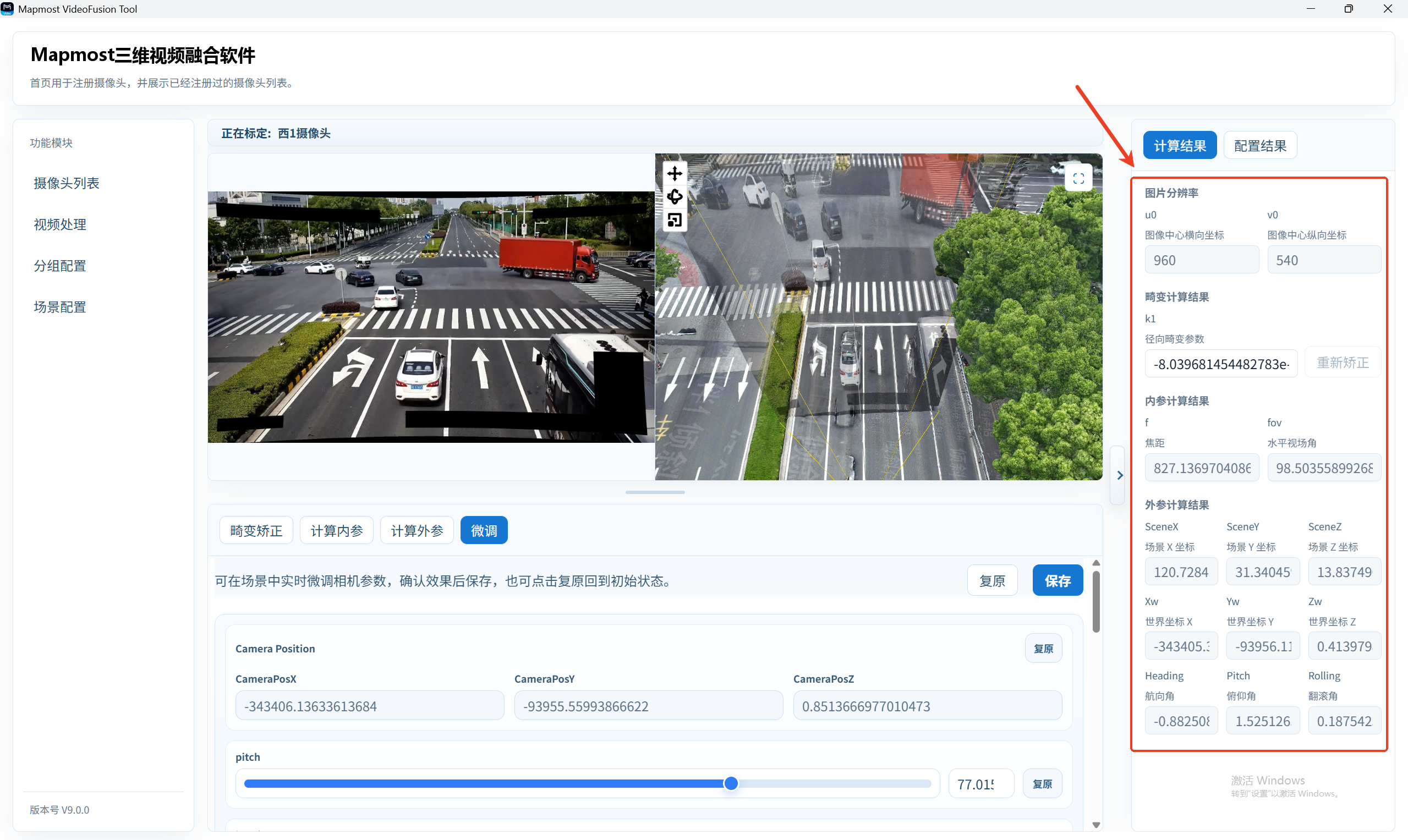
  • “计算结果”区域展示图片分辨率、畸变参数、内参结果和外参结果。
“计算结果”区域展示图片分辨率、畸变参数、内参结果和外参结果。
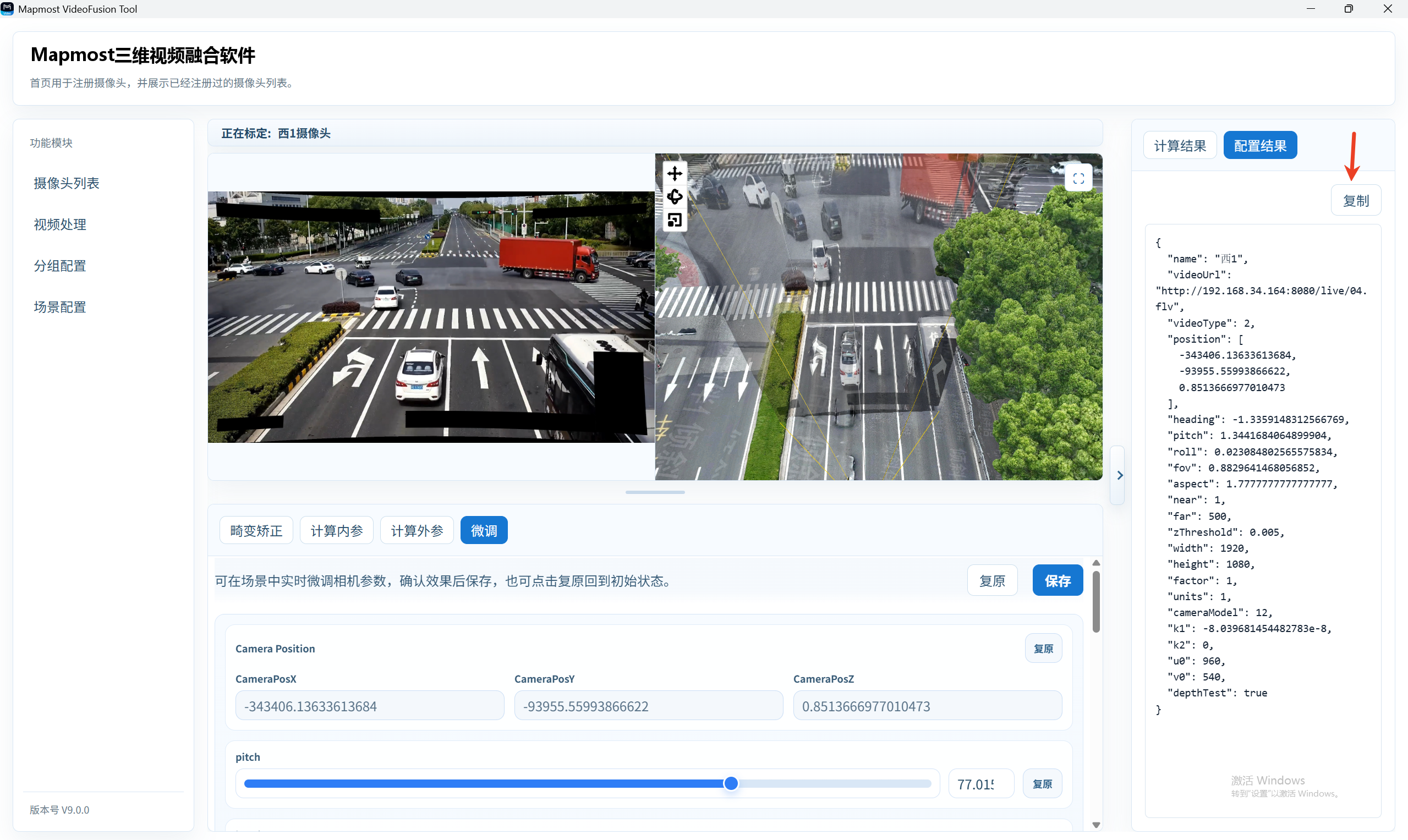
  • “配置结果”区域展示当前枪机配置 JSON,并支持复制。
“配置结果”区域展示当前枪机配置 JSON,并支持复制。