跳到主要内容

视频处理

视频处理页面用于对已注册且已标定的摄像头进行显隐控制、匀色处理和裁切范围配置。

摄像头列表

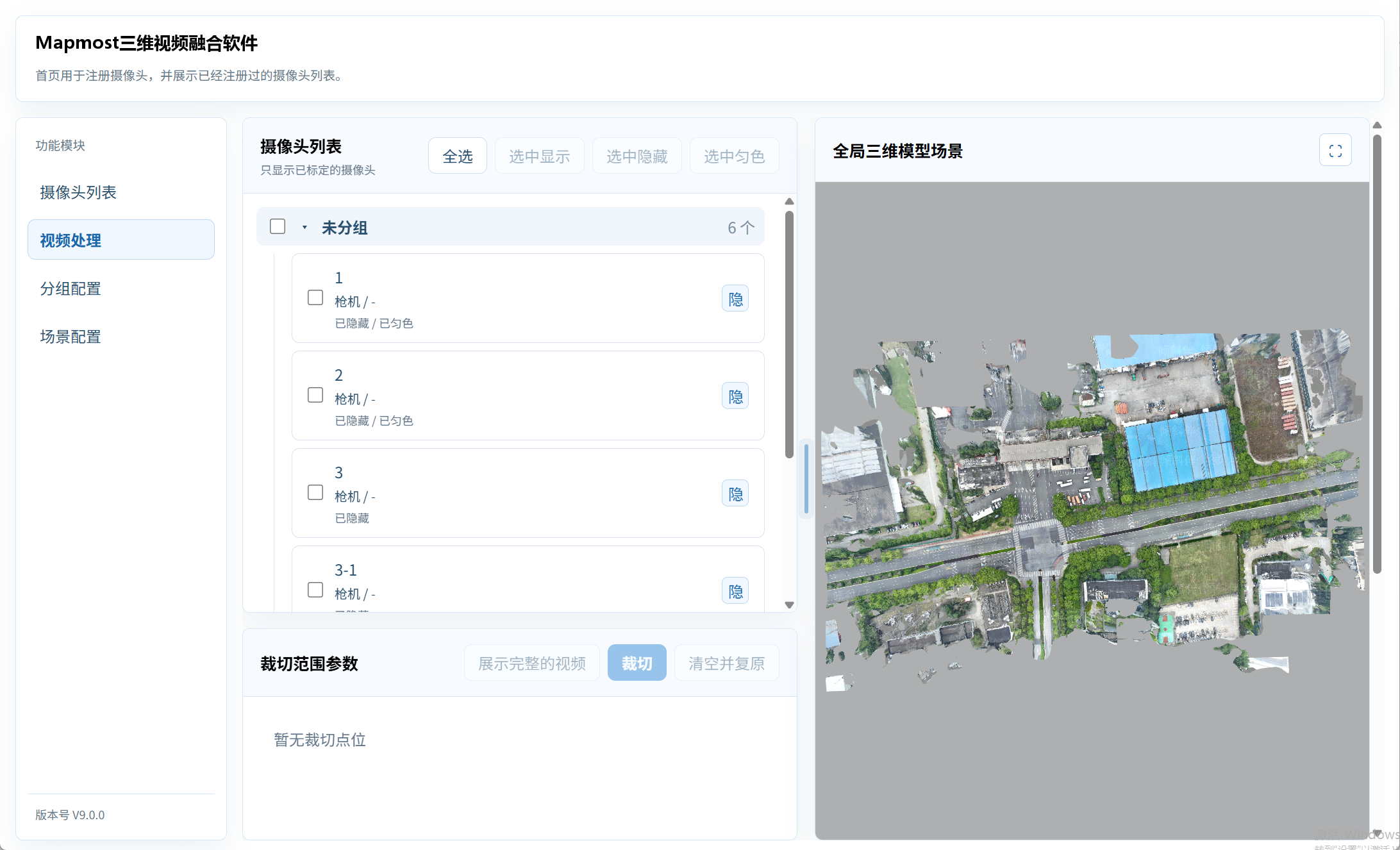
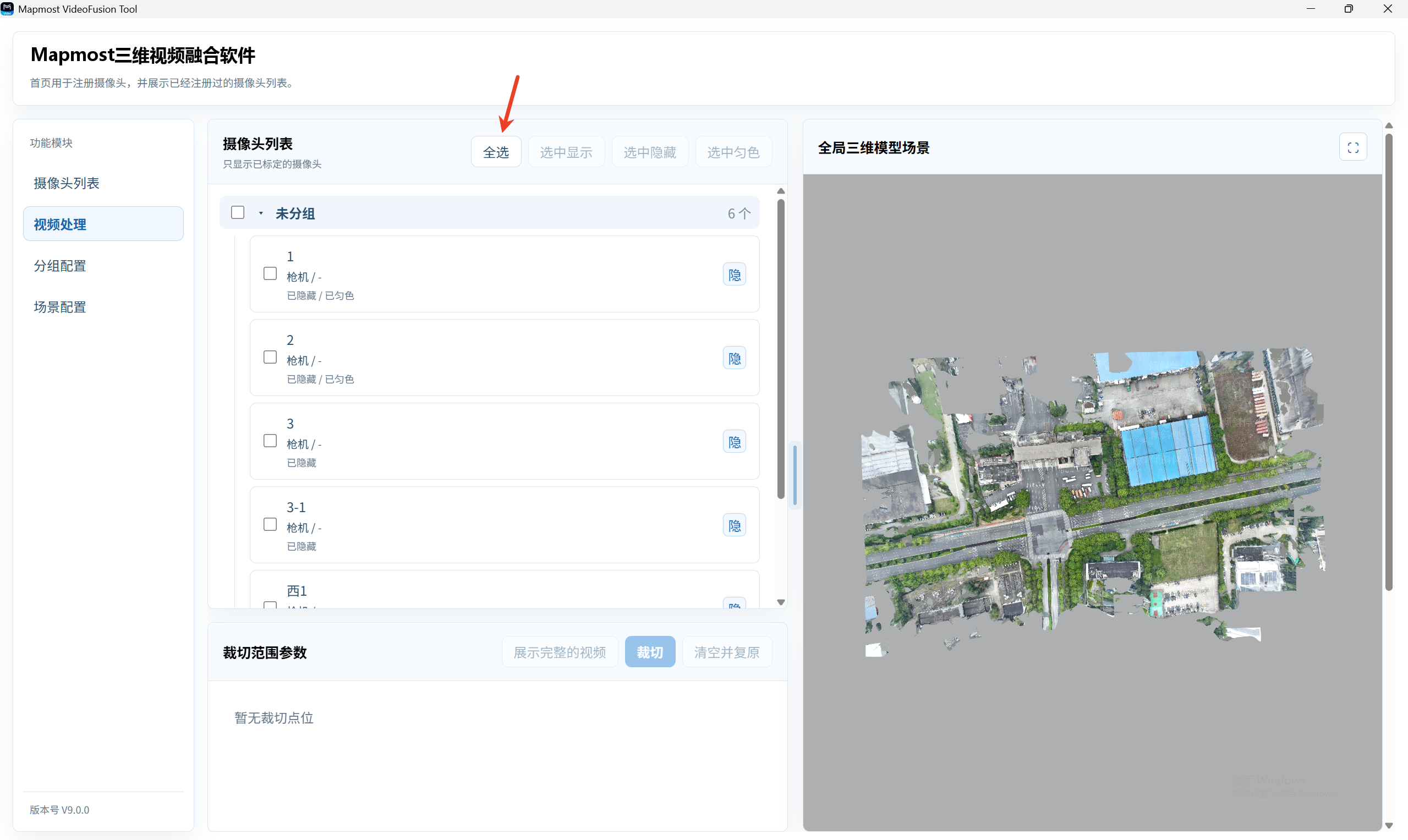
  • 进入视频处理页面时,所有摄像头默认隐藏,列表默认全部折叠,默认不选中摄像头。
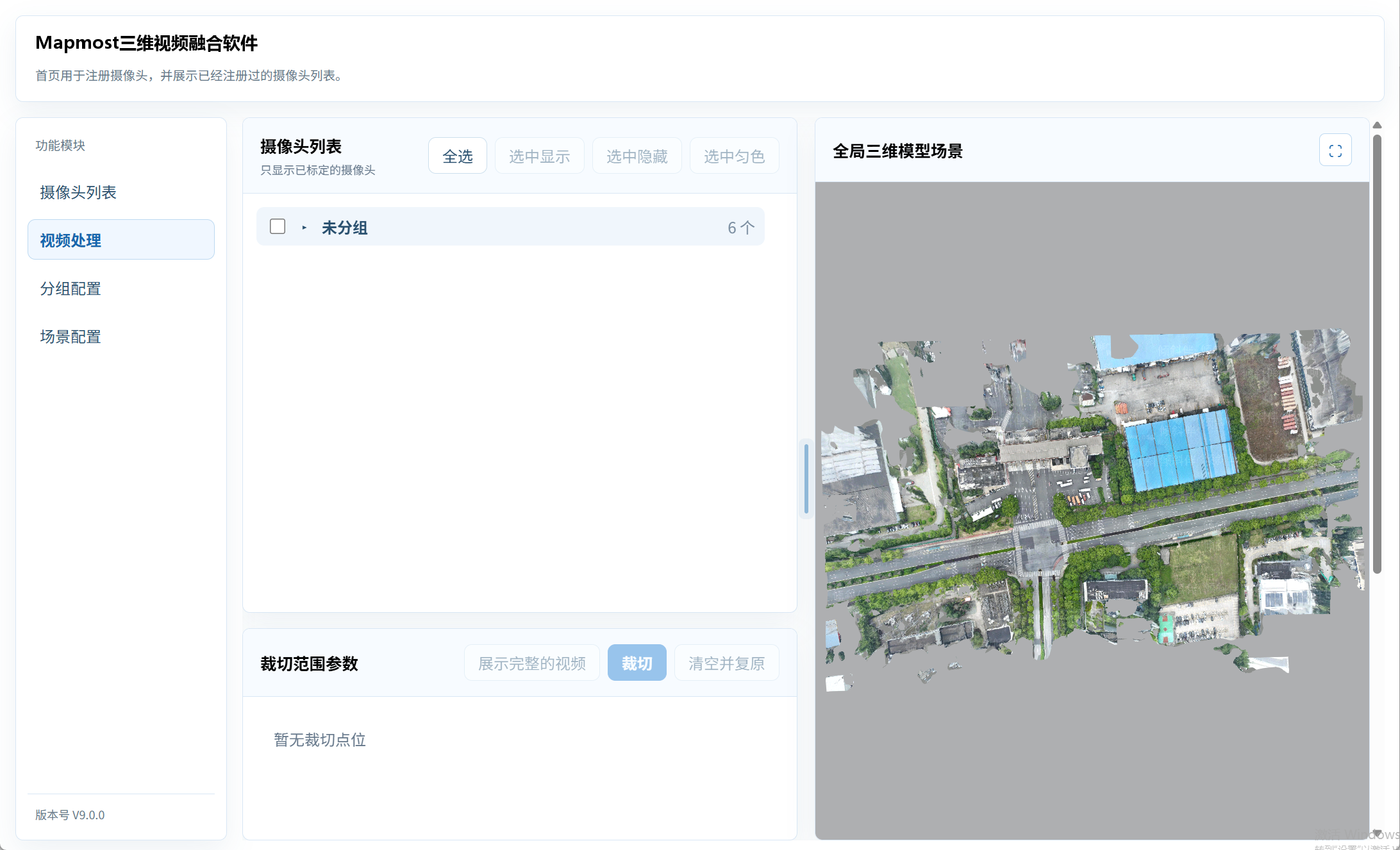
进入视频处理页面时,所有摄像头默认隐藏,列表默认全部折叠,默认不选中摄像头。
  • 摄像头列表按照一级分组、二级分组、三级分组、摄像头四级结构展示。

  • 每个分组和摄像头前都有复选框。

每个分组和摄像头前都有复选框。
每个分组和摄像头前都有复选框。
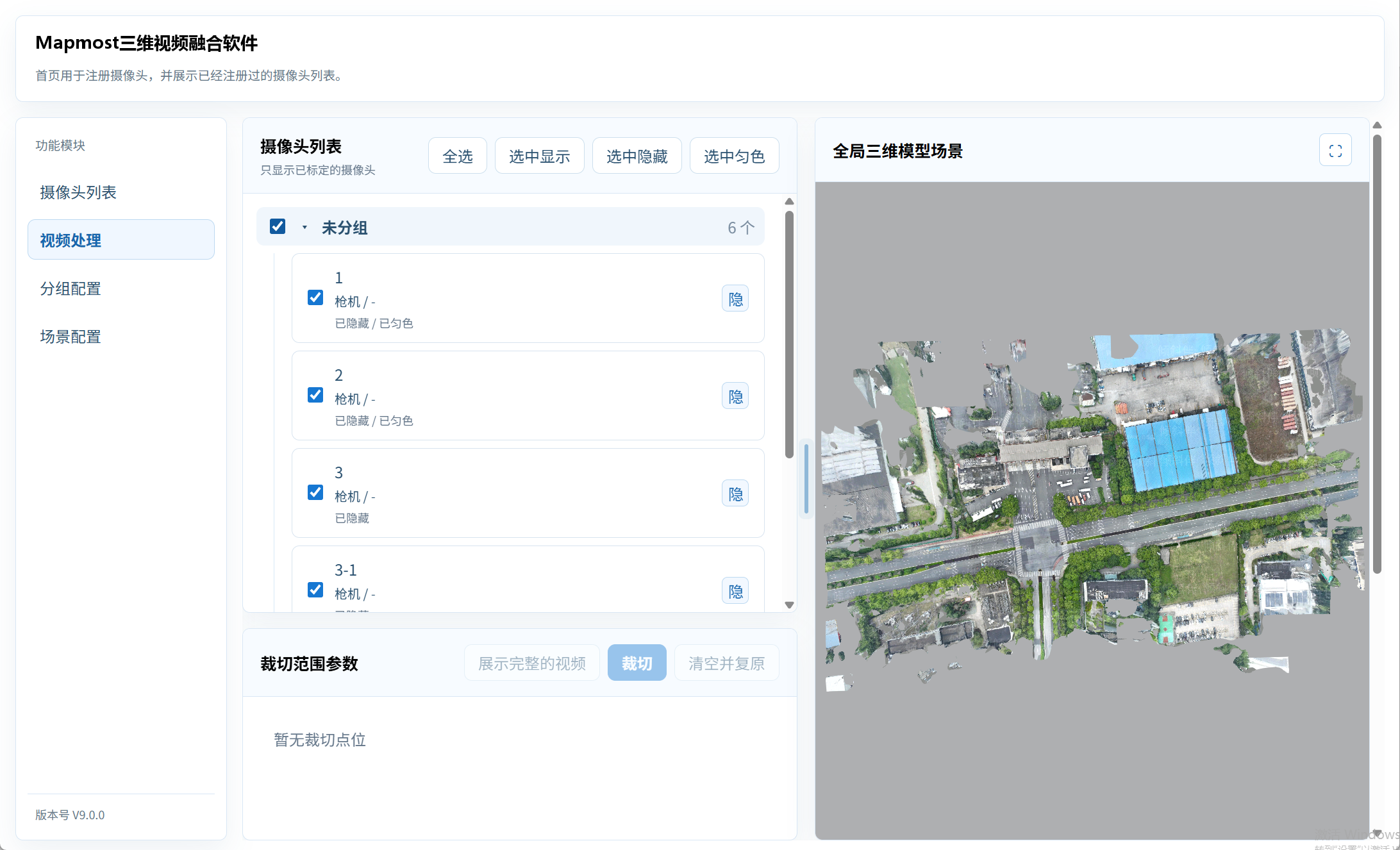
  • 勾选分组时,该分组下所有摄像头同步勾选。
勾选分组时,该分组下所有摄像头同步勾选。
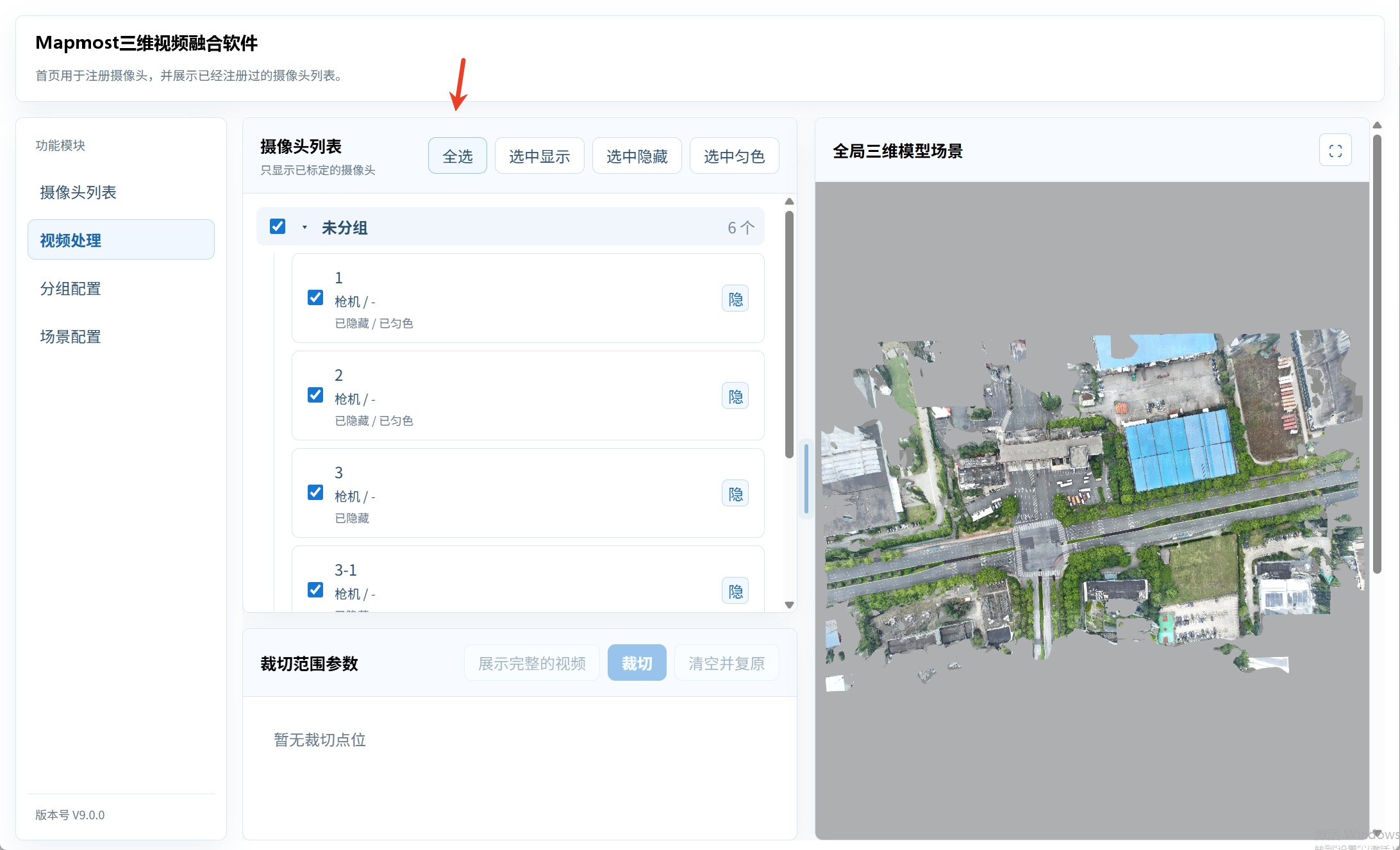
  • 点击“全选”可选中全部分组和摄像头。
点击“全选”可选中全部分组和摄像头。
点击“全选”可选中全部分组和摄像头。
  • 再次点击“全选”可清空全部选择。
再次点击“全选”可清空全部选择。
再次点击“全选”可清空全部选择。

显隐与匀色

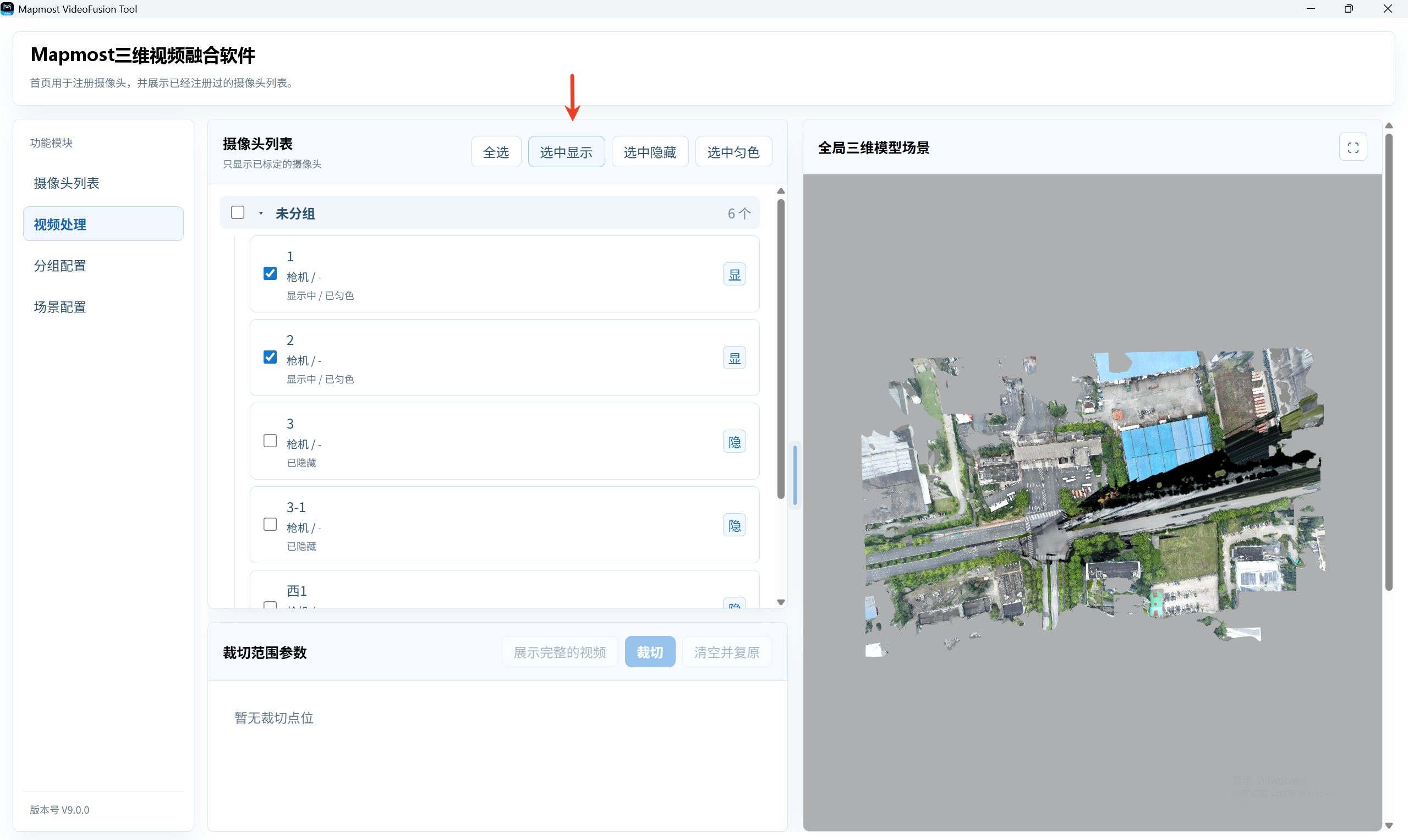
  1. 点击“选中显隐”,对当前勾选的摄像头执行统一显示或隐藏。
1. 点击“选中显隐”,对当前勾选的摄像头执行统一显示或隐藏。

2.也可以点击单个摄像头项上的显隐按钮,单独控制该摄像头显示状态。
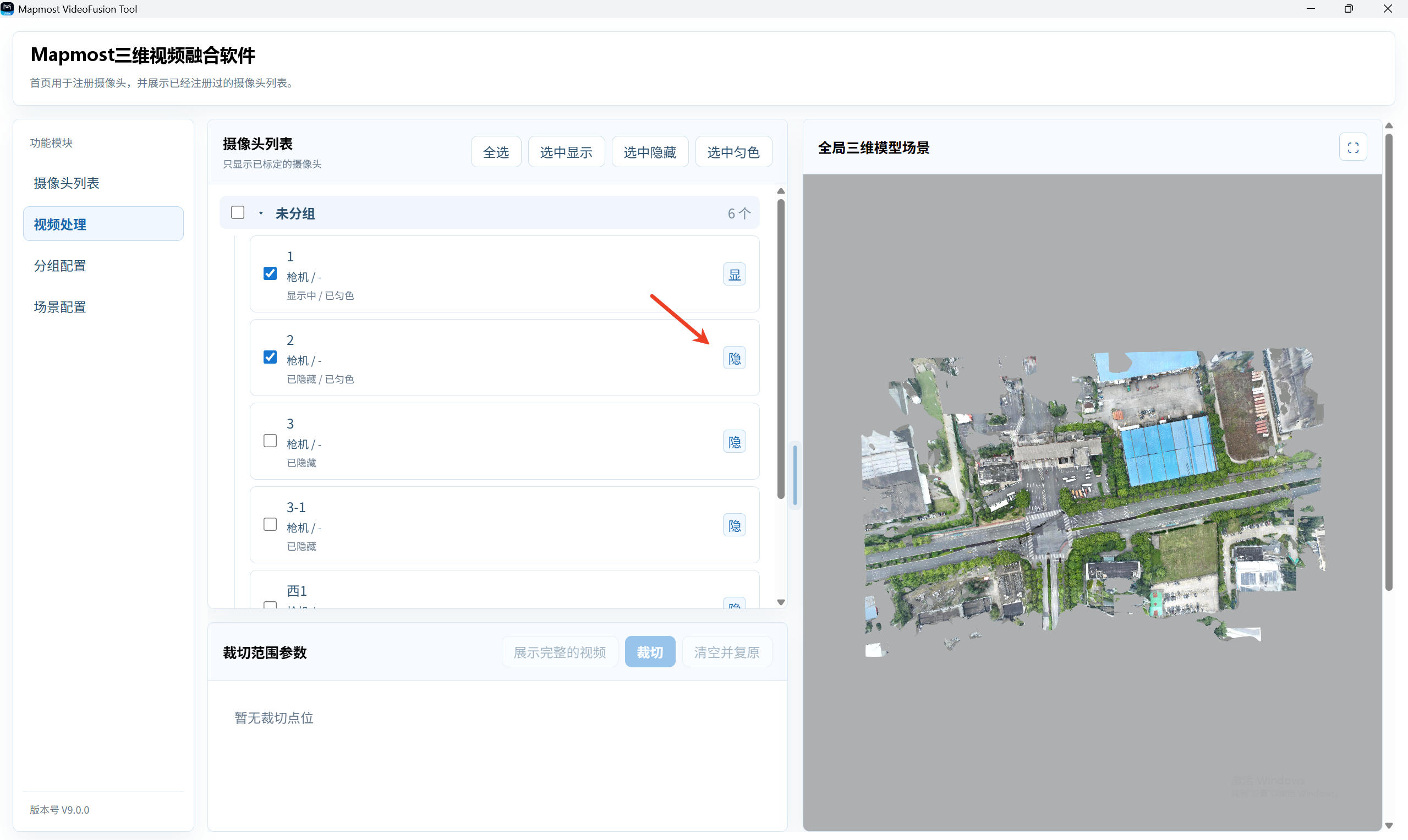
2.也可以点击单个摄像头项上的显隐按钮,单独控制该摄像头显示状态。

3.点击“选中匀色”,对当前勾选摄像头执行统一匀色处理。
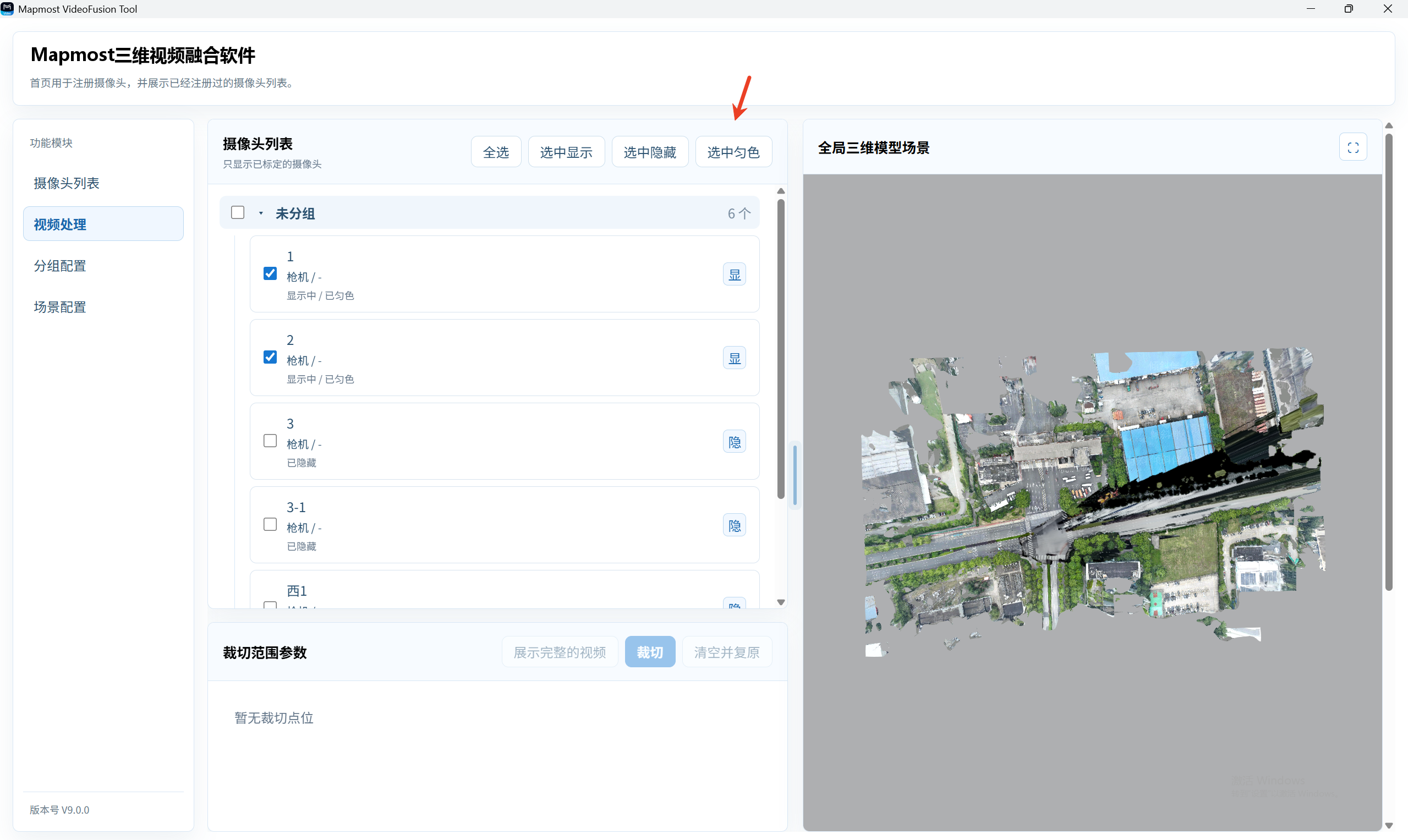
3.点击“选中匀色”,对当前勾选摄像头执行统一匀色处理。

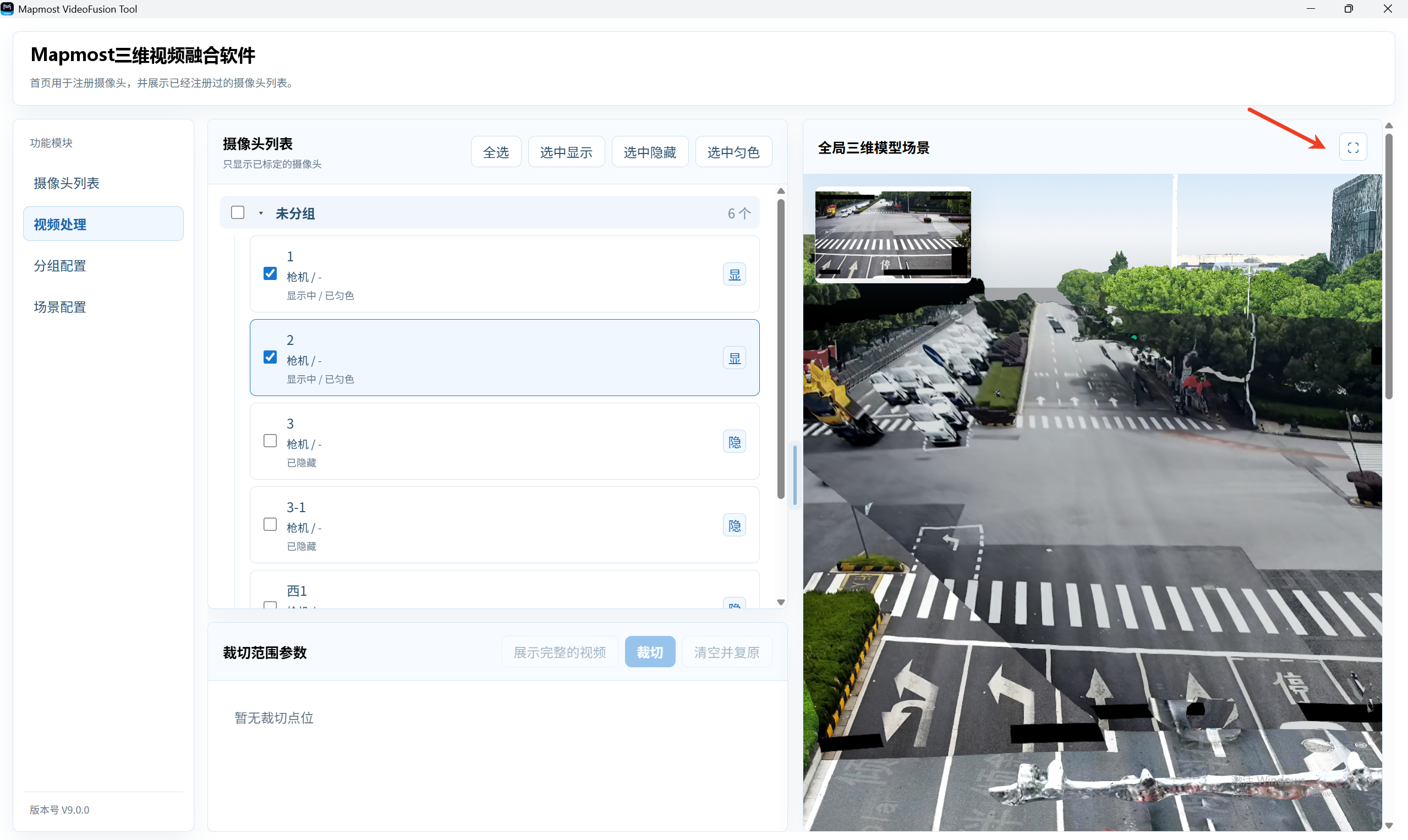
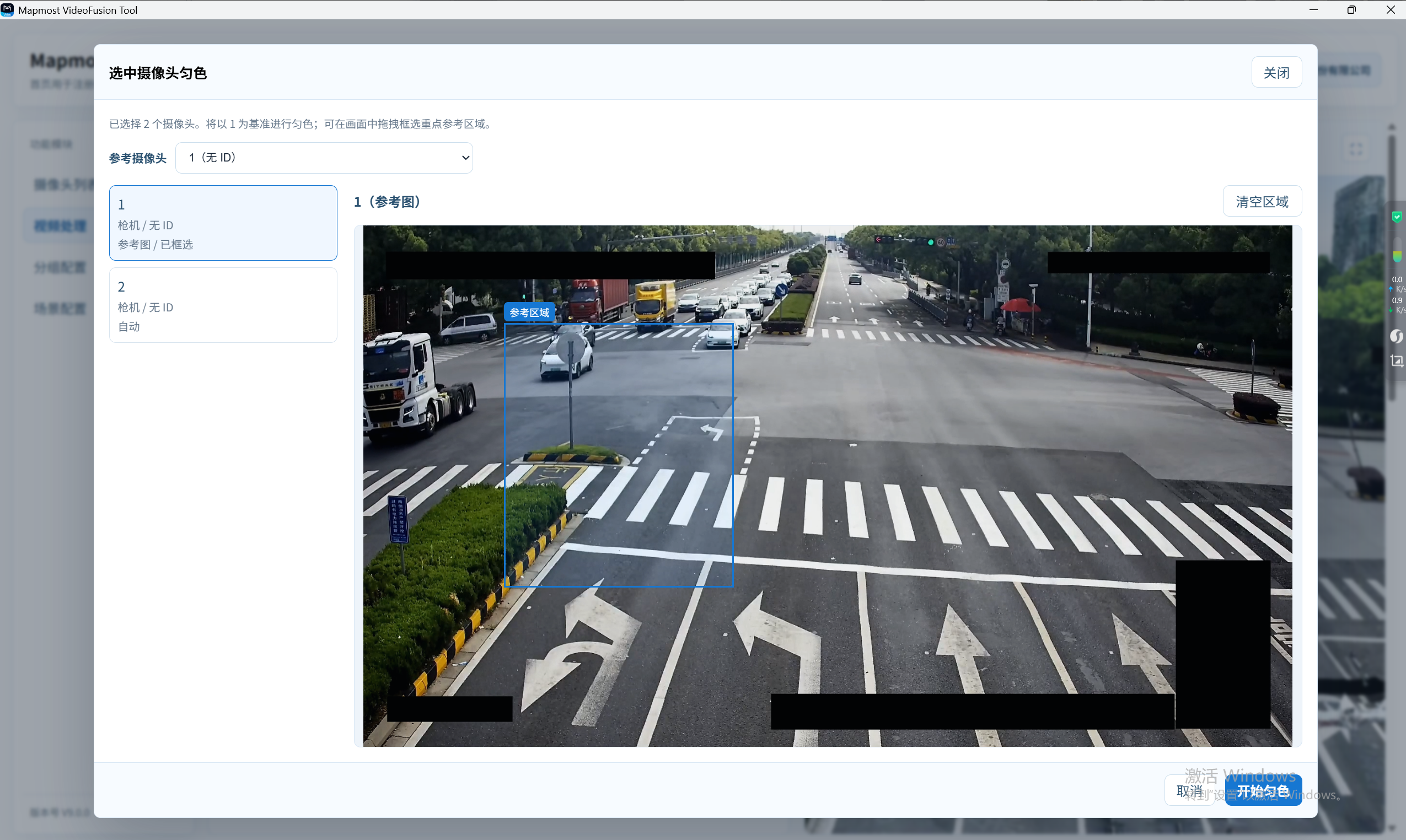
4.弹出匀色窗口,需要在参考摄像头的下拉列表中选择作为匀色基准的摄像头。
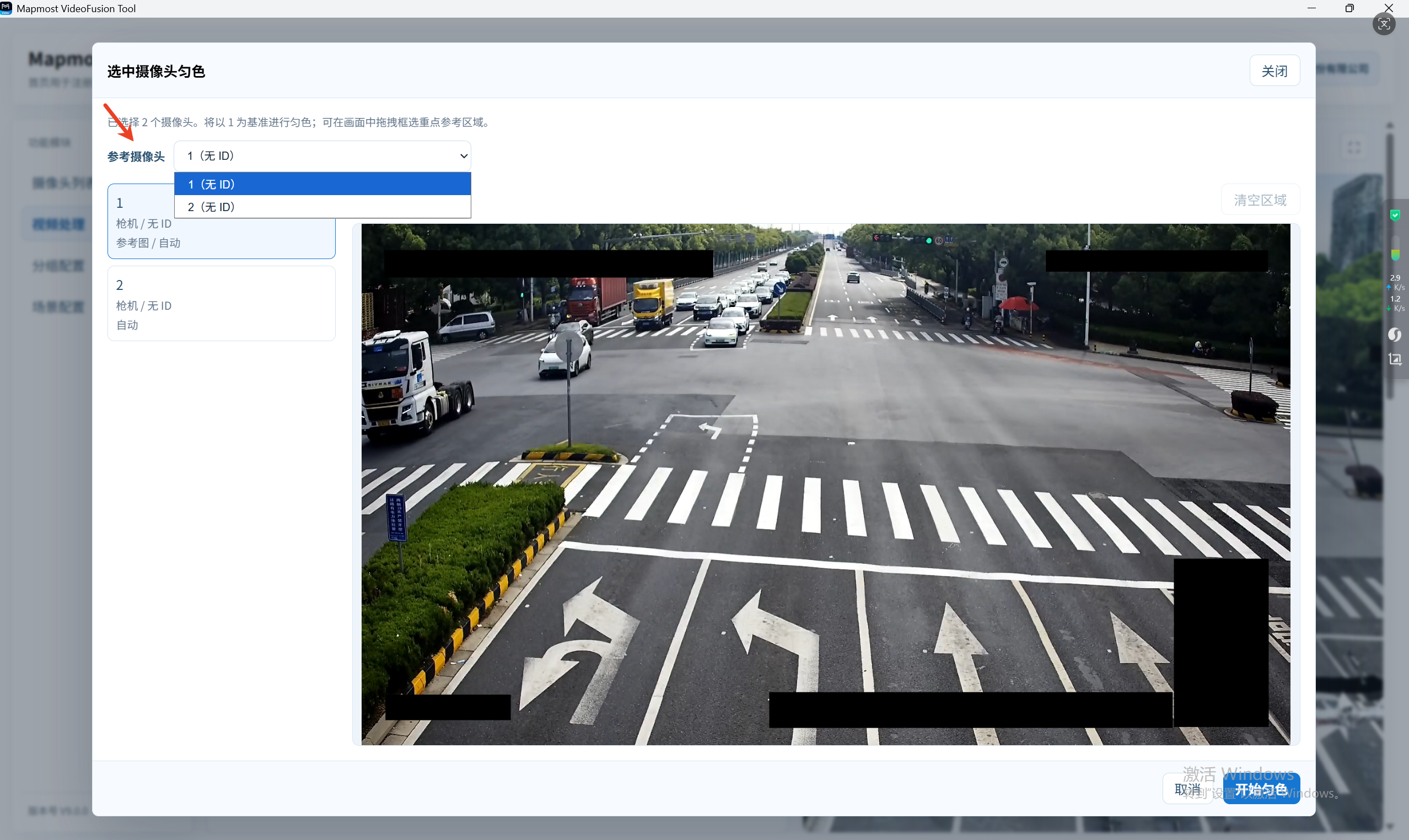
alt text

同时,在左侧摄像头列表中选中该摄像头时,右侧会展示该摄像头画面,可以在画面中框选范围,该框选范围即为匀色的参考区域,如果不框选,则是以整张图片作为匀色参考。
alt text

选择无误后,点击“开始匀色”按钮即可开始匀色。

全局三维模型场景

  • 页面右侧展示全局三维模型场景。

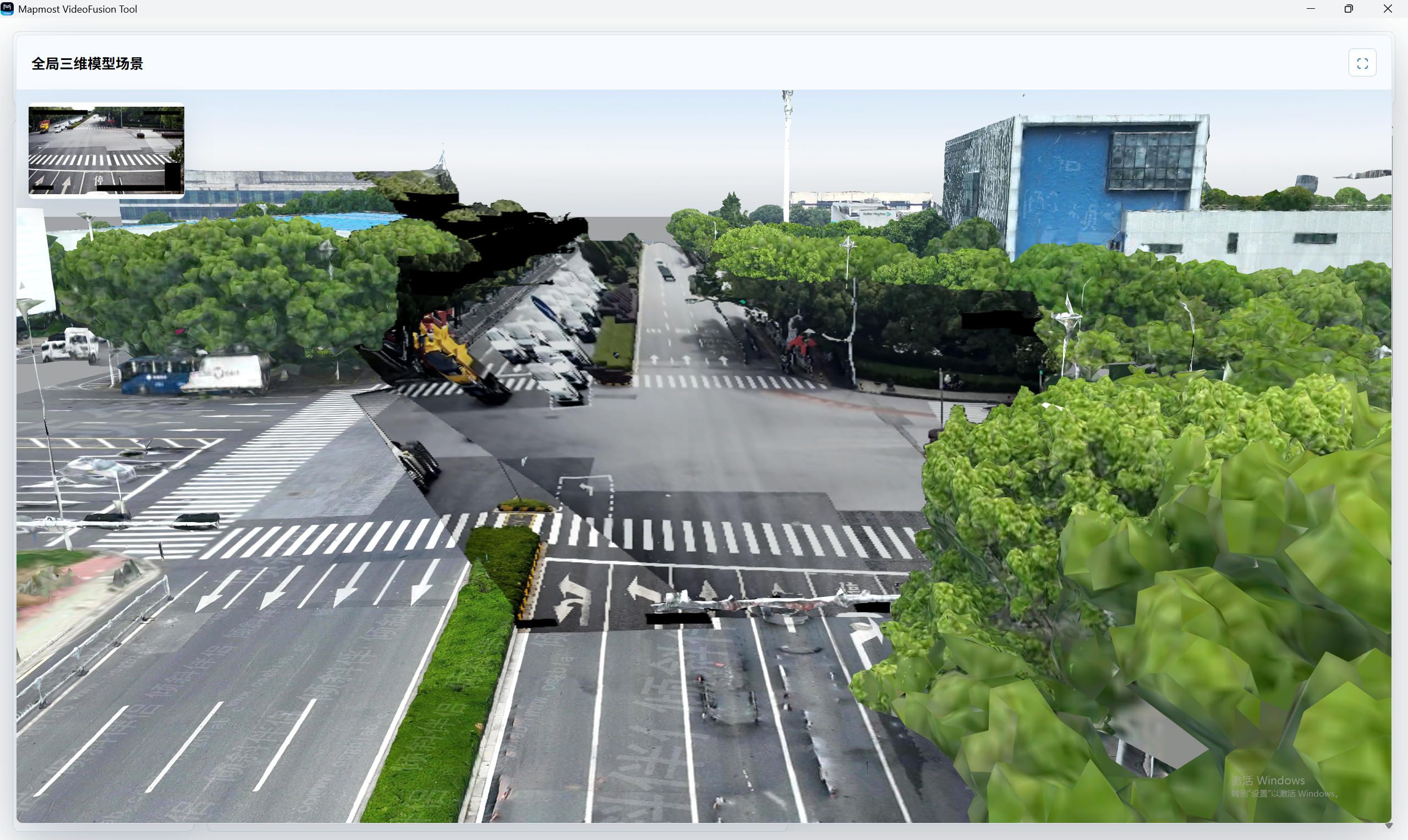
  • 右上角提供全屏按钮,可放大查看三维场景。

右上角提供全屏按钮,可放大查看三维场景。
  • 当前选中摄像头的预览图会在三维场景左上角小窗预览。
当前选中摄像头的预览图会在三维场景左上角小窗预览。

裁切范围配置

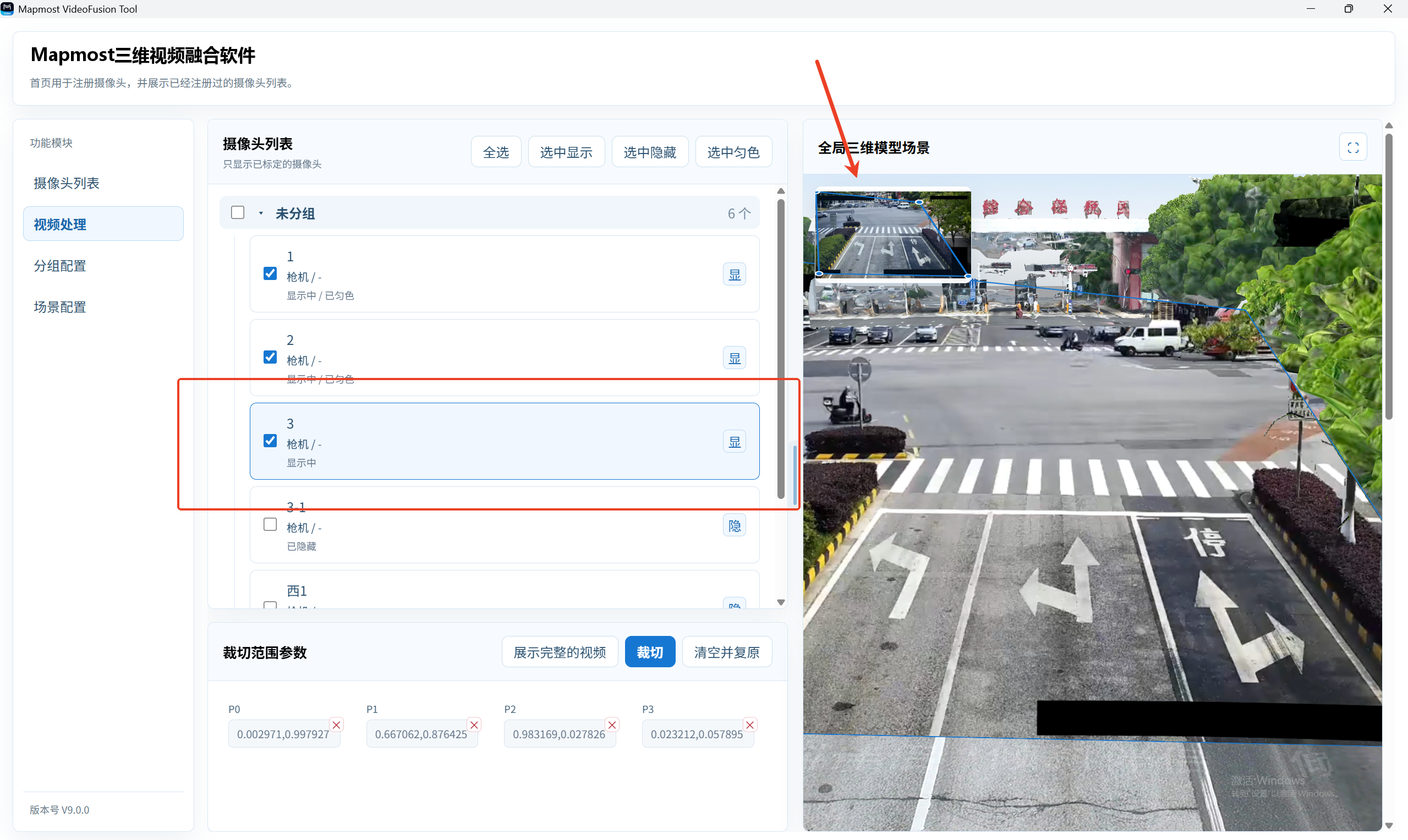
  1. 在摄像头列表中点击某个摄像头,使其成为当前操作对象。
1. 在摄像头列表中点击某个摄像头,使其成为当前操作对象。

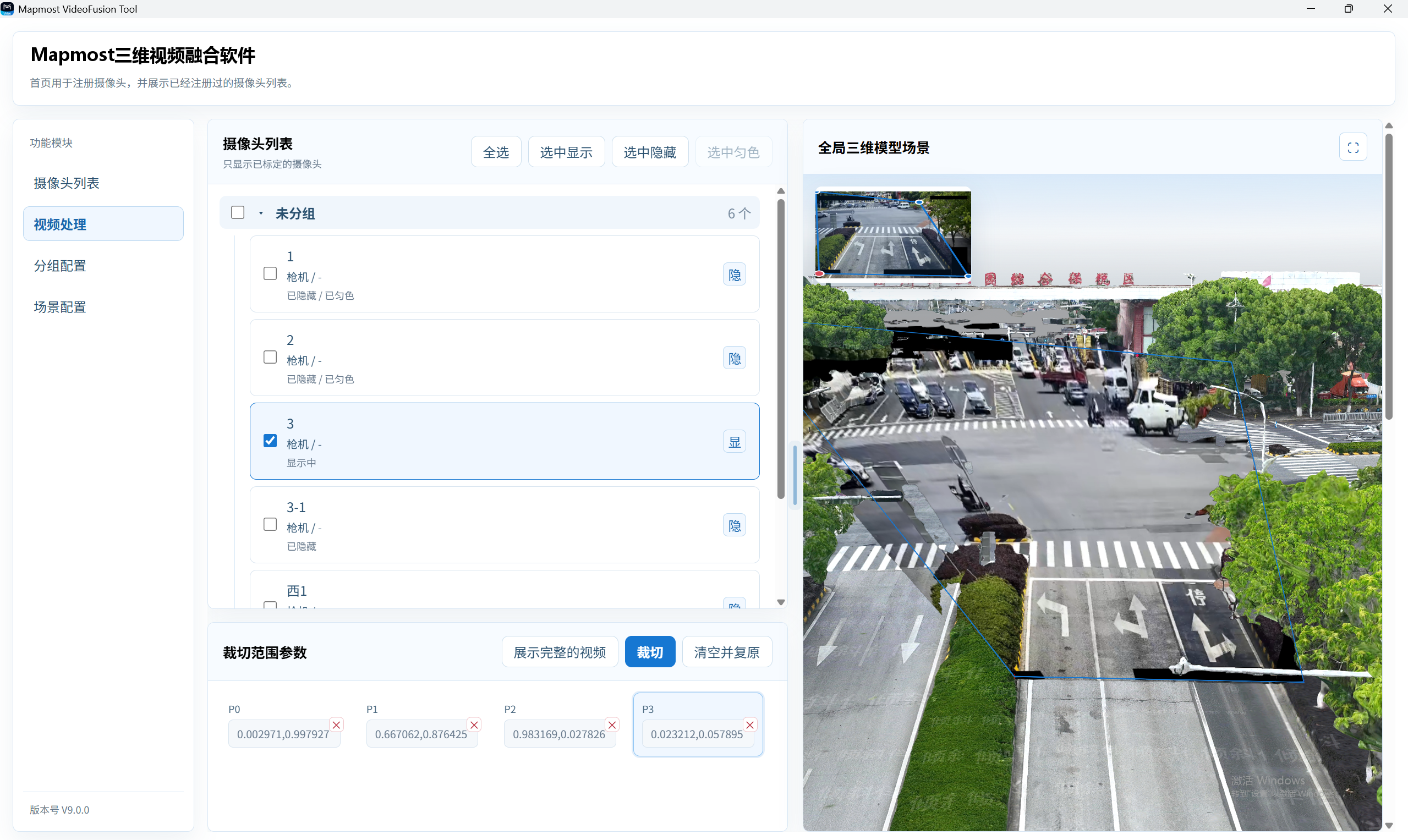
在三维模型场景中依次点击裁切范围点位。
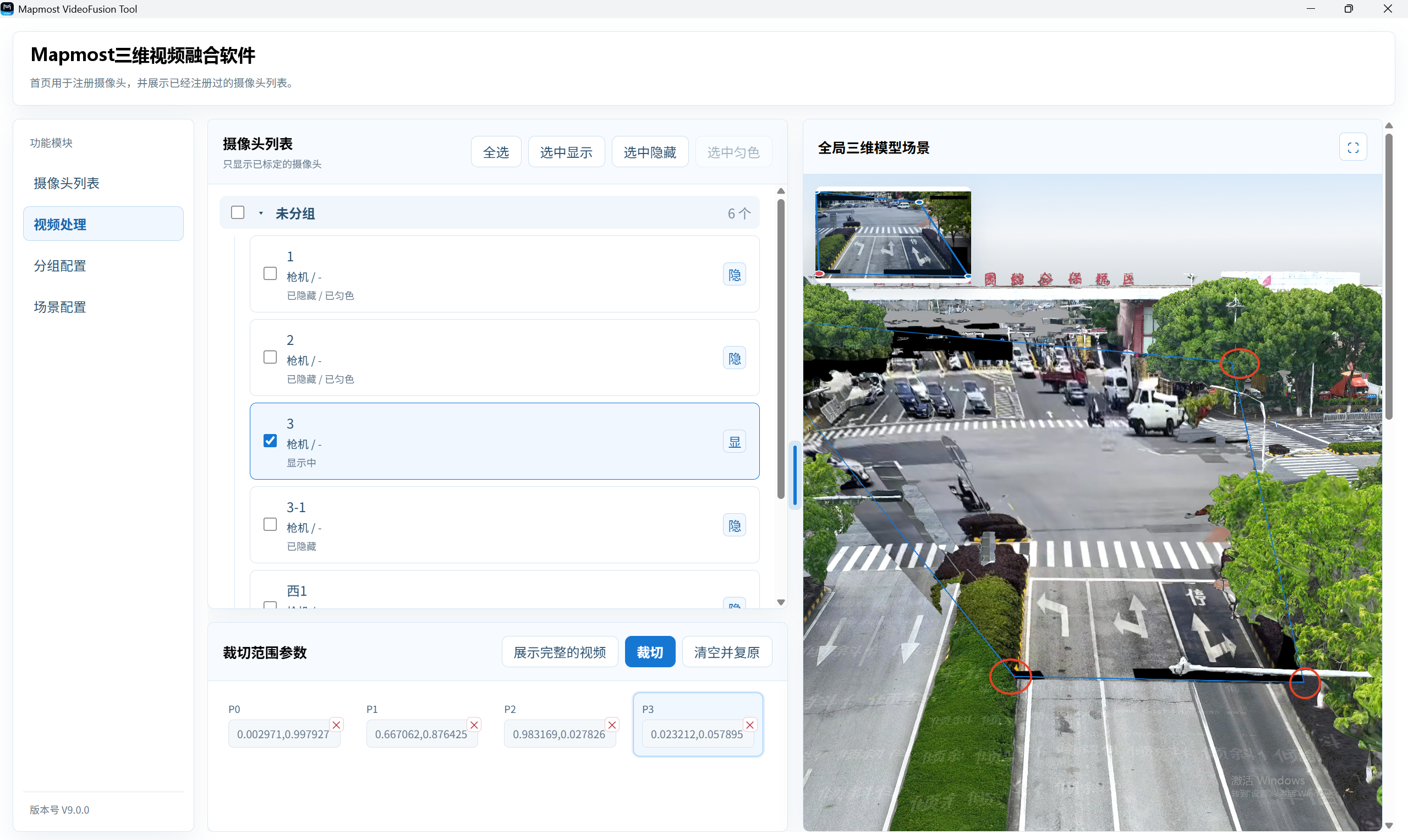
在三维模型场景中依次点击裁切范围点位。
在三维模型场景中依次点击裁切范围点位。
  1. 系统会按点击顺序连接点位。

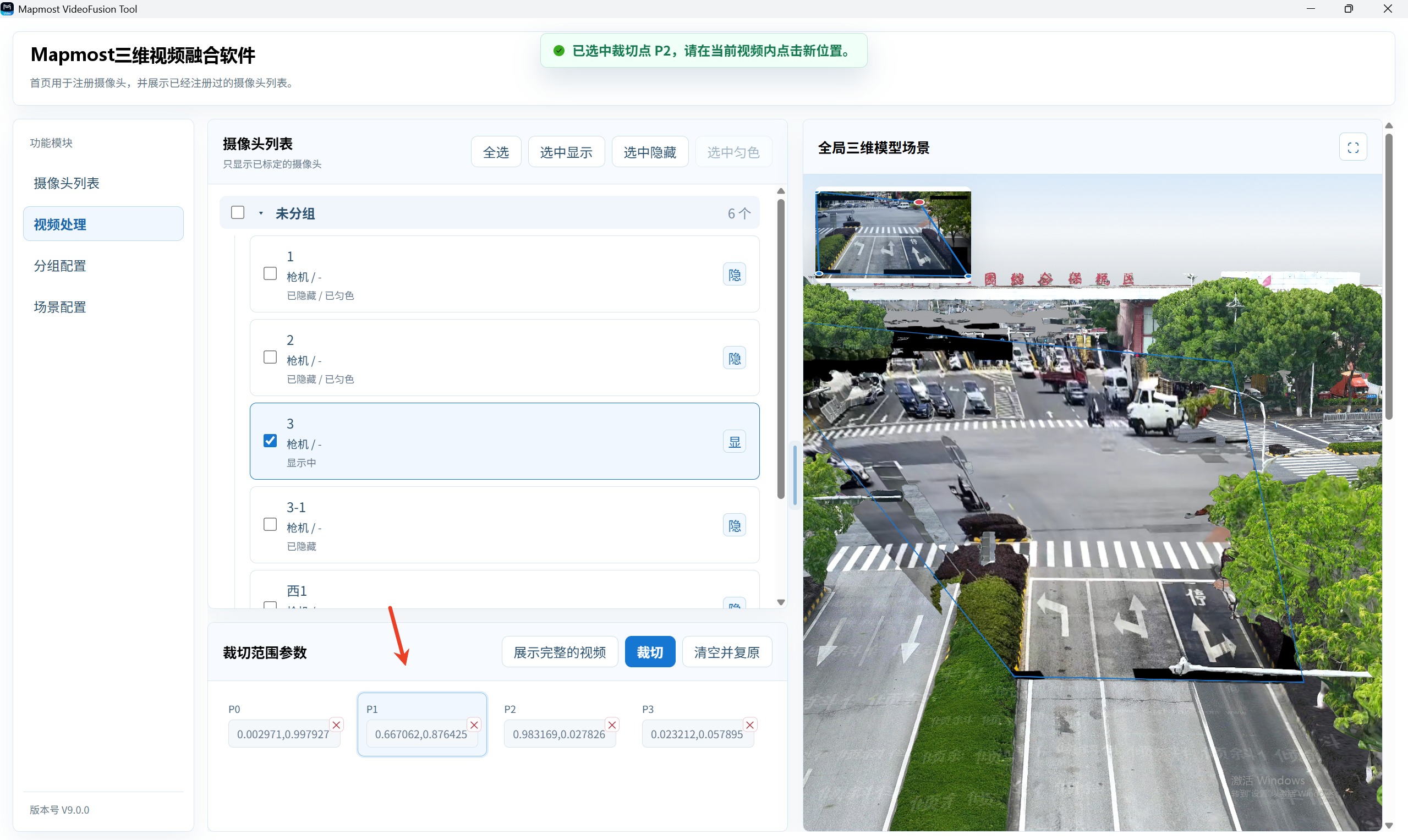
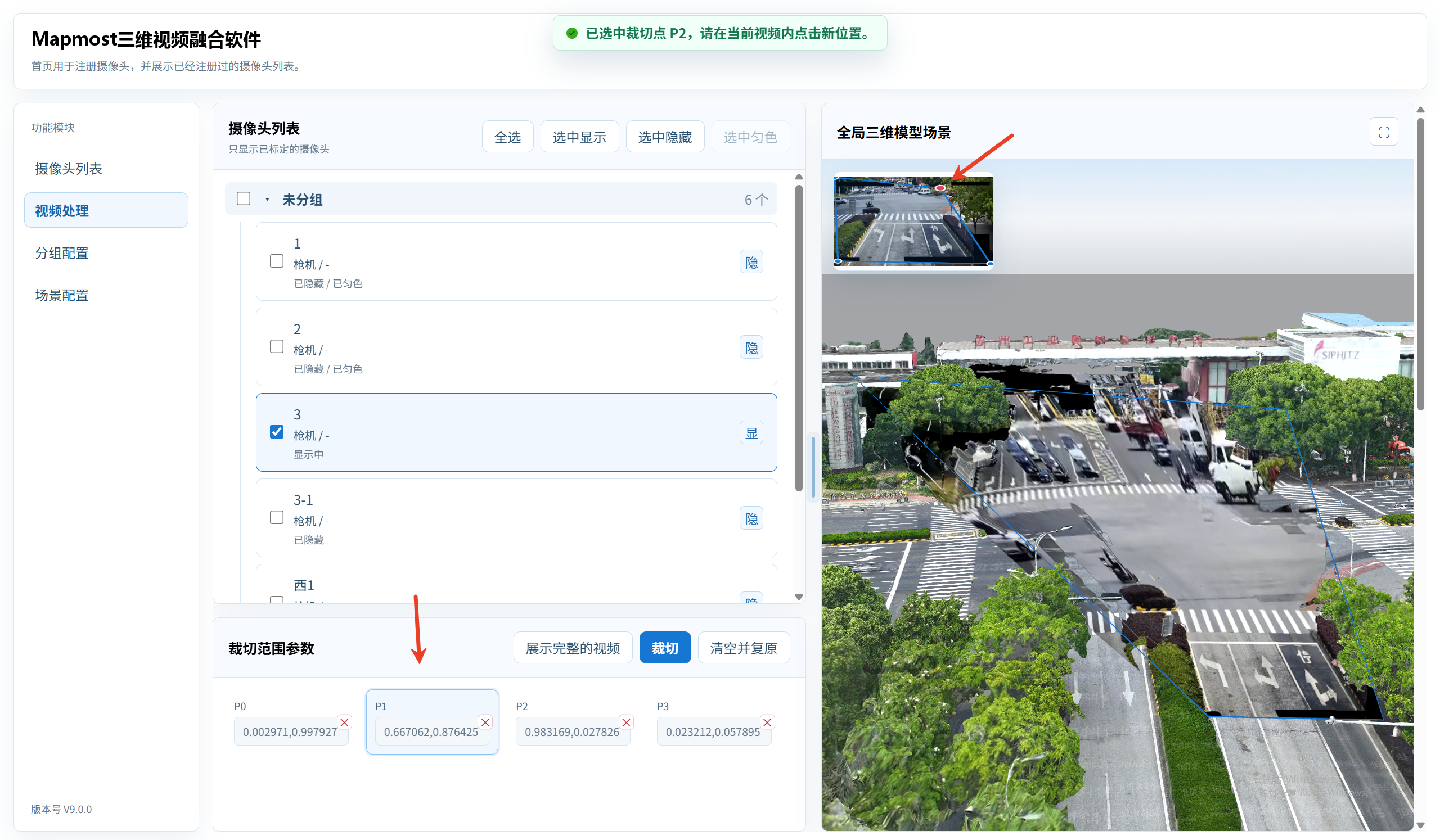
  2. 点击已有点位可选中该点,再点击其他位置可替换该点。

4. 点击已有点位可选中该点,再点击其他位置可替换该点。
  1. 点击“裁切”后,最后一个点与第一个点自动连接,形成闭合裁切范围。

  2. 裁切范围参数区域会按 P0、P1、P2 等顺序展示所有点位坐标。

  3. 点击坐标卡片可高亮对应点。

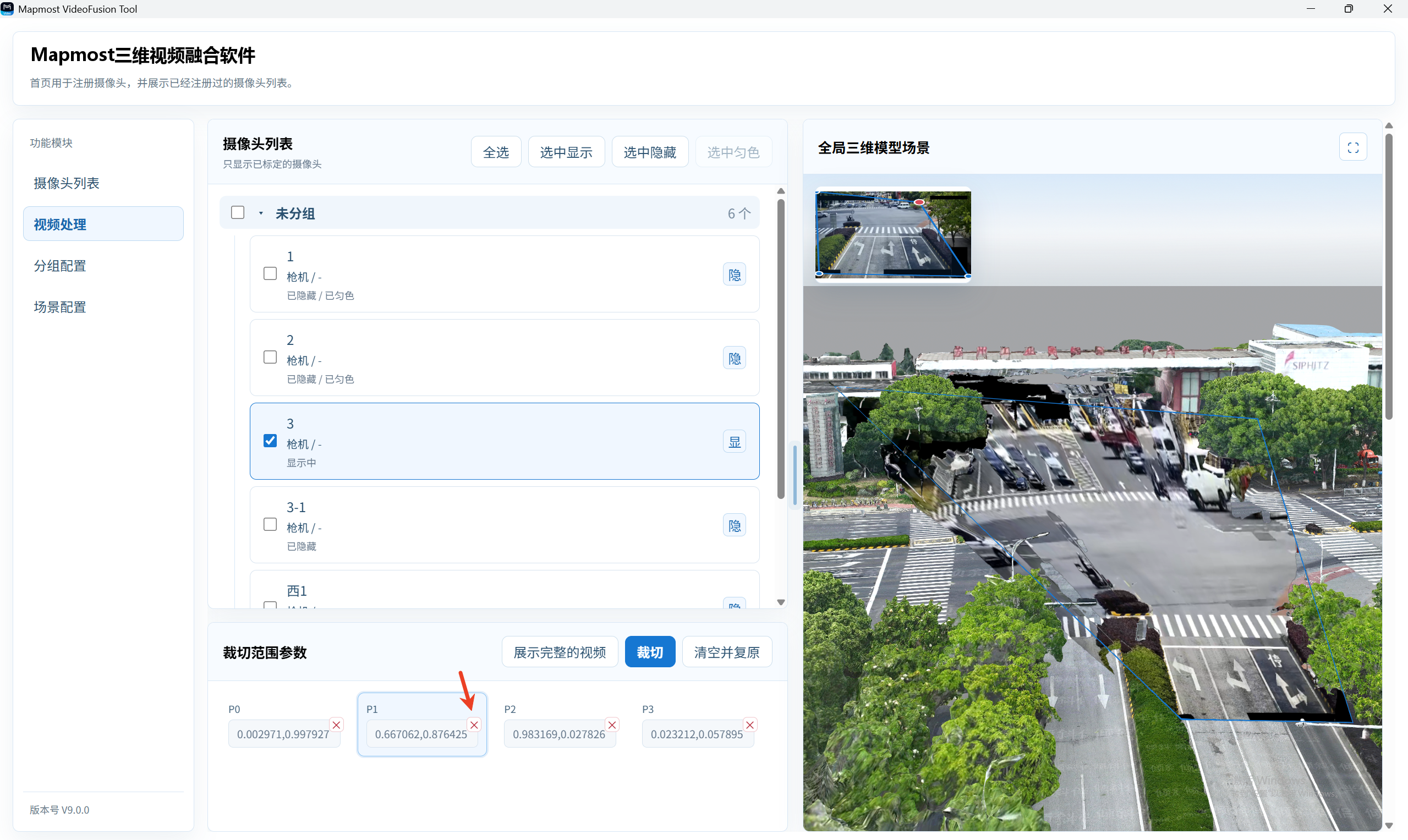
  4. 点击坐标卡片右上角删除图标可删除对应点。

8.点击坐标卡片右上角删除图标可删除对应点。

点击“清空并复原”可清除当前摄像头所有裁切点和坐标参数,复原至原始画面。
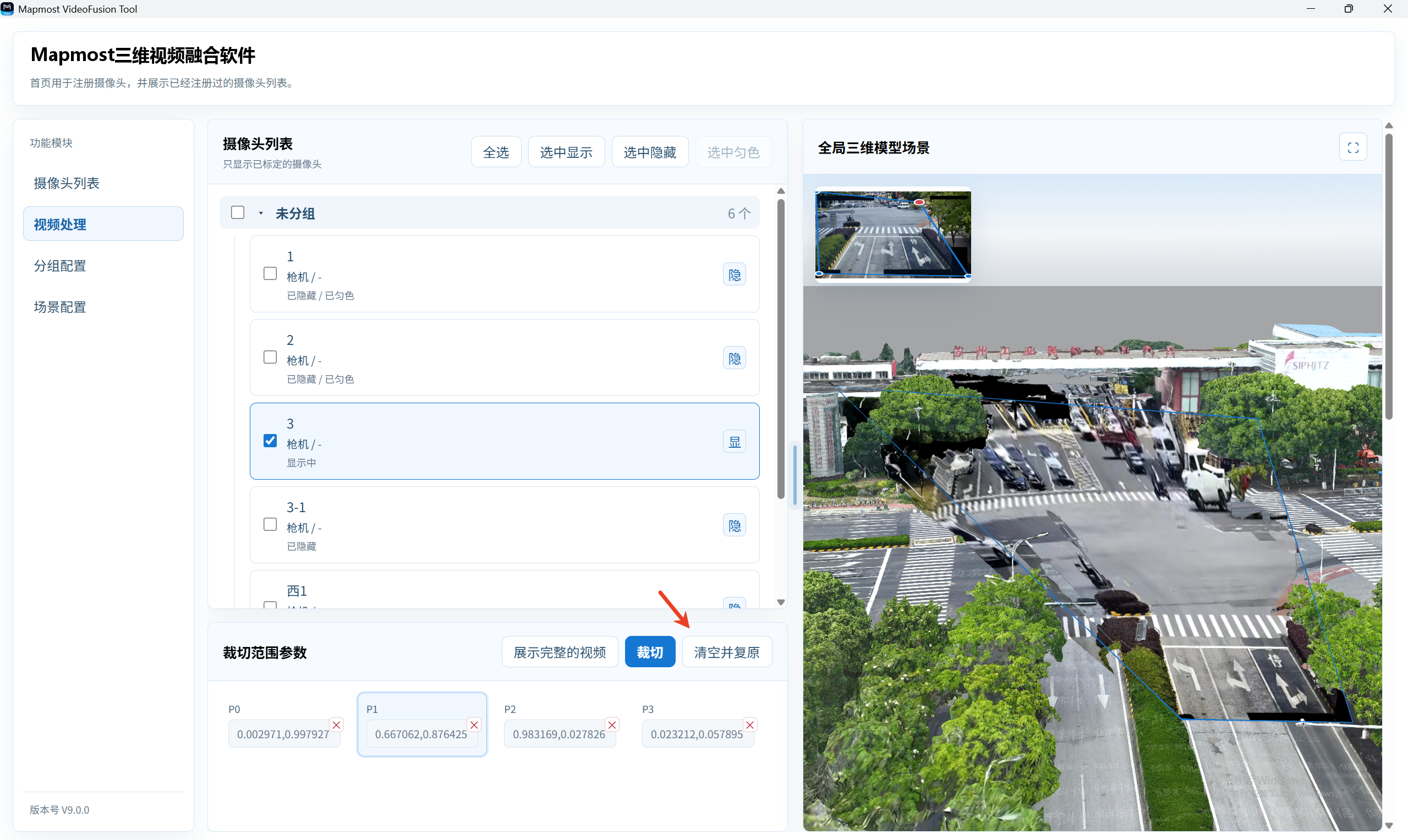
点击“清空并复原”可清除当前摄像头所有裁切点和坐标参数,复原至原始画面。

配置结果

视频处理页面底部展示配置结果 JSON,用于检查摄像头显隐、匀色状态和裁切范围。可根据交付需要复制或导出配置。
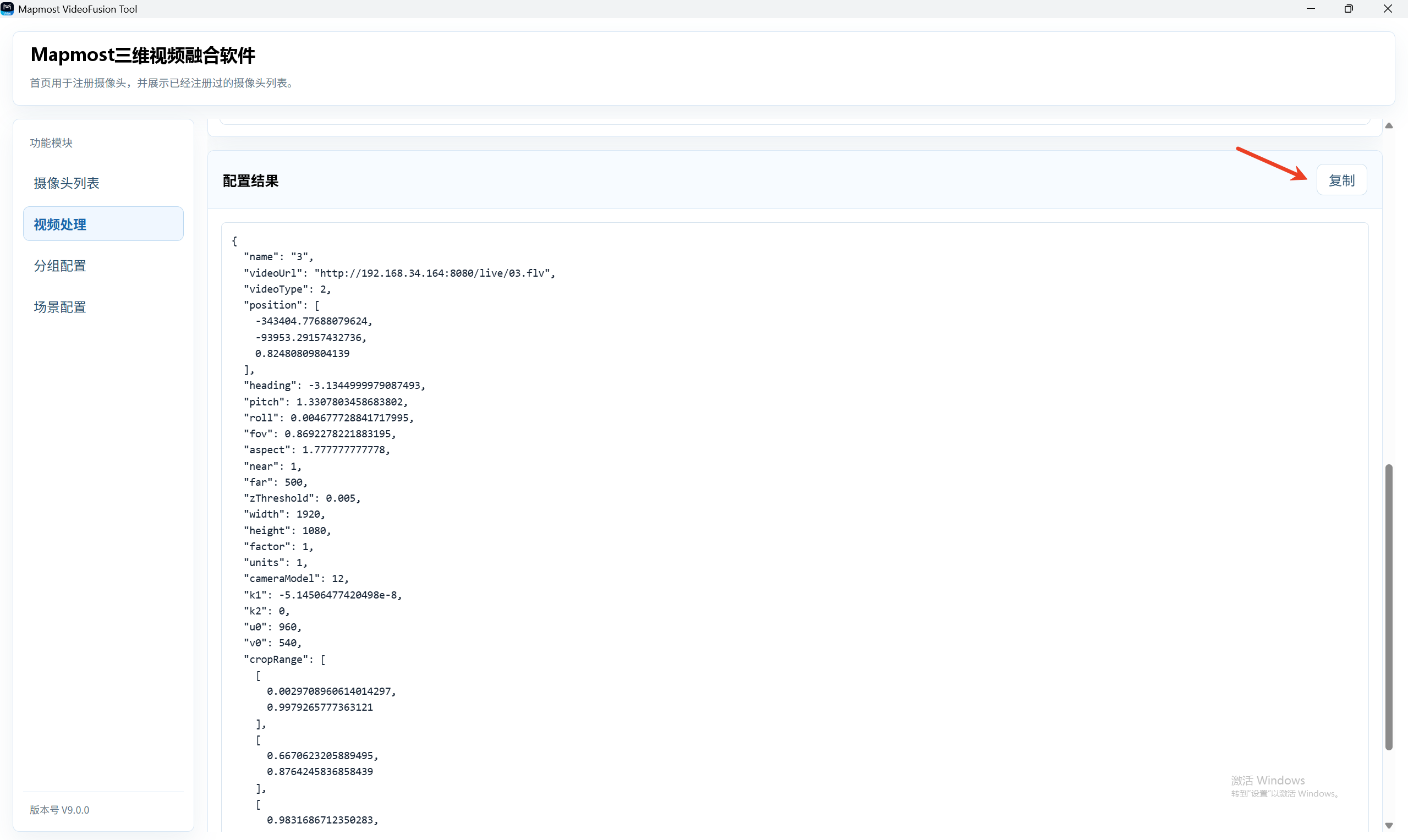
视频处理页面底部展示配置结果 JSON,用于检查摄像头显隐、匀色状态和裁切范围。可根据交付需要复制或导出配置。